Начните бесплатный 3-дневный пробный период
Зарегистрируйтесь и попробуйте все премиум-функции бесплатно.
*Только для новых пользователей. Один пробный период на пользователя.
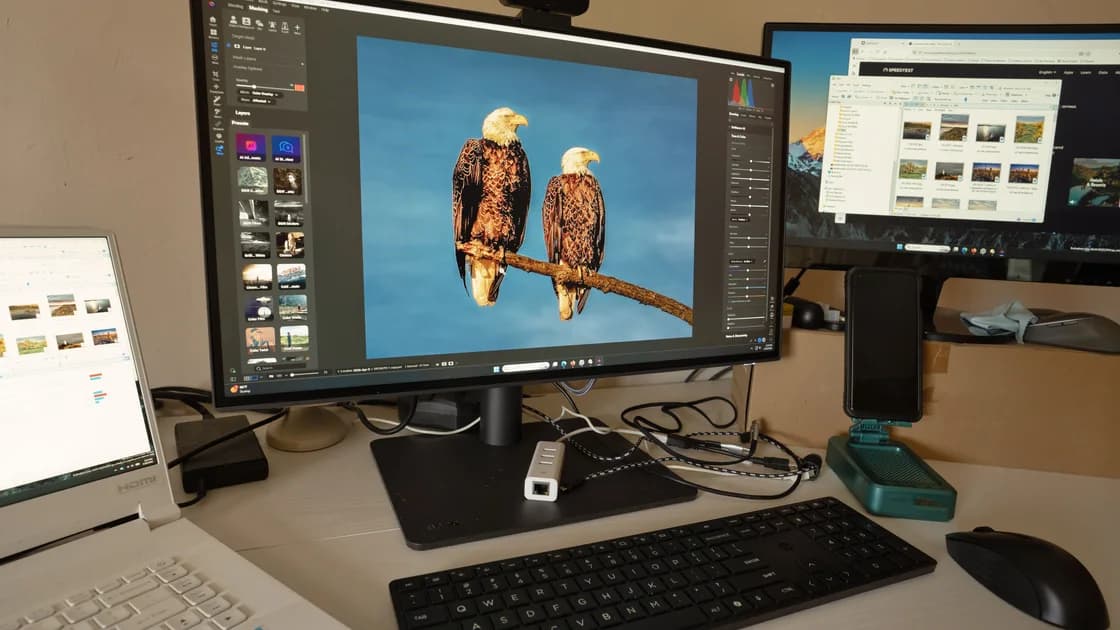
Как отредактировать фото с помощью ИИ и не получить подделку? Задайте одну ограниченную область, перечислите детали, которые нельзя менять, и сравните результат с оригиналом целиком и при большом увеличении. ИИ способен убрать помеху или достроить фон, но, если редактировать фото с помощью ИИ без такой проверки, он может незаметно изменить лицо, текст, отражение, тень и смысл снимка.
Это руководство предназначено для фотографий, которыми вы владеете или которые вам разрешено редактировать. Оно не описывает замену лиц, выдачу себя за другого человека, сокрытие манипуляций, обход обнаружения или создание ложного документального свидетельства. Для новой синтетической сцены используйте процесс генерации изображений по тексту.
Ключевые выводы
- До загрузки подтвердите владельца, согласие людей, разрешённый сервис и место публикации.
- Храните оригинал и отдельно запишите целевую область и неизменяемые элементы за её пределами.
- Загружайте минимально необходимый фрагмент и разрешение.
- Проверяйте лица, руки, текст, логотипы, отражения, края, свет и перспективу.
- Откатывайте правку при изменении личности, доказательства, смысла или защищённой области.
Рассматривайте задачу как ограниченную реставрацию, а не открытую генерацию. Опишите одну допустимую правку, затем неизменные факты: личность, позу, количество объектов, геометрию, видимый текст, направление света, перспективу и документальный смысл. Это тот же цикл «задать — сгенерировать — проверить», что и в базовом руководстве по работе с ИИ, только применённый к пикселям, а не к тексту.
Ограничение должно быть проверяемым. Формулировка «удалить один стакан в углу, не меняя людей, стол и свет» задаёт границу; просьба «сделать фото лучше» разрешает инструменту менять почти всё и не оставляет ясного основания для отказа.
Некоторые инструменты принимают выделенную область и текстовую инструкцию, но выделение не является идеальной границей. OpenAI предупреждает, что подсвеченная область может быть неточной и правка способна выйти за её пределы.[1]Текущий текстовый процесс Adobe описывает загрузку изображения и словесное описание желаемого изменения, но не подтверждает, что все инструменты используют одинаковый этап выделения.[2]Инструмент предлагает вариант, а сравнение решает, выдержана ли граница.
Для точной цветокоррекции, кадрирования, изменения размера, типографики и пиксельной ретуши используйте обычные детерминированные инструменты. Генеративная правка оправдана, например, для небольшой реконструкции фона.
Не меняйте снимок-доказательство, если удаление человека, знака, товара или толпы изменит утверждение. Даже допустимую редакционную очистку документируйте и раскрывайте по правилам места публикации.
Если обычный инструмент способен выполнить изменение точно и воспроизводимо, генерация не добавляет ценности. Она уместна только там, где нужно восстановить небольшой фрагмент с учётом соседней фактуры, и всё равно остаётся предложением, которое должен принять человек.
Эти восемь шагов помогают ограничить правку, сохранить возможность отката и не нарушить визуальную целостность оригинала.
Определите автора, владельца, изображённых людей, разрешённые изменения, сервис и канал публикации. Право посмотреть фото не означает автоматически права загрузить его в стороннюю модель или опубликовать изменённую версию.
До загрузки ответьте на вопросы:
Если хоть на один вопрос нет ясного ответа, остановитесь и, пока вопрос с разрешением не решён, осваивайте процесс на нейтральном тестовом снимке. Руководство о рисках конфиденциальности ИИ объясняет, почему важно минимизировать загружаемые данные, даже если правка кажется безобидной.
Бюро авторского права США разделяет вопросы цифровых копий личности, охраноспособности результатов и обучения ИИ. Его материалы служат ориентиром только для США и не решают, разрешены ли конкретная фотография, загрузка или изменение.[4]
Никогда не начинайте с единственной копии. Сохраните оригинальный файл без перезаписи, включая исходные размеры и доступные метаданные. Создайте рабочую копию с именем версии, по которому видно раунд правки.
Достаточно простого набора файлов:
photo-original.ext — нетронутый источник;photo-edit-v01.ext — первый созданный вариант;photo-edit-v02.ext — одна контролируемая корректировка;photo-approved.ext — копия после проверки;photo-edit-record.md — граница задачи, инструкции, решения и ответственный.Версии не позволяют правдоподобному результату заменить собой доказательство, нужное для обнаружения непреднамеренных изменений, и дают второму проверяющему точную пару «вход — выход» для сравнения, а не воспоминания.
Цель: удалить пустой бумажный стакан в правом нижнем углу и восстановить деревянную поверхность стола.
Неизменяемые элементы: не менять двух людей, лица, руки, одежду, позы, ноутбук, текст блокнота, окно, край стола, отражения, направление света, цвет, кадрирование и перспективу.
«Сохранить реалистичность» субъективно. «Не менять лицо и край стола» наблюдаемо. Если неизменяемые элементы нельзя перечислить, область задачи слишком широка.
Отдельный список не позволяет красивому локальному результату скрыть дрейф на другом конце кадра. Он также помогает второму человеку проверить работу без знания того, что «имелось в виду» в чате.
Это официальный снимок англоязычного пространства редактирования Firefly со страницы справки Adobe с нейтральным демонстрационным изображением Adobe. Это не наша локальная учётная запись, не частная загрузка и не заявленный результат «до и после»; интерфейс может измениться.
Загружайте только необходимое. Если кадрирование сохраняет нужный контекст, исключите посторонних людей, экраны, документы и окружение. Всё равно проверьте лица, татуировки, адреса, бейджи, отражения и имя файла.
Удаляйте скрытые метаданные только тогда, когда это совместимо с требованиями хранения и публикации; нетронутый источник всегда остаётся отдельно. Плотное кадрирование не устраняет все риски: идентифицировать человека или проект способны отражение, вывеска, адрес или название файла.
Для чувствительных материалов ответственный за политику должен проверить актуальные правила хранения, доступа, обработки и обучения моделей. Пользовательский процесс не заменяет одобренный корпоративный порядок.
Выделение может быть немного шире удаляемого объекта, чтобы модель увидела соседнюю текстуру, но не включайте без причины лица, руки, логотипы, текст или структурные края.
Пишите буквально: «Удалить стакан и продолжить существующую поверхность стола; сохранить направление волокон, край, мягкость тени и тёплый боковой свет; не добавлять предметы». Не просите «очистить всё фото» или «улучшить всех людей».
Такие широкие просьбы не задают границу проверки и провоцируют изменения личности, фактуры кожи, формы тела, света и содержания сцены.
Создавайте небольшое число вариантов. Подпишите их до выбора и не продолжайте править единственную скачанную версию. Если все варианты меняют защищённые детали, сузьте выделение или перейдите на детерминированный инструмент восстановления.
Покажите оригинал и вариант рядом в одинаковом масштабе. Сначала проверьте смысл, визуальный вес, историю и отношения объектов. Затем увеличьте:
Целевая область может выглядеть убедительно, пока лицо на другой стороне уже изменилось. Нужны и проверка границы, и проверка неизменности всего кадра.
Спросите, что выведет обычный зритель. Уборка мусора со студийного фото и удаление плаката из новости меняют контекст по-разному. Расширенный пейзаж может быть допустим в творческой кампании и вводить в заблуждение в объявлении недвижимости.
Применяйте дисциплину проверки ответов ИИ: разделяйте то, что доказывает источник, и то, что генерация лишь делает правдоподобным. Естественный вид не отменяет требуемой маркировки.
Если месту публикации нужна подпись, пометка об изменении или иное раскрытие, подготовьте его до сохранения финальной копии. Цель процесса — реалистичное и честное ограниченное изменение, а не сокрытие участия ИИ.
Сохраните идентификатор источника, владельца или лицензию, границы согласия, сервис, дату, выделение, промпт, версии, отклонённые варианты, принятые изменения, имя проверяющего, решение о маркировке и настройки экспорта.
C2PA Content Credentials могут содержать подписанные утверждения о происхождении и истории правок, но сами по себе не доказывают, что изображение правдиво и все изображённые факты точны.[3] Сохраняйте сведения о происхождении, если процесс это поддерживает, и ведите собственную запись решений: дальше по цепочке метаданные могут быть удалены.
Экспортируйте копию в размерах, цветовом профиле и со сжатием, которые нужны месту публикации, не заменяя оригинал. Заново откройте экспортированный файл и повторите проверку всего кадра и увеличенных деталей: сжатие и изменение размера могут скрыть тонкий ореол, повредить текст или создать новые артефакты на краях.
Откатывайте правку, если изменилась личность, текст стал ненадёжным, сместилась геометрия вне целевой области, отражения перестали соответствовать сцене, изменился документальный смысл, нет согласия или оригинал нельзя сохранить. Не исправляйте широкую ошибку вторым широким запросом к генератору; вернитесь к оригиналу и сузьте область, смените инструмент или откажитесь от изменения.
Откат нужен и тогда, когда проверяющие не могут согласовать, что изменилось за пределами цели. В такой ситуации результат недостаточно контролируем для публикации, даже если отредактированный фрагмент выглядит правдоподобно.
Чаще всего это два типа сервисов. Чат-ассистенты вроде ChatGPT принимают загруженное изображение вместе с письменной просьбой об изменении.[1] Графические редакторы вроде Adobe Firefly предлагают генеративные правки по текстовому описанию.[2] Какой бы сервис вы ни выбрали, применяйте ту же целевую область, список неизменяемых элементов и сравнение с оригиналом.
Может создать убедительную локальную правку, но выделение не гарантирует границу: изменения иногда появляются и за его пределами. Поэтому сравнивайте весь результат с оригиналом, а не только отредактированный участок.
Согласуйте перспективу, направление света, тени, текстуру, зерно и масштаб, затем подтвердите неизменность всех деталей вне целевой области.
Только если это нужно задаче и разрешено. Предпочитайте минимальный фрагмент или разрешение, сохраняя оригинал отдельно.
Зависит от контекста и от того, что утверждает изображение. Убрать отвлекающий предмет со студийного снимка — обычная практика; удалить человека или вывеску с документального снимка — значит существенно ввести зрителей в заблуждение. Следуйте правилам места публикации и записывайте изменение.
Руководство не охватывает замену лиц и манипуляции с личностью. Используйте только разрешённые, узко ограниченные правки с информированным согласием и ответственным проверяющим-человеком.
Отражения, тени, повтор текстуры, ореолы, текст, логотипы, украшения, пальцы, волосы и линии, пересекающие границу выделения.
Нет. Они помогают описать происхождение и историю правок, но подлинность и правдивость по-прежнему требуют исходных доказательств, контекста и редакционной проверки.
Отказ от ответственности: это общая информация, а не юридическая консультация. Проверьте права, согласие, конфиденциальность, условия платформы, требования к маркировке и доказательствам.
Источники:
Sources checked 4 октября 2026 г.
Рекомендуемые статьи:
Зарегистрируйтесь и попробуйте все премиум-функции бесплатно.
*Только для новых пользователей. Один пробный период на пользователя.