Начните бесплатный 3-дневный пробный период
Зарегистрируйтесь и попробуйте все премиум-функции бесплатно.
*Только для новых пользователей. Один пробный период на пользователя.
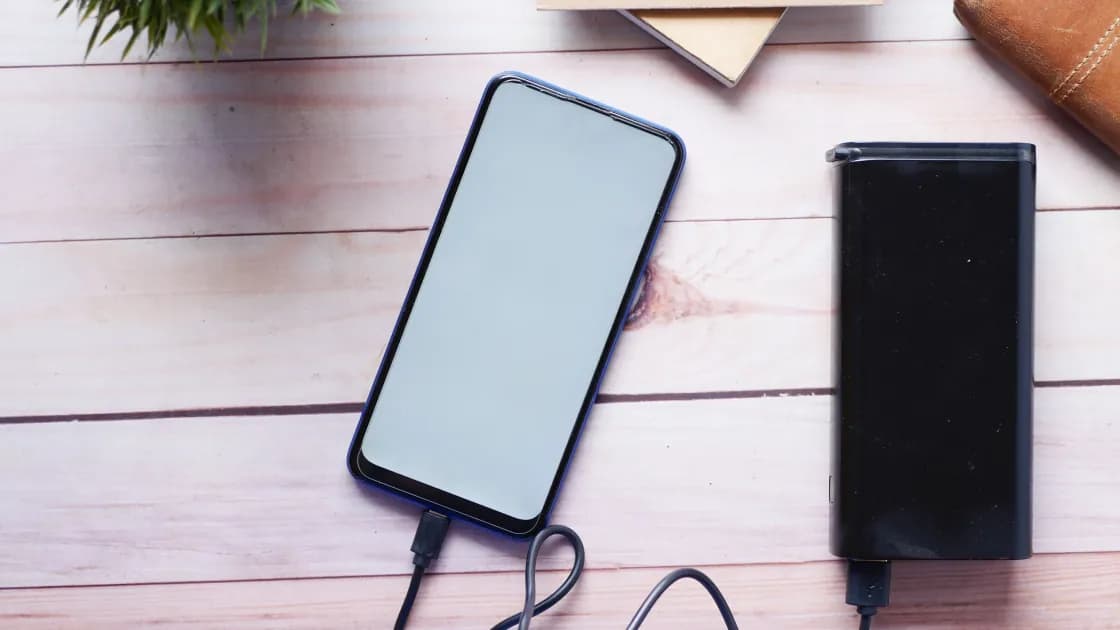

Почему батарея Android так быстро разряжается? Причиной могут быть временные задачи настройки или обновления, экран, слабый сигнал, синхронизация, геолокация, точка доступа, приложение или старение батареи. Единого интерфейса Android нет: используйте статистику и инструкции точной модели.
Ключевые выводы
- После настройки и обновлений расход может временно вырасти.[1]
- Сравнивайте одинаковые сценарии использования.
- Изолируйте по одному приложению или функции.
- Энергосбережение может задерживать уведомления и фоновые задачи.[3]
Сначала соберите факты по руководству по диагностике.
Запишите заряд, экранное время, сигнал, температуру, зарядку и основные действия за типичный день. Навигация, игры, видео, камера, точка доступа и слабое покрытие нельзя сравнивать с ожиданием.
Google сообщает, что после настройки или сброса Pixel оптимизация может занимать несколько недель, а после обновления повышенный расход несколько дней бывает нормальным.[1] Samsung также описывает начальный период оптимизации Galaxy.[3] Это примеры конкретных моделей, а не обещание для любого Android-телефона. Если после того, как обычная активность устоялась, расход при лёгкой нагрузке остаётся высоким, нужна диагностика.
Найдите в настройках раздел «Батарея», «Использование батареи» или «Обслуживание устройства». Названия зависят от производителя, оператора, версии Android и версии приложения.
В текущих Pixel диагностика батареи находится в настройках батареи, а Samsung для актуальных Galaxy описывает Настройки > Батарея, график батареи и подробности по приложениям.[1][3] Не переносите ни один из этих путей на другой бренд, не сверившись с его справкой.
Проверьте:
Большой процент может отражать законное использование. Сравнивайте время и характер активности, а не только место в списке.
Не отключайте все службы и не останавливайте все приложения: это может нарушить работу будильников, сообщений, специальных возможностей, отслеживания здоровья, резервных копий и рабочих профилей и скрыть причину.
Обновите приложение и повторите задачу. Затем временно ограничьте его ненужную фоновую работу, геолокацию, синхронизацию или уведомления. При сохранении проблемы защитите локальные данные и удалите приложение на один сопоставимый цикл.
Безопасный режим помогает проверить участие скачанных приложений, но запускается по-разному и отключает часть функций. Используйте инструкцию производителя или руководство по безопасному режиму Android. Улучшение в безопасном режиме сужает поиск причины, но само по себе не называет виновное приложение.
Режимы энергосбережения уменьшают активность, чтобы продлить работу. Samsung сообщает, что режим «Энергосбережение» может ограничивать фоновую передачу данных и энергоёмкие функции, а у спящих и глубоко спящих приложений уведомления могут задерживаться или фоновая работа может не выполняться вовсе.[3] Pixel и другие производители используют другие элементы управления.
Используйте энергосбережение как временную меру и отмечайте, как оно влияет на почту, чаты, выгрузки, навигацию, носимые устройства и рабочие приложения. Старение батареи оно не исправляет.
Данные зависят от модели. Путь Pixel «About phone > Battery information» для счётчика циклов относится только к Pixel 8a и новее, а нормативы различаются по поколениям.[2] На поддерживаемых Galaxy диагностика доступна через Samsung Members, но меню меняются.[3]
Не считайте оценку неизвестного приложения аппаратным диагнозом. Плохая автономность при лёгкой нагрузке, выключения, вздутие, расхождение корпуса или официальное предупреждение требуют осмотра. При нагреве следуйте руководству по перегреву Android.
Не продолжайте пользоваться телефоном со вздувшейся или физически повреждённой батареей.
Обратитесь к производителю или в авторизованный сервис при вздутии, выключениях, нестабильной зарядке исправным совместимым оборудованием, плохом официальном статусе батареи либо сильной разрядке при лёгкой работе после обновлений и изоляции приложений. Если это безопасно, сделайте резервную копию данных до сервиса.
Создайте сопоставимую базовую линию и отдельно проверьте экран, сигнал, синхронизацию, геолокацию, точку доступа и одно приложение. У энергосбережения есть ограничения. Постоянная лёгкая разрядка и физические признаки требуют диагностики.
Настройка, восстановление, загрузки и оптимизация создают фоновую работу. Pixel и Galaxy описывают такой период.[1][3]
Установка и оптимизация временно требуют энергии. Если через несколько дней проблема сохраняется, сравните использование.[1]
Да. Радиомодуль тратит больше энергии на поиск и поддержание связи.
Нет. Проверяйте приложение, на которое указывает статистика: массовая остановка может нарушить ожидаемые функции и скрыть исходную картину.
Может. Энергосбережение и режимы сна приложений ограничивают фоновую работу, поэтому сообщения и синхронизация иногда приходят позже; проверьте важные для вас функции.[3]
Нет. Возможность и значение зависят от бренда, модели и версии.[2]
Нет. Он лишь показывает возможное участие скачанного ПО; приложения нужно проверять отдельно.
Отказ от ответственности: Это общая информация. Меню и функции проверки состояния батареи зависят от производителя, модели, оператора и Android.
Источники:
Sources checked 27 августа 2026 г.
Рекомендуемые статьи:
Зарегистрируйтесь и попробуйте все премиум-функции бесплатно.
*Только для новых пользователей. Один пробный период на пользователя.