Начните бесплатный 3-дневный пробный период
Зарегистрируйтесь и попробуйте все премиум-функции бесплатно.
*Только для новых пользователей. Один пробный период на пользователя.
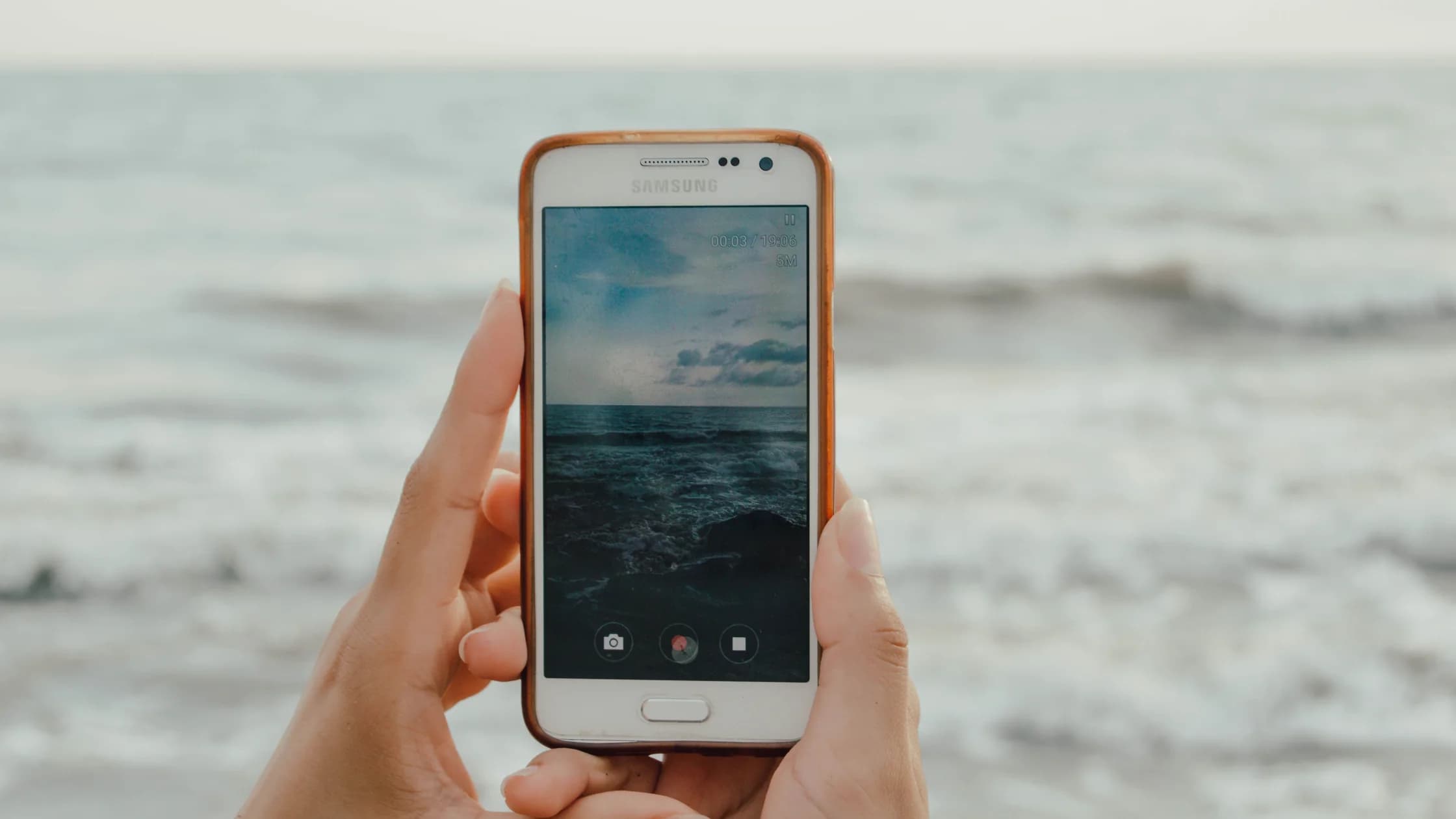

Если на Android не работает мобильный интернет, причина обычно в одном из трёх мест: на стороне оператора (покрытие, тариф, SIM или eSIM), в настройке телефона (мобильные данные выключены, выбрана не та SIM для данных, авиарежим или экономия трафика) или в отдельном приложении либо VPN. Отключите Wi‑Fi, определите, какой вариант ваш, и записывайте каждое изменение: названия меню различаются у производителей. Google рекомендует начать с перезапуска и переключения между Wi‑Fi и мобильными данными.[1]
Ключевые выводы
- Отключите Wi‑Fi, чтобы проверить настоящий статус мобильной сети.
- Сначала проверьте SIM/eSIM, линию данных, индикатор, тариф, покрытие и сбой у оператора.
- Экономия трафика (Data Saver) и ограничения отдельного приложения могут блокировать только один сервис.
- Private DNS, прокси, VPN и профиль безопасности проверяйте после базовой линии оператора.
- Перед сбросом сети сохраните параметры Wi‑Fi, VPN и управляемого устройства.
Если Wi‑Fi тоже не работает, начните с руководства по устранению проблем с устройствами и приложениями и проверьте рекомендации Google по подключению к Wi‑Fi.[2] Если Wi‑Fi работает, а мобильные данные нет, используйте эту статью. Если мобильный интернет работает без VPN, но ломается только с ним, переходите к руководству по VPN через мобильные данные.
Отключите Wi‑Fi, откройте обычную HTTPS‑страницу и проверьте второе приложение. Посмотрите, появился ли рядом с полосками сигнала индикатор 4G, LTE, 5G или другой отметки оператора. Google предупреждает, что при активном Wi‑Fi индикатор может быть скрыт, поэтому проверяйте с выключенным Wi‑Fi.[1]
| Наблюдение | Вероятное направление |
|---|---|
| Не работают приложения и сайты | Переключатель данных, покрытие, тариф, SIM, оператор или сетевые настройки |
| Не работает одно приложение | Ограничение приложения, аккаунт, версия или сбой сервиса |
| Wi‑Fi работает, мобильные данные нет | Линия, оператор, покрытие, SIM/eSIM или настройки данных |
| Ошибка появляется после подключения VPN | Маршрут VPN, протокол, DNS или профиль безопасности |
Запишите время, примерный район, сообщение в строке состояния, активную SIM/eSIM и результат проверки другого устройства того же оператора. Не отправляйте неизвестной поддержке полный номер телефона, IMEI, частный IP или снимок аккаунта.
Откройте Настройки → Сеть и интернет или Настройки → Подключения. Найдите Мобильные данные, Сотовые данные, SIM или Использование данных. Выключите и снова включите мобильные данные и убедитесь, что для них выбрана нужная SIM/eSIM.
При выключенном Wi‑Fi проверьте индикатор данных. Если его нет, переместитесь в место с лучшим покрытием или выйдите на улицу. Постоянное отсутствие сигнала относится к оператору, а не к данным приложения.
Отдельно уточните у оператора, что тариф активен, лимит не исчерпан, устройство не заблокировано и в регионе нет аварии. После замены SIM, поездки или переноса eSIM попросите оператора подтвердить активацию.
Выполните безопасную последовательность:
Не переключайте одновременно несколько служб. Если после авиарежима связь временно возвращается, запишите это, но при повторении проверьте тариф, покрытие и SIM.
Если браузер и другие приложения работают, откройте Настройки → Приложения → [приложение] → Мобильные данные и Wi‑Fi или аналогичный раздел. Проверьте фоновые данные, неограниченные данные и доступ к мобильной сети. Посмотрите также режим Экономия трафика (Data Saver) и ограничения батареи или рабочего профиля.[3]
У Samsung, Pixel, Xiaomi и управляемых устройств один и тот же переключатель может находиться в разных разделах. Описывайте видимую настройку, а не выдавайте путь одного производителя за универсальный.
Если у приложения есть веб-версия, проверьте тот же аккаунт. Рабочий сайт при неработающем приложении указывает на сессию, разрешение, версию или сервис. Обновите приложение и сделайте резервную копию офлайн-файлов до очистки данных.
Проверяйте расширенные параметры только при соответствующих признаках. Private DNS может изменить или нарушить разрешение имён, прокси — отклонять соединения, а APN — быть специальной настройкой оператора. Не копируйте значения с форума и не меняйте несколько полей сразу.[4][5]
Сначала верните обычную базовую конфигурацию: без прокси, с APN оператора и профилем, который требует оператор или администратор. Рабочий или учебный профиль нужно согласовать с владельцем; после сброса могут понадобиться сертификат или учётные данные.
VPN имеет значение только тогда, когда обычные мобильные данные работают с выключенным VPN. Если страницы открываются до подключения VPN, отключите его и повторите ту же страницу через мобильные данные, затем подключитесь снова и попробуйте одно другое расположение или протокол, доступные в приложении VPN. После проверки верните исходные параметры. Если ошибка возникает на каждом маршруте VPN, сохраните сведения и обратитесь в поддержку VPN. Если без VPN не работает ни одно приложение, вернитесь к проверке оператора и устройства, а не переустанавливайте VPN снова и снова.
Если происходит обратное и некоторые сайты или приложения открываются только при включённом VPN, значит, не работает прямой маршрут к ним: например, из‑за DNS или маршрутизации оператора, ограничений сети либо изменённых вами Private DNS или прокси. Проверьте статус оператора и собственные настройки, а не оставляйте VPN включённым как необъяснённое исправление.
Рассматривайте его после сравнений, указывающих на устройство, и только после сохранения данных для восстановления. На современных Pixel пункт Сбросить настройки мобильной сети отделён от Сбросить настройки Bluetooth и Wi‑Fi, а второй удаляет сохранённые сети Wi‑Fi.[6] Другие производители могут объединять их, и в зависимости от устройства сброс может также удалить сопряжения Bluetooth, VPN и другие сетевые предпочтения. Прочитайте экран подтверждения и заранее запишите пароли, сертификаты, значения прокси и настройки VPN.
Если оператор подтверждает исправность аккаунта, покрытия, SIM и сети, а телефон не работает ни в одной сети, обратитесь к производителю. При сбое нескольких устройств одного оператора в одном районе сначала обращайтесь к оператору, прежде чем что-либо стирать на телефоне.
Полоски сигнала не гарантируют рабочий тариф или маршрут. Отключите Wi‑Fi и проверьте SIM данных, переключатель, индикатор, покрытие, аккаунт и местный сбой.
При выключенном Wi‑Fi рабочее подключение обычно показывает рядом с полосками сигнала отметку 4G, 5G, LTE или H. Если её нет, на этой SIM нет активного сеанса передачи данных: проверьте переключатель мобильных данных, выбранную SIM, авиарежим и покрытие, затем обратитесь к оператору. При подключённом Wi‑Fi отметка может быть скрыта.[1]
У Play Store могут быть отдельные ограничения, кэш, проблема аккаунта или сервиса. Проверьте память, дату и время, обновление Play Store и только потом сеть.
Сравните в настройках мобильных данных фоновые и неограниченные права проблемного приложения с приложением, которое работает. Названия меню зависят от производителя.[3]
Только если оператор или администратор сообщил точные значения. Неофициальный APN может отключить передачу данных.[4]
Он может мешать разрешению имён, даже если радиосоединение исправно. Тестируйте только при соответствующих признаках и после сохранения исходного значения.[5]
VPN сравнивает маршрут после восстановления обычного интернета. Он не исправляет покрытие, тариф, SIM, блокировку устройства или правила аккаунта.
На Pixel сброс Bluetooth и Wi‑Fi удаляет сохранённые сети Wi‑Fi; на других устройствах объём различается и может включать Bluetooth, VPN, прокси и сетевые предпочтения. Сохраните данные подключения заранее.[6]
По вопросам аккаунта, покрытия, сбоя, активации, тарифа и SIM/eSIM обращайтесь к оператору. Если он подтверждает норму, а телефон не работает в разных сетях, обращайтесь к производителю. Для работы AethoVPN нужно действующее интернет-соединение; он не восстановит мобильную связь Android при сбое SIM, тарифа, радиомодуля или сети оператора.
Отказ от ответственности: Данная статья носит исключительно информационный характер и не является юридической, технической или иной профессиональной консультацией. Мы не гарантируем точность, полноту или актуальность содержания.
Источники:
Sources checked 4 октября 2026 г.
Рекомендуемые статьи:
Зарегистрируйтесь и попробуйте все премиум-функции бесплатно.
*Только для новых пользователей. Один пробный период на пользователя.