Начните бесплатный 3-дневный пробный период
Зарегистрируйтесь и попробуйте все премиум-функции бесплатно.
*Только для новых пользователей. Один пробный период на пользователя.
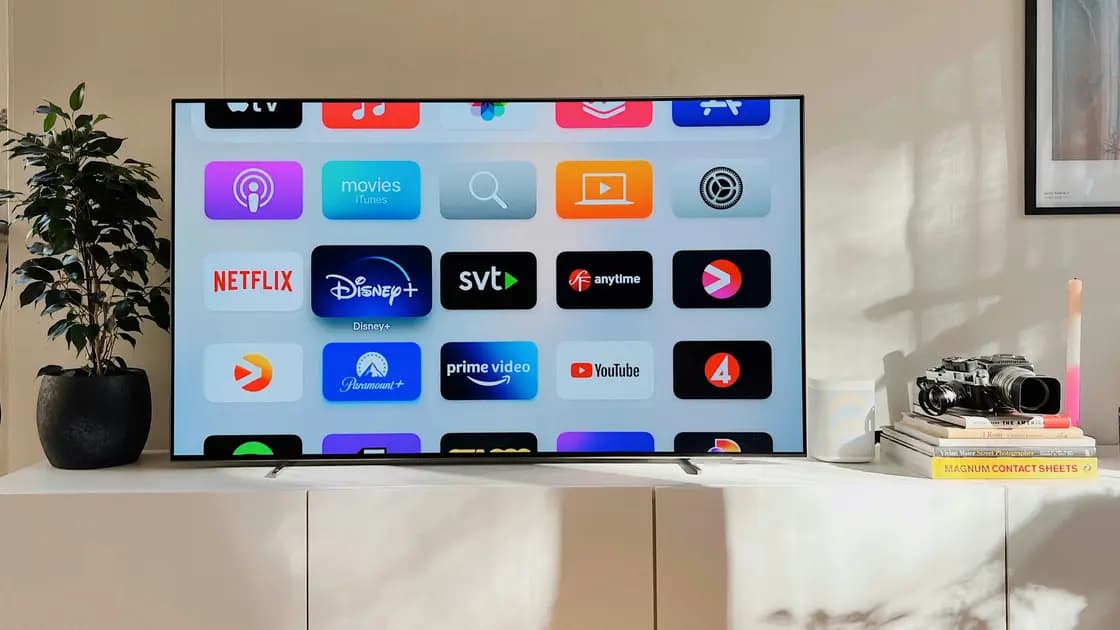

Если Apple TV не подключается к интернету или не видит сеть, причина обычно в одном из пяти мест: приставка не может войти в Wi-Fi, подключается к роутеру без выхода в интернет, трафик фактически идет по кабелю Ethernet, гостиничная или учебная сеть требует авторизации либо сбой затрагивает только одно приложение. Устранение проблем с сетью Apple TV начинается с того, чтобы понять, какой из этих случаев ваш, до удаления сети или сброса. Откройте «Настройки» > «Сеть», сравните поведение других устройств и сначала выполняйте обратимые проверки. Общая логика изложена в руководстве по устранению проблем с устройствами.
Ключевые выводы
- Разделяйте подключение к Wi-Fi, доступ к локальной сети, выход в интернет и сбой одного приложения.
- Подключенный кабель Ethernet имеет приоритет перед Wi-Fi, поэтому сначала найдите активный интерфейс.
- Перезапустите Apple TV и сетевое оборудование до удаления сохраненных данных.
- В сети гостиницы или учебного заведения может понадобиться авторизация с ближайшего iPhone или iPad.
- Забывайте только проблемную сеть, а полный сброс оставляйте на самый конец.
Запишите точный симптом и время его появления. Укажите модель Apple TV, версию tvOS, если она доступна, наличие кабеля Ethernet, имя сети Wi-Fi и полный текст ошибки. Эти сведения помогут после перезапуска и упростят обращение к провайдеру, администратору или Apple.
| Наблюдение | Что проверять дальше | Первое сравнение |
|---|---|---|
| Имя сети отсутствует | Сигнал, диапазон или радиомодуль роутера | Подойти ближе и проверить другое устройство |
| Пароль отклоняется | Учетные данные или политика сети | Ввести пароль заново и уточнить его у владельца |
| Wi-Fi подключен, но страницы не загружаются | Роутер, модем, DNS или провайдер | Проверить интернет на другом устройстве той же сети |
| Не работает одно приложение | Приложение, учетная запись или сервис | Открыть другое приложение на Apple TV |
| Параметры Wi-Fi недоступны | Активен Ethernet | Проверить кабель и временно отключить его для теста |
| Сеть просит войти через страницу | Гостевая авторизация | Использовать разрешенный владельцем сети способ входа |
Apple рекомендует проверить правильное имя Wi-Fi в «Настройки» > «Сеть». Компания также указывает, что при подключенном Ethernet приставка использует проводное соединение вместо беспроводного.[1] Поэтому отсутствие ожидаемых параметров Wi-Fi еще не доказывает неисправность радиомодуля.
Откройте другое приложение на той же Apple TV, проверьте другое устройство в той же сети и, если возможно, подключите приставку к другой доверенной сети. Если перестал работать только один сервис, изучайте его статус, подписку и учетную запись. Если интернет пропал на всех устройствах, переходите к диагностике роутера без интернета, а не меняйте приставку многократно.
Когда проблема остается только на Apple TV, продолжайте проверки устройства. Если роутер показывает разные имена для 2,4, 5 и 6 ГГц, учитывайте расстояние и препятствия. Сравнение диапазонов Wi-Fi объясняет, почему более медленный диапазон иногда устойчивее у далекого телевизора.
Выполняйте действия по порядку и останавливайтесь после восстановления стабильной связи. Так будет понятна причина, а лишние изменения не скроют ее.
В официальной последовательности Apple перезапуск приставки и сетевого оборудования выполняется раньше разрушительных действий. Обычный локальный перезапуск обычно сохраняет приложения и учетные записи. Удаление сети стирает сохраненные данные Wi-Fi и может потребовать повторной авторизации.
Сначала проверьте телефон или ноутбук на том же Wi-Fi. Если интернета нет и там, вероятная причина находится в роутере, модеме, линии провайдера или управляемой сети. Если второе устройство работает, еще раз сравните активную сеть Apple TV, уровень сигнала, дату и время, а также недавние изменения ручного DNS, фильтра или статического адреса.
Не начинайте со случайной замены DNS, отключения защиты роутера или сброса самого роутера. Такие изменения затрагивают всю домашнюю сеть и затрудняют поиск исходной причины. Перед временной проверкой запишите собственные DNS, фильтры, адреса и требования администратора, а после теста верните прежнее значение.
Откройте второе приложение и попробуйте другой материал. Рабочее второе приложение подтверждает хотя бы частичный доступ Apple TV к сети, но не подтверждает исправность первого сервиса, подписки или конкретного видео. Проверяйте статус провайдера и данные учетной записи вместо удаления Wi-Fi.
Принудительное закрытие, выход из аккаунта или переустановка приложения могут стереть локальные данные и потребовать код активации. Используйте эти действия только после доказанного сбоя одного приложения и убедитесь, что данные для повторного входа доступны.
Гостиницы, общежития, школы и офисы нередко используют веб-страницу авторизации вместо обычного пароля Wi-Fi. Apple описывает процедуру, при которой вход для Apple TV можно завершить с находящегося рядом iPhone или iPad. При этом владелец сети вправе запрещать потоковые приставки, обнаружение соседних устройств или регистрацию сверх установленного лимита.
Не вводите учетные данные на странице, если невозможно подтвердить имя и оператора сети. В управляемой среде спросите администратора, разрешены ли Apple TV и требуется ли регистрация адреса устройства. Успешная гостевая авторизация означает допуск в сеть, но не гарантирует работу каждого видеосервиса.
При проводном подключении проверьте плотность установки кабеля с обеих сторон и состояние порта коммутатора или роутера. Если возможно, сравните заведомо исправный кабель и порт. Краткое отключение Ethernet подходит для изоляции причины, но после теста верните кабель, если проводная схема является штатной.
Если список Wi-Fi пуст или Apple TV сообщает, что сеть недоступна, сначала проверьте, подключен ли кабель: пока активен Ethernet, параметры Wi-Fi скрыты, а после отключения кабеля они могут появиться только через несколько минут.[1] Если и после ожидания сети роутера нет, проверьте, видят ли ее другие устройства, прежде чем подозревать приставку.
Кабель помогает и тогда, когда Wi-Fi постоянно сбоит. На моделях с портом Ethernet Apple советует подключить приставку напрямую к роутеру или модему, установить обновление в «Настройки» > «Система» > «Обновления ПО», затем отключить кабель и снова попробовать Wi-Fi.[1] Если порта Ethernet у вашей модели нет, используйте описанное выше сравнение с другой сетью.
Когда соединение стало достаточно стабильным для загрузки, откройте «Настройки» > «Система» > «Обновления ПО». Apple требует сохранять питание и сеть во время обновления; прерывание может привести к необходимости восстановления или обслуживания.[2] Если индикатор долго не меняется, следуйте официальным срокам ожидания и процедуре восстановления, а не отключайте приставку несколько раз.
Сброс или восстановление оправдан только после исключения сети, кабеля, роутера, провайдера, гостевой авторизации и отдельного приложения. Заранее проверьте Apple Account, пароли приложений, способы активации, настройки дома и требования управления. Заводской сброс не исправит внешнюю аварию или выключенный роутер.
Для обращения соберите короткий набор фактов:
Обращайтесь к провайдеру или администратору, если сбой затрагивает несколько устройств. К поставщику приложения — если не работает только оно. В Apple — если одна Apple TV продолжает отвергать исправные беспроводные и проводные сети после поддерживаемого перезапуска и обновления.
Сохраняйте небольшой журнал проверок: время, активный интерфейс, имя сети, результат второго устройства и единственное сделанное изменение. После каждого шага повторяйте один и тот же короткий тест, например открытие системного экрана сети и воспроизведение заранее выбранного материала. Если связь вернулась, не продолжайте список автоматически. Понаблюдайте за ней достаточно долго, затем отмените временные обходные настройки, которые не нужны в обычной конфигурации. Такой журнал особенно полезен при периодическом сбое: поддержка увидит, зависит ли он от диапазона, кабеля, приложения, загрузки сети или времени суток. Не отправляйте в обращении сам пароль Wi-Fi, коды входа или другие секреты; достаточно точного имени сети, результатов и времени.
Подключенный кабель имеет приоритет. Проверьте провод, порт и активное соединение; для теста Wi-Fi можно ненадолго отключить Ethernet.
Это разделяет связь с точкой доступа и доступ к внешней сети. Проверьте другое устройство, затем роутер, модем, провайдера и только потом настройки приставки.
Нет. Сначала подтвердите имя, пароль, сигнал, Ethernet и работу других устройств. Удаление сети оправдано при признаках поврежденной сохраненной конфигурации.
Некоторые модели и версии tvOS поддерживают гостевой вход с iPhone или iPad. Сеть также должна разрешать приставки и их регистрацию.
Вероятны состояние сервиса, аккаунт, подписка или локальные данные приложения. Рабочее второе приложение делает общий сетевой сбой менее вероятным.
Только если доказана проблема разрешения имен или конкретного фильтра. DNS не исправляет слабый сигнал, неверный пароль, неисправный кабель или аварию сервиса.
После базовой изоляции и при стабильном питании и соединении. Не начинайте большую загрузку через явно нестабильную сеть.
Только в последнюю очередь. Сначала исключите сеть, провайдера, Ethernet, гостевой вход и отдельное приложение, затем подготовьте все данные для восстановления. AethoVPN относится лишь к совместимому этапу VPN-подключения после выхода Apple TV в интернет; он не чинит HDMI, пароль Wi‑Fi или вход в приложение.
Sources checked 4 октября 2026 г.
Зарегистрируйтесь и попробуйте все премиум-функции бесплатно.
*Только для новых пользователей. Один пробный период на пользователя.