Начните бесплатный 3-дневный пробный период
Зарегистрируйтесь и попробуйте все премиум-функции бесплатно.
*Только для новых пользователей. Один пробный период на пользователя.
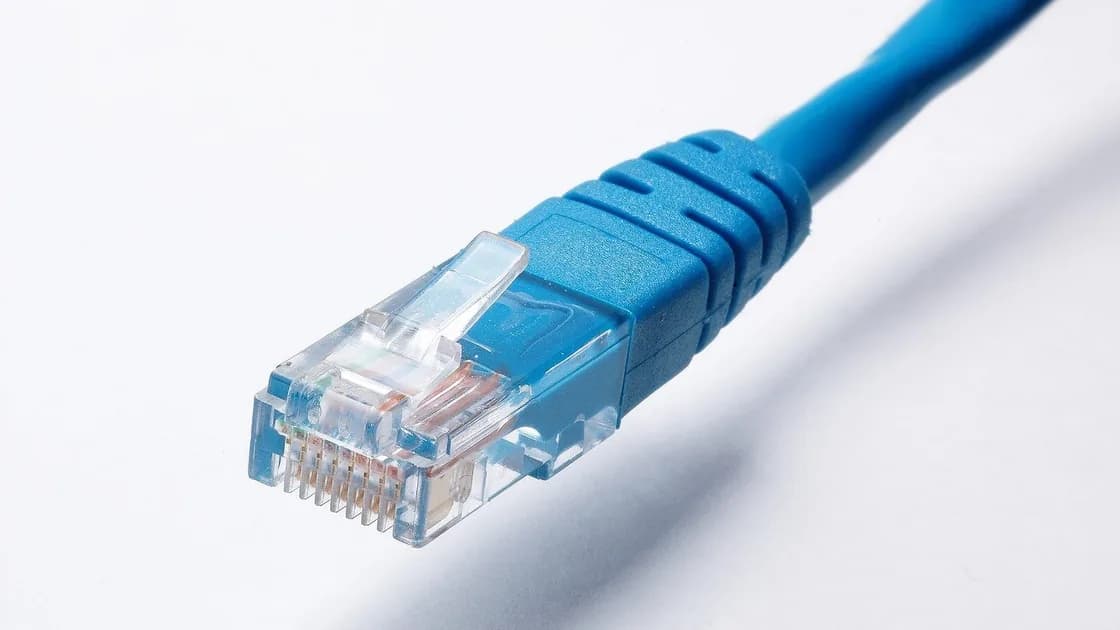

Если Windows или другая система показывает, что Ethernet подключён, но интернета нет, физическое соединение по кабелю есть, но сбой находится уровнем выше: DHCP не выдал рабочий адрес, шлюз недоступен, не работает DNS или у роутера нет интернета. Проверяйте эти уровни по порядку: кабель и порт, адаптер, локальный адрес, шлюз, затем DNS и выход во внешнюю сеть. Меняйте только одну переменную за раз, чтобы каждая проверка имела смысл.
Ключевые выводы
- Индикаторы соединения и значок «подключено» относятся только к физическому уровню.
- Автоматический DHCP — обычная основа для домашней сети; не придумывайте статический адрес.
- Сравните Wi-Fi и другое устройство, чтобы отделить один клиент от всей сети.
- Проверяйте по одному изменению кабеля, порта, адаптера или устройства.
- Удаление драйвера, команды сброса сетевого стека и полный сброс сети — меры ближе к концу.
Если симптом ещё не сужен до одного проводного клиента, начните с руководства по диагностике устройств и приложений.
Ethernet согласовывает физическое соединение до того, как компьютер сможет выйти в интернет. Поэтому кабель может показывать наличие связи, хотя у клиента нет действительного адреса, неверный VLAN, недоступен шлюз, не работает DNS или у роутера отключён WAN.
| Уровень | Какие доказательства собрать | Как выглядит сбой |
|---|---|---|
| Физическое соединение | Индикатор порта, наличие адаптера, согласованная скорость | Нет связи или соединение постоянно пропадает и появляется |
| Локальный адрес | Адрес DHCP, подсеть, шлюз | Нет шлюза или назначен самоназначенный адрес |
| Шлюз | Роутер доступен локально | Локальный адрес есть, но роутер не отвечает |
| DNS | Имена разрешаются | Адреса работают, а доменные имена нет |
| Внешняя сеть | У роутера или провайдера есть услуга | Локальная сеть работает, а интернет-адреса нет |
Запишите имя активного адаптера, используемый порт, состояние соединения и работает ли Wi-Fi. Не публикуйте полный адрес, идентификатор устройства или сведения об управляемой сети. Один значок «нет интернета» — это сводка, а не диагноз.
Проследите кабель от начала до конца. Он должен идти от компьютера или адаптера к LAN-порту, настенной розетке, коммутатору или одобренной док-станции. Порт WAN или Internet на роутере не заменяет обычный LAN-порт.
Используйте контролируемую последовательность:
Не меняйте кабель, порт, док-станцию и компьютер одновременно: при успехе будет непонятно, какая переменная помогла. Также проверьте, не нужно ли док-станции внешнее питание и поддерживает ли порт USB-C её функции.
Руководство Microsoft по Ethernet начинает с кабеля, надёжно вставленного с обеих сторон в Ethernet-порт роутера, а не в порт Internet, другого кабеля, если он есть, и перезапуска модема и роутера; затем оно сравнивает Wi-Fi и другой ПК и только потом переходит к переустановке драйвера и сбросу сети.[1] Этот порядок полезен не только в Windows, потому что отделяет физические сбои от общих для сети.
Если компьютер никак не реагирует на подключение кабеля — нет индикатора, нет статуса Ethernet или система сообщает, что сетевой кабель не подключён, — сбой находится ниже DHCP, шлюза и DNS. Убедитесь, что адаптер Ethernet виден и включён в сетевых настройках системы, затем повторите описанные выше замены кабеля и порта по одной. Если USB-адаптер или док-станция вообще не появляются, проблема скорее в адаптере, его питании или порте компьютера, а не в роутере.
Большинство домашних роутеров назначают адреса автоматически через DHCP. Проверьте у активного подключения Ethernet IP-адрес, подсеть, роутер или шлюз по умолчанию и DNS-серверы. Самоназначенный или локальный для канала адрес показывает, что у адаптера есть соединение, но он не получил ожидаемую конфигурацию.
Сохраняйте автоматическую настройку как основу, если провайдер или администратор сети не выдал точных значений. Угаданный статический адрес может вызвать конфликт адресов, перевести компьютер в неверную подсеть или скрыть настоящий сбой DHCP.
Если данных DHCP нет:
Apple отмечает, что Ethernet обычно подключается автоматически, и рекомендует DHCP, если конкретный адрес не выдан; ручные значения должны исходить от провайдера или администратора.[2]
Шлюз по умолчанию — это локальный роутер, который пересылает трафик за пределы подсети. Если у клиента правдоподобный адрес, проверьте локальную доступность до изменения DNS. Открытие локальной страницы роутера или поддерживаемая системой сетевая диагностика покажет, существует ли путь к шлюзу.
Оценивайте результат внимательно:
Не начинайте с ввода публичных DNS-серверов. DNS не восстановит отсутствующий локальный шлюз. И наоборот, успешный запрос DNS не доказывает, что разрешены все прикладные протоколы.
Если Wi-Fi на том же компьютере работает, а Ethernet нет, общий интернет, скорее всего, есть, и внимания требует проводной путь. Если Ethernet и Wi-Fi не работают на всех устройствах, используйте чек-лист для роутера без интернета.
Составьте небольшую матрицу сравнения вместо многократного сброса оборудования:
| Проверка | Значение |
|---|---|
| Тот же компьютер работает по Wi-Fi | Интернет есть; подозрителен проводной путь клиента |
| Другой компьютер работает с тем же кабелем и портом | Подозрительны исходный адаптер или конфигурация |
| Исходный компьютер работает с другим кабелем или портом | Подозрительны кабель, розетка или порт коммутатора |
| Ни одно устройство не работает через LAN или Wi-Fi роутера | Общая проблема роутера или вышестоящей сети |
| Офисная розетка не работает, а соседняя разрешённая работает | Розетка, порт коммутатора, VLAN или авторизация |
USB-адаптеры Ethernet и док-станции добавляют свой уровень питания, прошивки, драйвера и совместимости. По возможности проверьте напрямую совместимый адаптер, но не считайте, что любой USB-C-хаб правильно предоставляет Ethernet на любом компьютере.
Справка Chromebook относит адаптеры Ethernet к поддерживаемым категориям периферии и рекомендует актуальную ChromeOS и сертифицированные устройства для лучшего результата.[3] Это не делает любой адаптер универсальным: политики управления и совместимость оборудования по-прежнему действуют.
В рабочей, учебной, гостиничной или жилой сети порт может требовать регистрации устройства, аутентификации 802.1X, портала или отдельной услуги для помещения. Не копируйте адрес другого устройства и не обходите контроль доступа к сети.
Убедитесь, что адаптер Ethernet включён и не показывает аппаратной ошибки или ошибки драйвера. Устанавливайте обновления системы и адаптера от производителя компьютера или адаптера, а не со сторонних сайтов драйверов. При необходимости один раз перезагрузитесь после обновления.
Затем проверяйте только активную службу:
Не начинайте с удаления драйвера. Универсальная замена может лишиться функций док-станции или корпоративной настройки. Не копируйте команды «сброса стека TCP/IP», не понимая их масштаба: они могут удалить маршруты, DNS, виртуальные адаптеры и управляемые настройки.
Если сброс сети всё же понадобится, сначала запишите данные Wi-Fi, профили VPN, статические настройки, виртуальные адаптеры и корпоративные требования. Используйте поддерживаемую процедуру платформы и будьте готовы переустановить или заново одобрить некоторые адаптеры.
Обратитесь к владельцу сети, если управляемая розетка не авторизована, ожидаемый VLAN или шлюз неизвестны или другое одобренное устройство тоже не работает на этом порту. Обратитесь к провайдеру или владельцу роутера, если все локальные устройства потеряли внешнее подключение.
Обратитесь в сервис по оборудованию, если адаптер постоянно пропадает, разъём повреждён, соединение рвётся при движении кабеля или несколько заведомо исправных кабелей и портов воспроизводят проблему на одном компьютере. Сообщите модель адаптера, версию операционной системы, состояние соединения, тип адреса, результат проверки шлюза и сравнений — но никогда не пароли и не полную частную конфигурацию.
Активное соединение Ethernet — лишь первый уровень. Проверьте кабель, LAN-порт, адаптер и док-станцию; убедитесь, что автоматический DHCP выдал рабочий адрес и шлюз; затем проверьте шлюз, DNS и внешнее подключение. Используйте Wi-Fi и второе устройство, чтобы сузить область. Удаление драйвера, сброс сетевого стека и полный сброс сети оставьте после обратимых сравнений.
Физическое соединение установлено, но могут не работать DHCP, шлюз, DNS, WAN роутера или сетевая политика.
Только если провайдер или администратор дал точные параметры. Выбранный наугад адрес может вызвать конфликт и скрыть проблему DHCP.
Он лишь показывает, что какое-то согласование произошло. Повреждённый кабель может плохо согласовываться или обрываться под нагрузкой, поэтому сравните его с одним заведомо исправным кабелем.
Обычно клиент подключают к порту LAN. Порт WAN или Internet обычно соединяет роутер с вышестоящим сервисом.
Это сужает поиск до кабеля, порта, адаптера, док-станции, проводного сервиса или проводной настройки на этом компьютере.
Да, но только после того, как работают локальная адресация и доступ к шлюзу. Проверьте уровни по порядку, прежде чем менять настройки DNS.
Только после проверки физического подключения, DHCP и поддерживаемых обновлений. Сначала запишите одобренный источник драйвера и путь восстановления.
Ближе к концу, когда проблема изолирована на одном клиенте, а более узкие исправления не помогли. Сначала сохраните настройки VPN, статических адресов и управляемых профилей. AethoVPN нужен рабочий базовый маршрут Ethernet; он не исправит плохо вставленный кабель, неверный шлюз или сбой вышестоящего подключения.
Sources checked 4 октября 2026 г.
Зарегистрируйтесь и попробуйте все премиум-функции бесплатно.
*Только для новых пользователей. Один пробный период на пользователя.