Начните бесплатный 3-дневный пробный период
Зарегистрируйтесь и попробуйте все премиум-функции бесплатно.
*Только для новых пользователей. Один пробный период на пользователя.
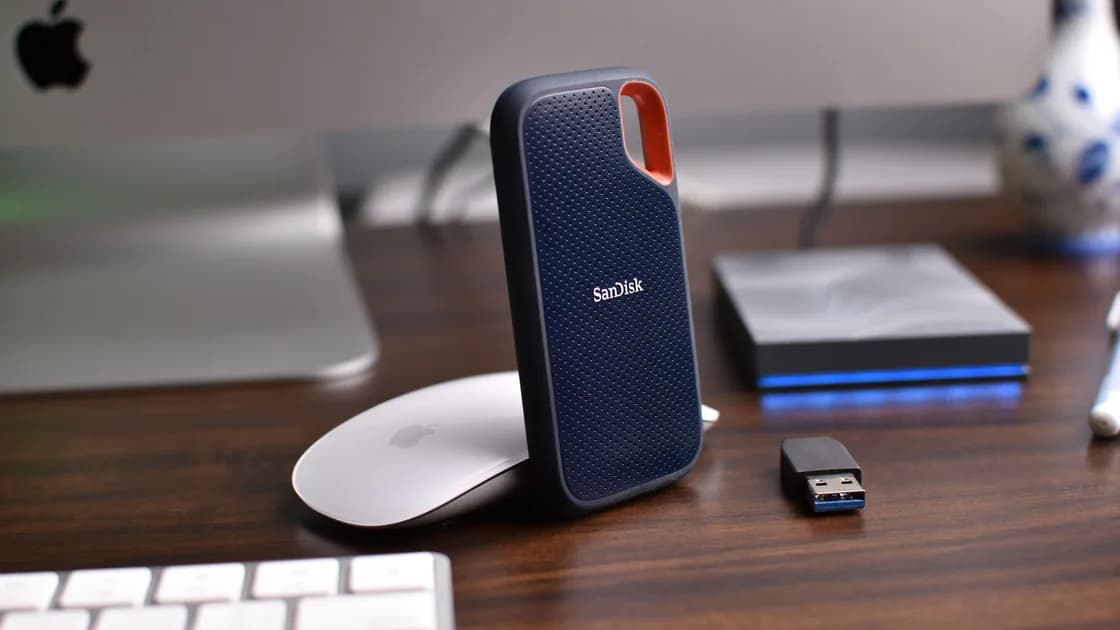

Если на Mac закончилось место, подтвердите, какой загрузочный диск заполнен, создайте актуальную резервную копию и удаляйте или переносите данные по категориям. Начните с больших пользовательских файлов, загрузок, ненужных приложений и медиатек. Не удаляйте вручную содержимое /System, неизвестные части /Library и кэши без понятного владельца.
Ключевые выводы
- До удаления запишите загрузочный диск и реально доступное место.
- Сначала сохраните незаменимые данные; освобождение места не заменяет резервную копию.
- Отдельно проверяйте приложения, загрузки, медиатеки, вложения почты и большие пользовательские файлы.
- Функция «Оптимизировать хранилище» (Optimize Storage) может перенести подходящий контент в iCloud, создавая зависимость от сети и аккаунта.
- Большая категория «Системные данные» (System Data) не разрешает стирать неизвестные системные и библиотечные файлы.
Если нехватка места сопровождается отказами приложений, аккаунта, сети или оборудования, используйте руководство по устранению проблем с устройством.
Откройте сведения о хранилище Mac и запишите название загрузочного диска, общую емкость, свободное место и крупнейшие категории. При наличии внешних и дополнительных внутренних томов убедитесь, что измеряете диск с macOS и активными пользовательскими данными.
Запишите точное предупреждение и неудачную операцию. Установщику может требоваться временное место сверх размера загрузки, а видеоредактор способен заполнить отдельный рабочий диск. Очистка другого тома это не исправит.
Apple описывает рекомендации и категории хранилища, а также способы, которыми macOS освобождает подходящее место при необходимости.[1] Считайте категории оценкой: цифры меняются во время индексации и очистки.
Сохраните документы, фото, творческие проекты, экспорт паролей, виртуальные машины и другие невоспроизводимые данные. Time Machine или другая поддерживаемая система должна использовать место, доступное после отказа внутреннего диска. Apple отдельно описывает варианты резервной копии Mac.[2]
Подтвердите завершение последней копии и наличие ожидаемых папок. Если актуальной копии нет, сначала перенесите самые важные файлы на доверенный внешний диск. Не удаляйте медиатеку, архив почты или проект лишь потому, что он выглядит синхронизированным с облаком: проверьте полные данные на другом устройстве или в экспорте.
Чек-лист нового Mac также охватывает восстановление, шифрование, обновления и исходную копию.
| Категория | Безопасная первая проверка | Когда остановиться |
|---|---|---|
| Приложения | Удалите известное ненужное приложение документированным способом разработчика | Остались лицензированный контент, плагины или нужные проекты |
| Загрузки | Отсортируйте по размеру и дате установщики, архивы и повторный экспорт | Назначение неясно или это единственная копия |
| Медиатеки | Проверяйте «Фото», «Музыку», TV, подкасты и видеоредакторы внутри приложения-владельца | Не знаете документированный способ переноса управляемой библиотеки |
| Вложения почты | Удаляйте локальную загрузку после проверки письма и серверной копии | Локальный ящик или обязательная запись |
| Файлы пользователя | Найдите большие документы и старые образы через Finder или сведения хранилища | Общие, рабочие и резервные данные не подтверждены владельцем |
Проверяйте Корзину до очистки. Если перемещали ресурсы проекта, сначала откройте важные проекты. Данные, которые нужно сохранить вне внутреннего диска, переносите на надежный внешний накопитель документированным способом, а не перетаскиванием внутренностей пакета.
Рекомендации Apple могут держать подходящие файлы в iCloud и сохранять локальные копии при наличии места. Это сокращает локальное использование, но зависит от правильного Apple Account, облачной емкости, синхронизации и сети.
До включения определите, нужны ли файлы офлайн, управляется ли аккаунт и существует ли независимая полная копия. До удаления оригинала проверьте завершение синхронизации. Оптимизация меняет расположение рабочей копии, но не создает резервную.
Категория «Системные данные» может включать журналы, кэши, временные файлы, поддержку приложений, локальные снимки, плагины и другое содержимое без отдельной категории. Число меняется после индексации и перезапуска. Единой папки «Системные данные», которую безопасно очистить, нет.
Закройте крупные задания, завершите обновления и перезапустите Mac. Если нормальному запуску мешает временный кэш или незавершенное обслуживание, однократный запуск в безопасном режиме с последующим обычным перезапуском может выполнить поддерживаемые проверки и удалить часть временных данных. Это не повод стирать произвольные кэши.
Не удаляйте вручную /System, неизвестное содержимое /Library, тома восстановления, файлы подкачки (swap) и незнакомые кэши. Не давайте очистителю широкий доступ к диску, если он не перечисляет каждое удаление и путь возврата. Если «Системные данные» остаются неожиданно большими, запишите версию macOS, размер, недавние приложения и обновления, состояние копии и обратитесь в Apple Support или к разработчику приложения.
После каждой категории откройте затронутые приложения и сведения хранилища, затем один раз повторите исходную задачу: обновление, экспорт или копирование. Запишите освобожденное место и результат.
Остановитесь, когда рабочего пространства хватает и задача выполняется. Дальнейшее удаление повышает риск. Если место исчезает сразу, сначала определите растущий процесс или папку.
Нехватка места может замедлить обновления и приложения, но сама по себе не доказывает вредоносную программу. Обычные причины включают импорт медиа, локальную копию, виртуальную машину, цикл журнала, повторную облачную синхронизацию и кэш. Сначала найдите владельца роста.
Единого числа нет. Оставьте место для обновлений macOS, временных файлов, подкачки и крупнейшей ожидаемой задачи приложения сверх документированного минимума.
macOS очищает подходящие кэши и локальные облачные копии, а индексация, обновления, загрузки, снимки и приложения занимают место. Сравните тот же диск после завершения активности и перезапуска.
Не одной операцией. Это отчетная категория разных владельцев и задач. Удаляйте лишь конкретный известный объект документированным способом.
Локальная копия подходящего файла может быть удалена при сохранении в iCloud. Сначала проверьте синхронизацию, емкость, доступ, офлайн-нужды и независимую копию.
Да, по документированному процессу Apple и на совместимый стабильно подключенный диск. Сделайте копию и проверьте библиотеку в новом месте до удаления старой.
Только если официальная инструкция владельца указывает конкретный кэш и последствия. Неизвестное состояние может быть активным или сразу создаться снова.
Само приложение бывает небольшим, а библиотеки, проекты, загрузки, плагины и пользовательские данные — крупными. Определяйте их отдельно.
Нет. Сначала определите растущий файл, папку или процесс. К проверке безопасности переходите при наличии отдельных признаков компрометации.
Примечание: категории, меню, облачное поведение и очистка зависят от macOS, аккаунта, приложения и дисковой схемы. До удаления держите проверяемую копию и следуйте актуальным документам Apple или приложения.
Источники:
Sources checked 27 августа 2026 г.
Рекомендуемые статьи:
Зарегистрируйтесь и попробуйте все премиум-функции бесплатно.
*Только для новых пользователей. Один пробный период на пользователя.