Начните бесплатный 3-дневный пробный период
Зарегистрируйтесь и попробуйте все премиум-функции бесплатно.
*Только для новых пользователей. Один пробный период на пользователя.

Настройка нового ПК с Windows 11 должна создать понятную исходную точку: компьютер обновлен, владелец и способы восстановления известны, шифрование проверено, а резервную копию можно восстановить. Пройдите чек-лист настройки нового ПК с Windows 11 до переноса важных рабочих файлов.
Ключевые выводы
- Запишите модель, серийный номер, гарантию, редакцию Windows и сведения о восстановлении до изменения заводской конфигурации.
- Не смешивайте личную учетную запись с управляемым рабочим или учебным устройством.
- Получайте обновления и драйверы через Windows Update и официальный сайт производителя, а не через сторонние программы для обновления драйверов.
- Не отключайте Defender, SmartScreen, UAC, шифрование устройства или BitLocker ради устранения предупреждения.
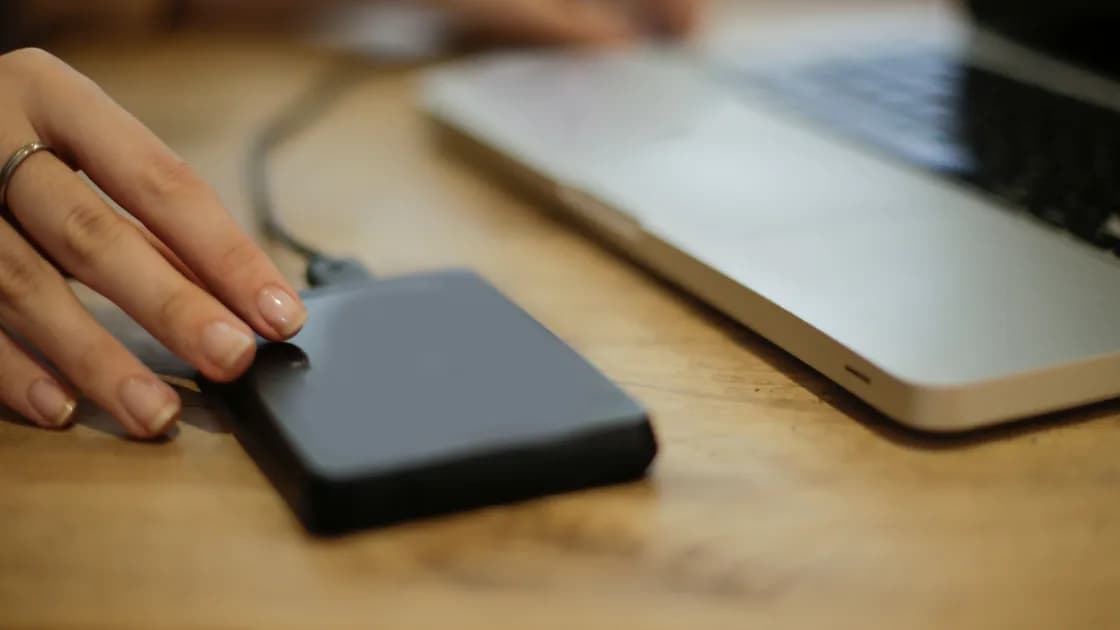
- Проверьте резервную копию открытием или восстановлением тестового файла.
Если вместо стабильного рабочего стола появляется конкретная ошибка, начните с руководства по диагностике устройств и приложений. Оно помогает отделить проблему учетной записи, сети, оборудования, обновлений или программы.
Сохраните модель, серийный номер или service tag, документ о покупке, гарантийный канал, параметры зарядного устройства и сведения о комплектном носителе восстановления. Запишите редакцию Windows 11 и выясните, настраивал ли компьютер продавец или ваша организация.
До переноса данных осмотрите корпус, экран, клавиатуру, порты и зарядное устройство. Дефект проще зафиксировать до персонализации компьютера. Не выбрасывайте упаковку, пока не закончены первоначальные проверки и срок возврата.
Определите тип владения: личный, корпоративный или общий. Рабочая или учебная учетная запись может включить управление, сертификаты, шифрование и ограничения программ. Не удаляйте управление, чтобы превратить служебный ПК в личный; уточните у администратора порядок резервного копирования и восстановления.
Подключитесь к сети, которой доверяете. Войдите под учетной записью, которая должна владеть восстановлением, синхронизацией и регистрацией устройства. Для корпоративного ПК используйте предусмотренный организацией путь регистрации.
Windows Backup ориентирован прежде всего на личную учетную запись Microsoft и может сохранять выбранные папки, параметры, сведения Wi-Fi и ссылки на многие приложения. Microsoft отдельно указывает, что потребительский сценарий приложения не использует рабочие и учебные учетные записи.[1] Локальная учетная запись возможна в некоторых конфигурациях, но для нее нужен отдельный план резервного копирования и восстановления.
Прочитайте каждый параметр первоначальной настройки. Геолокация, диагностические данные, рекламный идентификатор, персонализированные возможности, рукописный ввод и голосовые функции решают разные задачи. Выбирайте их для этого компьютера и его политики, а после обновления проверьте снова: доступные пункты зависят от редакции и управления.
Windows Hello поддерживает привязанный к устройству PIN, а на совместимом оборудовании — лицо или отпечаток пальца.[2] Не повторяйте PIN от другой системы. Убедитесь, что пароль и восстановление учетной записи тоже работают: биометрия не заменяет подтверждение владения.
Не используйте сторонние программы для обновления драйверов: они могут подобрать пакет для похожего, но другого устройства, добавить фоновое ПО или скрыть происхождение драйвера. Не обновляйте прошивку при нестабильном питании и не прерывайте процесс из-за временной паузы индикатора.
Если после настройки загрузка стала медленной, сравните симптомы с руководством по медленному запуску Windows. При постоянной загрузке накопителя используйте диагностику 100% использования диска, а не отключайте службы наугад.
Откройте состояние шифрования устройства или BitLocker, доступное в вашей редакции Windows. Запишите, какие диски защищены и где находится ключ восстановления. Microsoft предупреждает, что изменение оборудования, прошивки или ПО может вызвать запрос ключа, а без него зашифрованный диск может остаться недоступным.[3]
Не храните единственную копию ключа в заметке на этом же зашифрованном ПК. Проверьте, что уполномоченный владелец получает ключ из независимого места. На управляемом устройстве ключ может хранить организация — подтвердите канал поддержки вместо копирования его в личный аккаунт.
Не отключайте шифрование, чтобы не разбираться с запросом. Не удаляйте заводской раздел восстановления как обычный «мусор». Изменение разделов, Secure Boot, прошивки или шифрования отложите до проверки восстановления.
Откройте «Безопасность Windows» и убедитесь, что поставщик защиты, брандмауэр, защита на основе репутации и обновления не требуют действий. Не устанавливайте несколько систем защиты в реальном времени. Оставьте UAC и SmartScreen включенными, если ответственный администратор не установил иную политику.
Затем создайте первую резервную копию:
Синхронизация полезна, но может синхронизировать и удаление. Должен оставаться путь восстановления, который не зависит от единственной рабочей копии на ПК.
Дважды перезагрузите компьютер. Проверьте сон, пробуждение, выключение, Wi-Fi, Ethernet, Bluetooth, микрофон, звук, камеру, яркость, внешний монитор, зарядку, USB и док-станцию. Проверка должна использовать функцию, а не только видеть устройство в диспетчере.
Устанавливайте необходимое ПО из Microsoft Store, с сайта издателя или из корпоративного портала. Проверьте обновления браузера, синхронизацию, расширения, уведомления, загрузки и приложения по умолчанию; отдельный чек-лист безопасности браузера охватывает этот уровень. Ведите короткий список лицензионных программ и шагов их восстановления.
Точка восстановления может дополнять политику, но не заменяет копию файлов. Обращайтесь к обзору частых проблем Windows 11 только при конкретном симптоме, а не для изменения исправной системы.
Варианты зависят от редакции, состояния устройства, региона и политики управления. Потребительский Windows Backup привязан к личной учетной записи Microsoft.[1] Для локальной или организационной настройки предусмотрите свой путь восстановления и копирования.
Нет. Microsoft описывает PIN как привязанный к одному устройству.[2] Сохраните доступ к восстановлению аккаунта, даже если лицо, отпечаток или PIN работают.
Там, откуда уполномоченный владелец получит его без разблокировки ПК: например, в соответствующем Microsoft либо рабочем аккаунте или другом утвержденном месте.[3]
Нет, это не обычный этап настройки. Сначала выясните состояние шифрования и проверьте ключ. Отключение снижает защиту данных и не исправляет постороннюю проблему.
Нет. Устанавливайте подходящий драйвер для конкретного оборудования или исправления. Предпочитайте Windows Update и точную страницу производителя сторонним программам обновления драйверов.
Не обязательно. Она защищает поддерживаемый синхронизируемый контент, но удаленные или исключенные данные могут восстанавливаться иначе. Проверьте область и восстановите тестовый файл.
Не делайте это при первоначальной очистке. Раздел может быть частью заводского восстановления. Сначала подтвердите документированную альтернативу.
Отказ от ответственности: Это общее руководство. Редакции Windows, шифрование, учетные записи, меню и управление зависят от оборудования, региона и организации.
Источники:
Sources checked 27 августа 2026 г.
Рекомендуемые статьи:
Зарегистрируйтесь и попробуйте все премиум-функции бесплатно.
*Только для новых пользователей. Один пробный период на пользователя.