Начните бесплатный 3-дневный пробный период
Зарегистрируйтесь и попробуйте все премиум-функции бесплатно.
*Только для новых пользователей. Один пробный период на пользователя.
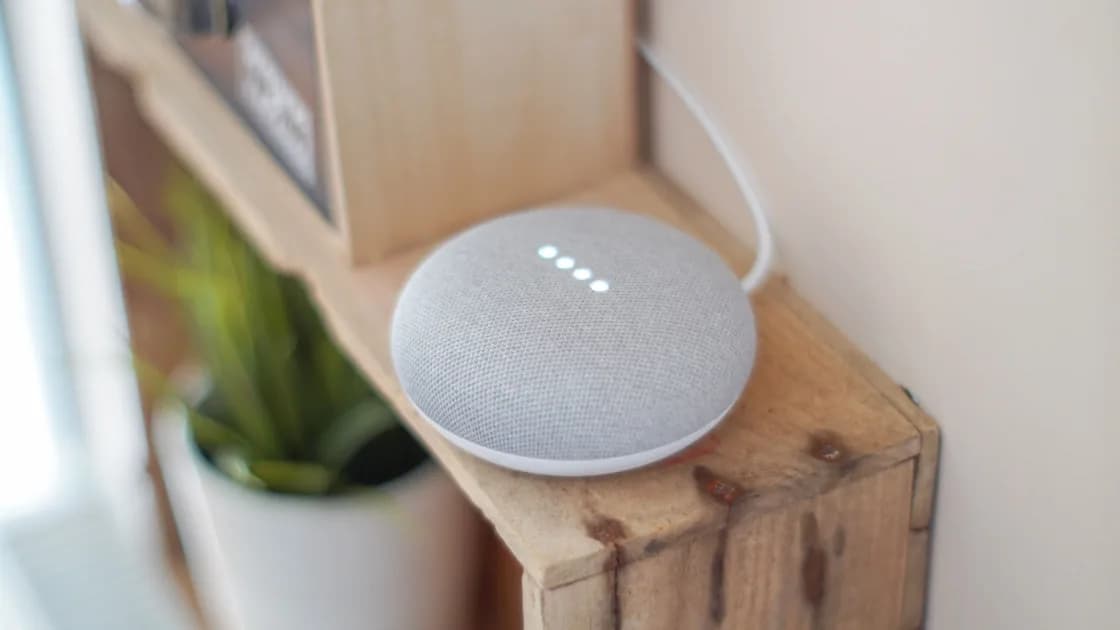

Чтобы проверить настройки конфиденциальности умной колонки, осмотрите и само устройство, и стоящий за ним аккаунт: управление микрофоном, индикаторы активации, историю действий, сохранённое аудио, персонализацию, права участников дома, связанные сервисы, покупки, звонки и сообщения, а также способы удаления устройства. Удаление одного типа записей не удаляет автоматически расшифровки, действия в сторонних сервисах или данные, хранящиеся в аккаунте другого участника дома.
Ключевые выводы:
- Проверьте аппаратное управление микрофоном, прежде чем открывать настройки аккаунта.
- Рассматривайте записи, расшифровки, историю действий и сроки хранения как отдельные категории данных.
- Персональные результаты и распознавание голоса важнее всего на общих колонках.
- Удалите устаревшие навыки, сервисы, участников дома и разрешения на покупки.
- Перед продажей отвяжите колонку от дома и аккаунта, затем выполните официальную процедуру сброса.
Это аудит настроек, а не утверждение, что какая-то платформа универсально конфиденциальна. Более широкую модель угроз для сети и аккаунтов описывает материал о рисках приватности умного дома.
Перечислите все колонки, умные дисплеи, дома, аккаунты и участников дома. Колонка в личном кабинете подвержена иным рискам, чем колонка на кухне, которой пользуются жильцы, дети, гости, уборщики или краткосрочные посетители.
Сначала запишите:
Не считайте приложение-компаньон единственным местом управления. Часть настроек находится на общей странице конфиденциальности аккаунта, часть — в карточке устройства, а часть — в стороннем сервисе.
Найдите физическое управление микрофоном для вашей модели и узнайте, что означает его индикатор. Google сообщает, что совместимые колонки и дисплеи могут отключать микрофон аппаратным переключателем, а индикатор показывает, когда Assistant активирован.[1] Apple аналогично указывает, что HomePod показывает световой сигнал после распознавания фразы активации или запроса касанием с удержанием.[2] Amazon поясняет, что устройства Echo дают визуальный или звуковой сигнал, когда слово активации запускает передачу аудио в облако.[3]
Эти описания относятся к конкретным платформам. Световой сигнал доказывает только то, что производитель документирует для этой модели; он не доказывает, что отключены все микрофоны, камеры, связанные сервисы или локальные датчики.
Проведите физическую проверку:
Не закрывайте вентиляционные отверстия и не делайте самодельных физических доработок, которые могут повредить колонку.
Откройте официальную страницу действий или конфиденциальности платформы. Просмотрите показательный набор недавних записей, включая неожиданные активации, и отметьте, какие записи содержат аудио, текст, ответы, сведения об устройстве или действия связанных сервисов.
Google позволяет просматривать и удалять действия Assistant и выбирать автоматическое удаление в соответствующих настройках аккаунта. Раздел Amazon Review Alexa History может включать голосовые записи, расшифровки, набранные запросы и ответы; настройки конфиденциальности Amazon также управляют использованием записей. Эти категории и названия меню могут меняться, поэтому используйте текущую официальную страницу для своего аккаунта.
| Данные или контроль | Что проверить | Чего это автоматически не доказывает |
|---|---|---|
| Сохранённая аудиозапись | Хранится ли звук и как долго | Что расшифровки или производная активность удалены |
| Текстовая расшифровка | Остался ли распознанный текст | Что действия сторонних сервисов удалены |
| Активность помощника | Какие запросы и ответы видны | Что история музыки или покупок удалена |
| Период автоудаления | Какую активность продукта он охватывает | Что старые экспорты, копии или другие аккаунты следуют ему |
| Голосовой профиль | Кто распознаётся | Что все старые записи стёрты |
Google предупреждает, что отключение сохранения голоса и аудио в будущем не удаляет уже сохранённые записи, а аудио может храниться и в других местах в зависимости от других настроек.[4] Amazon отмечает, что удаление части истории или отказ от хранения записей может снизить персонализацию и повлиять на такие функции, как распознавание голоса. Оцените последствия до изменения настройки, но не позволяйте компромиссу ради удобства скрыть границу данных.
Удалив тестовую запись, обновите страницу истории и проверьте результат в нужном аккаунте. Не утверждайте, что одно успешное удаление доказывает немедленное удаление из всех резервных копий и сторонних систем.
Персональные результаты могут открыть календари, контакты, напоминания, данные о покупках, фотографии или сообщения любому, кто может активировать общую колонку. Проверьте, требуется ли распознавание голоса, что происходит, когда голос не распознан, и нужно ли включать персональные результаты в этой комнате.
В справке Google для гостей отмечается, что люди рядом с подключённым домашним устройством могут взаимодействовать с ним, а при ненастроенном распознавании нескольких пользователей их действия могут связываться с аккаунтом владельца устройства.[5] Гостевой режим Google может не сохранять действия в аккаунте владельца для поддерживаемых взаимодействий, но сторонние сервисы всё равно могут сохранять свои данные.[6] Эта граница важна: режим конфиденциальности платформы не является универсальным выключателем для всех сервисов, которые она может вызвать.
Проверьте каждого жильца и гостя:
Доступ к аккаунту так же важен, как сама колонка. Используйте уникальный пароль аккаунта, многофакторную аутентификацию, где она поддерживается, и способ восстановления, который по-прежнему принадлежит владельцу.
Откройте на платформе список навыков, действий, приложений, сервисов и связей с аккаунтами. Удалите всё, чем больше не пользуетесь, особенно сервисы с доступом к календарям, контактам, управлению домом, камерам, покупкам или данным о здоровье.
Затем проверьте действия с высокими последствиями:
Разрешения приложения-компаньона тоже важны. Руководство по разрешениям приложений объясняет, как доступ к микрофону, контактам, местоположению, Bluetooth и локальной сети может выходить за пределы самой колонки.
Не считайте, что отвязка навыка удаляет аккаунт или историю у поставщика. Если нужно удалить хранящиеся там сведения, откройте настройки конфиденциальности этого поставщика.
Умной колонке нужен доступ к локальной сети, чтобы находить устройства и управлять ими. Размещайте её только в такой схеме сети, которая сохраняет нужную локальную связь и не открывает посторонние личные устройства шире необходимого.
Гостевая сеть или сеть IoT помогает разделить группы устройств, но изоляция клиентов может помешать обнаружению и управлению. Руководство по гостевой Wi-Fi сети объясняет этот компромисс. Не переносите колонку в изолированную сеть, не проверив, как с ней взаимодействуют хабы, телефоны, дисплеи и аксессуары.
Оцените саму комнату:
Настройки конфиденциальности должны соответствовать месту, где устройство реально стоит, а не только тому, кто изначально его настроил.
Сначала удалите устройство из сценариев, групп колонок, групп интеркома и связанного управления умным домом. Проверьте, не является ли оно домашним хабом или пограничным маршрутизатором Thread, удаление которого повлияет на другие аксессуары.
Затем действуйте в таком порядке:
Не считайте сброс кнопкой доказательством удаления из аккаунта. И наоборот, удаление устройства из приложения не доказывает, что его локальное хранилище стёрто. Если производитель требует оба шага, выполните оба.
Повторяйте проверку после появления нового жильца, смены аккаунтов, переноса колонки в общую комнату, подключения нового сервиса или подготовки устройства к передаче. Периодическая проверка полезна и потому, что меню платформ, сроки хранения по умолчанию и разрешения связанных сервисов меняются.
Ведите краткую письменную запись важных решений: какой аккаунт владеет домом, у кого есть доступ, включены ли персональные результаты, какие действия хранятся и какие сервисы с высокими последствиями остаются подключёнными. Не записывайте в этот список пароли, коды восстановления и содержимое личной голосовой истории.
Обычно умные колонки локально отслеживают фразу активации, но конкретная обработка и индикаторы зависят от платформы. Прочитайте пояснения производителя о конфиденциальности и используйте аппаратное отключение микрофона, когда не нужна голосовая активация.
Нет. Аппаратное отключение влияет на дальнейшее использование микрофона, но не удаляет уже сохранённые аудио, расшифровки и действия. Для истории используйте настройки конфиденциальности аккаунта.
Это зависит от платформы и выбранного объёма удаления. Уточните, охватывает ли настройка аудио, распознанный текст, введённые запросы, ответы и связанные действия.
В зависимости от распознавания голоса, настроек комнаты и платформы они могут запросить персональные результаты или запустить сервисы. Проверяйте гостевой режим, персональные результаты и права домохозяйства вместе.
Удалите те, которыми не пользуетесь, и внимательно проверьте сервисы с доступом к чувствительным данным. Нужный сервис можно оставить, если вы понимаете его разрешения, защиту аккаунта и отдельные настройки хранения данных.
Не обязательно. Google прямо отмечает, что приложения и действия других поставщиков могут по-прежнему сохранять данные, связанные с их сервисами. Проверяйте этих поставщиков отдельно.
Нет. Изоляция может ограничить нежелательный доступ между устройствами, но способна нарушить обнаружение, трансляцию, работу хабов или локальное управление. Стройте сеть с учётом задокументированных потребностей колонки в связи.
Удалите её из аккаунта владельца и из дома, затем выполните сброс, предусмотренный для этой модели. Проверьте и удаление из аккаунта, и локальный сброс, а не рассчитывайте, что одно заменяет другое.
Sources checked 28 августа 2026 г.
Зарегистрируйтесь и попробуйте все премиум-функции бесплатно.
*Только для новых пользователей. Один пробный период на пользователя.