Начните бесплатный 3-дневный пробный период
Зарегистрируйтесь и попробуйте все премиум-функции бесплатно.
*Только для новых пользователей. Один пробный период на пользователя.
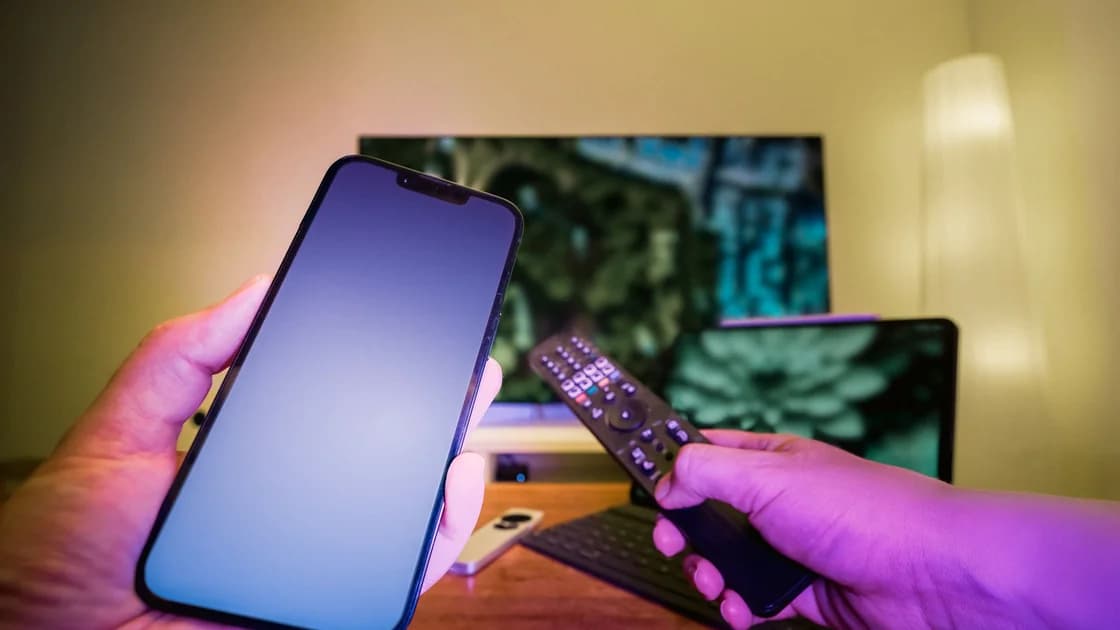

Трансляция с телефона на телевизор чаще всего не работает по одной из четырёх причин: устройства используют разные технологии, сеть блокирует локальное обнаружение, у приложения нет разрешения или приёмник не готов к приёму. Когда не работает трансляция экрана, сначала определите способ — Google Cast, AirPlay, Miracast, полное зеркалирование или подключение внутри приложения — и только потом меняйте роутер или сбрасывайте устройство.
Ключевые выводы
- Похожие названия трансляции не означают совместимые протоколы.
- Проверьте отправителя, приёмник, приложение и выбранный контент.
- Для Cast и описанного подключения AirPlay по Wi-Fi используйте одну доверенную локальную сеть; Miracast проверяйте отдельно.
- Разрешение локальной сети и настройки приёмника могут скрыть совместимый дисплей.
- Обновление, перезапуск и переподключение выполняются до любого сброса.
Общий доказательный порядок приведён в руководстве по диагностике устройств и приложений.
Google описывает обнаружение Cast в локальной сети.[1] Apple документирует использование AirPlay.[2] Компания также описывает диагностику соединения.[3] Microsoft описывает проверку беспроводного дисплея.[4]
Сначала определите технологию. Кнопка Cast в приложении, AirPlay, Miracast и функция производителя с названием Screen Mirroring могут выглядеть похоже, но это не делает их взаимозаменяемыми.
| Метод | Типичный отправитель | Требование к приёмнику | Передаваемые данные |
|---|---|---|---|
| Google Cast | приложение с Cast или Chrome | приёмник Google Cast | медиа приложения, вкладка или поддерживаемый экран |
| AirPlay | устройство Apple и совместимое приложение | телевизор с AirPlay или Apple TV | медиа приложения или зеркало экрана Apple |
| Miracast | совместимое устройство Windows или Android | дисплей или адаптер Miracast | сеанс беспроводного дисплея |
| Способ конкретного приложения | приложение сервиса | соответствующее ТВ-приложение или код | воспроизведение под управлением сервиса |
Microsoft поясняет, что отправителю без Miracast нужен другой способ вывода, а приёмнику без Miracast — совместимый адаптер. Apple также предупреждает, что некоторые видеоприложения не поддерживают AirPlay.
Не предполагайте, что любой телефон зеркалируется на любой телевизор только из-за наличия Wi-Fi. Найдите в руководстве точное название поддерживаемого метода.
Разделите обнаружение, соединение и воспроизведение:
| Симптом | Вероятный слой | Первая проверка |
|---|---|---|
| В одном приложении нет кнопки Cast или AirPlay | приложение, контент, аккаунт или разрешение | другое заведомо совместимое приложение |
| Дисплей никогда не появляется | совместимость, режим приёмника, обнаружение или разрешение | протокол и локальная сеть |
| Дисплей виден, но соединение не устанавливается | готовность, старое сопряжение или ПО | перезапуск и повторное соединение |
| Соединение начинается, но воспроизведение отклонено | правила приложения или контента | поддержка сервиса |
| Меню зеркалируется, а защищённое видео чёрное | защита контента | официальное ТВ-приложение |
Это руководство рассматривает обнаружение и начальное соединение. Не смешивайте с последующей буферизацией, чёрным видео, подпиской, региональной доступностью или разрывом уже начавшегося сеанса.
Подтвердите четыре условия:
Для AirPlay Apple рекомендует включённые совместимые устройства, расположенные рядом, обновлённые и подключённые к одной Wi-Fi-сети. Для Miracast Microsoft советует проверить обе стороны, включить Wi-Fi и обновить прошивку дисплея и драйверы.
Если телевизор умеет AirPlay, а Android-приложение предлагает только Google Cast, общего транспорта нет. Выберите приложение или внешний приёмник, который официально поддерживает обе стороны.
Эта проверка относится к Google Cast и описанному подключению AirPlay по Wi-Fi. Miracast может устанавливать прямое соединение Wi-Fi Direct, поэтому общий роутер не является универсальным требованием для беспроводного дисплея. Оставьте Wi-Fi включённым и следуйте инструкции конкретного отправителя и приёмника.[5]
Проверьте точное имя Wi-Fi на каждом устройстве. Основная и гостевая сети могут иметь общий выход в интернет, но специально блокировать обнаружение клиентов.
Google требует, чтобы отправитель и приёмник Cast были в одной Wi-Fi-сети для локального обнаружения. Если одно устройство использует гостевой SSID, сеть повторителя или управляемую сеть, перенесите оба в одну доверенную сеть под вашим контролем.
Руководство о гостевом Wi-Fi объясняет изоляцию клиентов. Не отключайте её в общественной, рабочей, школьной или гостиничной сети. Спросите владельца, поддерживается ли локальное обнаружение.
Если сам телевизор офлайн, сначала используйте сетевую проверку Smart TV. Не каждое зеркалирование требует интернета, но автономный приёмник всё равно может не пройти настройку, обновление или воспроизведение под контролем сервиса.
На iPhone и iPad с iOS 14 и новее приложению с Cast может требоваться доступ к локальной сети для обнаружения. В macOS 15 и новее такое разрешение может понадобиться Chrome и соответствующим приложениям. Google описывает оба пути и указывает, что отказ в доступе предотвращает обнаружение.
Проверьте только нужное приложение:
Не выдавайте доступ всем программам. Он позволяет обнаруживать устройства в локальной сети и должен оставаться ограниченным.
AirPlay зависит и от настроек приёмника. Apple советует проверить включение приёма и ограничения доступа в настройках дома. Не ослабляйте семейное или организационное правило без согласия владельца.
Включите телевизор, приёмник, адаптер или целевой компьютер и выберите нужный вход либо режим. Некоторые дисплеи объявляют себя только на экране Wireless Display, Screen Mirroring, AirPlay или готовности Cast.
Если приёмником служит компьютер Windows, Microsoft требует установить приложение Wireless Display и сделать компьютер доступным для обнаружения. У внешнего адаптера проверьте питание и выбранный HDMI-вход.
Для первой попытки держите устройства на разумном расстоянии. Если приёмник допускает один сеанс, отключите только ненужного отправителя, но не стирайте весь список сопряжений.
Перезапускайте минимальный набор:
Apple рекомендует обновить и перезапустить устройства AirPlay. Microsoft даёт то же направление для беспроводных дисплеев и адаптеров. Не отключайте питание при установке прошивки и не берите её с неофициального сайта или от другой модели.
Если ранее использованный дисплей Miracast виден, но не подключается, удалите только его из сохранённых беспроводных дисплеев отправителя и добавьте снова. Microsoft относит этот шаг к поздней диагностике.
Для трансляции внутри приложения очищайте только устаревший выбор приёмника или состояние входа, указанное владельцем приложения. Для AirPlay сначала проверьте разрешения приёмника и ограничения дома, а не удаляйте дом и не сбрасывайте Apple TV.
Не сбрасывайте роутер, телевизор, телефон или компьютер до заводских настроек из-за обнаружения. Сброс удалит аккаунты, конфигурацию дома, сетевые параметры и настройки доступности, но не сделает протоколы совместимыми и не отменит сетевую изоляцию.
Такой результат доказывает, что устройства и локальное обнаружение способны работать. Оставьте область поиска в отказавшем приложении, аккаунте, контенте или правилах сервиса.
Apple прямо говорит, что отдельные приложения могут не поддерживать AirPlay. Сервис может требовать собственное приложение телевизора, ограничивать зеркалирование защищённого видео или использовать код подключения. Следуйте официальному способу, не пытайтесь обходить ограничение.
Зафиксируйте модели и версии отправителя и приёмника; выбранный протокол; точное приложение и результат другого совместимого приложения; имена Wi-Fi и наличие гостевой сети; этап отказа; проверенные разрешения, обновления и перезапуски. Не включайте пароли и секретные коды.
При сбое протокола или обнаружения обращайтесь к производителю соответствующей стороны. Если те же устройства работают в других приложениях, обращайтесь к владельцу приложения или контента.
Повторите один тест с одним отправителем и одним приёмником, чтобы исключить случайную конкуренцию. Запишите, появляется ли имя дисплея, запрашивается ли код и на каком экране прекращается процесс. Время ошибки помогает поддержке сопоставить событие с журналом приложения или приёмника.
Успех после обновления одного устройства не означает, что нужно сбросить второе. Сначала повторите тот же поддерживаемый контент, а потом отдельно проверьте проблемное приложение. Такой порядок сохраняет доказательство и не смешивает совместимость протокола с политикой контента.
Устройства могут использовать разные методы, быть в разных или изолированных сетях, не иметь разрешения локальной сети либо выключенного приёмника. Сначала проверьте совместимость.
Google Cast и AirPlay обычно требуют одну локальную Wi-Fi-сеть для обнаружения. Гостевая сеть может блокировать обмен даже при доступе обеих сторон в интернет.
Приложение или контент может не поддерживать трансляцию либо не иметь разрешения. Сравните другое официально совместимое приложение.
Нет. Это разные технологии. Некоторые приёмники поддерживают несколько, но обеим сторонам всё равно нужен один общий метод.
Приёмник может быть занят, находиться в неверном режиме, хранить старое сопряжение или устаревшее ПО. Перезапустите стороны и переподключите только этот дисплей.
Да. Гостевые сети часто изолируют клиентов. Не отключайте защиту в сети, которой вы не владеете.
Приложение или поставщик контента может ограничивать защищённое воспроизведение либо требовать своё ТВ-приложение. Это не доказывает сетевой отказ.
Нет. Заводской сброс несоразмерен проблеме обнаружения и не объединит несовместимые протоколы или правила сети.
Сначала подтвердите совместимый протокол и готовность приёмника. Если Chrome всё ещё не находит Google Cast, Google включает отключение VPN или прокси в список проверок.[6] Если на отправителе уже работает AethoVPN, запишите это состояние и в доверенной сети, когда политика разрешает, ненадолго отключите его, сохранив те же приложение и приёмник. Сравните обнаружение и восстановите соединение.
Если приёмник появляется только в этом тесте, проверьте маршрут или правила локального доступа отправителя с поставщиком; не сбрасывайте все устройства и не отключайте изоляцию владельца сети. Без изменений вернитесь к разрешениям, режиму приёмника и совместимости. Такое сравнение не объединяет несовместимые протоколы, не добавляет отсутствующую поддержку Miracast и не разрешает защищённое видео.
Источники:
Sources checked 4 октября 2026 г.
Рекомендуемые статьи:
Зарегистрируйтесь и попробуйте все премиум-функции бесплатно.
*Только для новых пользователей. Один пробный период на пользователя.