Начните бесплатный 3-дневный пробный период
Зарегистрируйтесь и попробуйте все премиум-функции бесплатно.
*Только для новых пользователей. Один пробный период на пользователя.
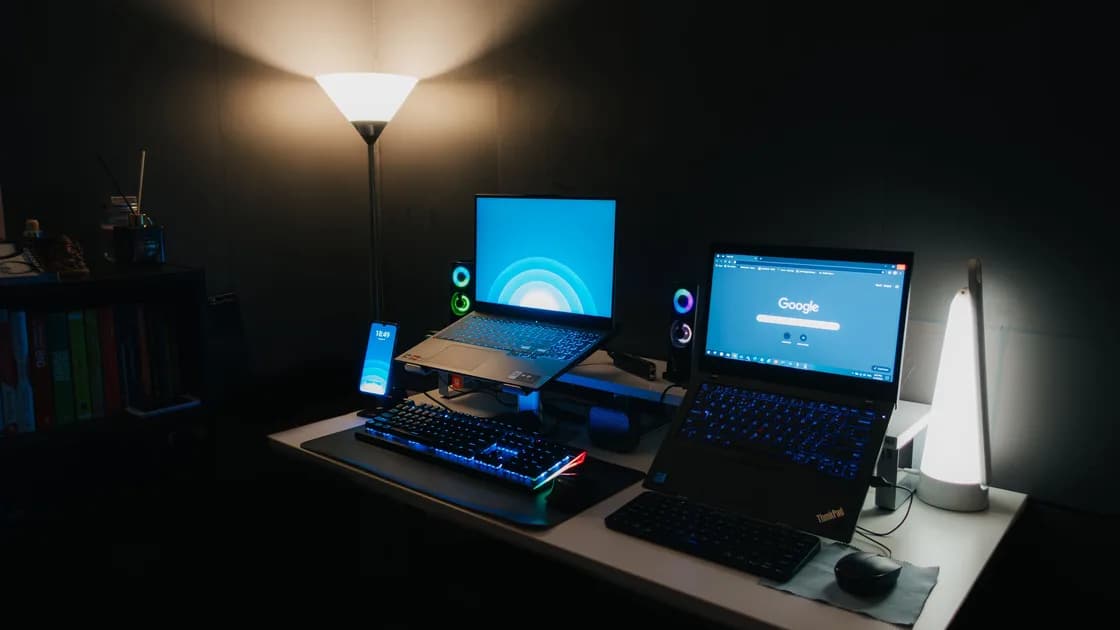

Если сайт работает в одном браузере, но не в другом, компьютер и интернет не обязательно неисправны: разница обычно в профиле, расширениях, данных сайта, настройках этого браузера или поддержке функции страницы. Если приложение или сайт просит открыть страницу в отдельном браузере, это значит открыть ту же ссылку в самостоятельном браузере, а не во встроенном окне приложения. Чтобы найти причину, повторите проверку на одном устройстве, в одной сети и почти одновременно, используя точный URL и тот же аккаунт, затем двигайтесь от профиля проблемного браузера наружу: обновите и перезапустите его, сравните приватное окно, данные и разрешения сайта, расширения, прокси и управляемые политики. Не обходите предупреждение сертификата ради одинакового результата.
Ключевые выводы
- Сравнение двух браузеров сужает область поиска, но само по себе не называет причину.
- Приватное окно — диагностическая среда, а не постоянное исправление и не «стерильный» тест.
- Сначала удаляйте данные только проблемного сайта, а не всю историю, и не сбрасывайте профиль.
- Расширения, прокси, защитное ПО и политика организации могут влиять на один браузер.
- Работа страницы в другом браузере не делает предупреждение сертификата безопасным.
Если ещё не доказано, что различие ограничено одним браузером, начните с общего руководства по устройствам и приложениям.
Сделайте сравнение контролируемым. Скопируйте полный адрес из работающего браузера, включая домен и путь, и вставьте его в проблемный. Используйте один компьютер, сеть и аккаунт, а проверки проведите с разницей в несколько минут. Убедитесь, что рабочий браузер не показывает старую вкладку, кешированную страницу, региональное перенаправление или другой поддомен вместо запрошенного URL.
До любых изменений запишите видимый результат:
| Наблюдение | Вероятный слой | Следующая проверка |
|---|---|---|
| Ошибка соединения появляется до страницы | Подключение, прокси, DNS или защитное ПО | Открыть второй доверенный сайт в обоих браузерах |
| Страница открыта, но кнопка, изображение или вход не работает | Данные сайта, блокировка скриптов, разрешение или совместимость | Сравнить приватное окно и конкретную функцию |
| Оба браузера показывают одну серверную ошибку | Сайт или общий сетевой путь | Проверить официальный статус или обратиться к владельцу |
| Только один браузер предупреждает о сертификате | Хранилище доверия, время, перехват или другой домен | Остановиться и сохранить точный текст |
| Новый профиль работает | Старый профиль, расширение или политика | Сравнить настройки, не удаляя старый профиль |
Mozilla использует второй браузер, чтобы отделить проблему Firefox от сбоя во всех браузерах.[1] Это проверка маршрута диагностики, а не доказательство того, что работающий браузер безопаснее или лучше соответствует стандартам.
Не сравнивайте встроенный браузер приложения с полноценным настольным без оговорки. У него может быть отдельное хранилище Cookie, урезанные функции или процесс входа под контролем организации. Телефон в мобильной сети — это другое устройство и другая сеть, поэтому сам по себе он не изолирует браузер.
Некоторые приложения и сайты просят открыть страницу в отдельном браузере либо попробовать другой браузер или устройство. Отдельный браузер — это самостоятельное приложение, например Chrome, Firefox, Safari или Edge, а не встроенное окно, в котором мессенджер, соцсеть или почтовый клиент открывает ссылки. Встроенное окно может хранить собственные Cookie и не поддерживать загрузки или всплывающие окна, а некоторые страницы входа и оплаты намеренно не работают внутри него.
Чтобы выполнить такую просьбу:
Если страница не работает и в отдельном браузере, дело не только во встроенном окне, поэтому продолжайте сравнение по шагам ниже. Неожиданная просьба сменить браузер на странице входа или оплаты требует осторожности: перед вводом пароля проверьте адресную строку.
Сохраните исходные признаки и начните с обратимых действий:
После сна ноутбука или смены сети старая вкладка может хранить недействительное состояние. Полный перезапуск даёт более чистую исходную точку, чем многократное обновление страницы. Если браузер восстанавливает много вкладок, сначала откройте только нужный сайт, чтобы нехватка памяти и фоновая активность не искажали результат.
Chrome разделяет ошибки загрузки на настройки устройства, брандмауэр или антивирус, сеть, данные или расширения браузера и проблемы сайта. В официальной последовательности обновление и перезапуск Chrome идут до проверки в режиме инкогнито, которая показывает, нужно ли разбираться с расширениями или данными браузера.[2] Следуйте этому порядку, а не сбрасывайте все настройки сразу.
Если сбой начался после обновления браузера, расширения, системы или защиты, запишите версию и время. Не ставьте старую сборку с неофициального зеркала: неподдерживаемая версия может создать проблему безопасности и скрыть исходную несовместимость.
Откройте тот же URL в приватном режиме или режиме инкогнито проблемного браузера, не меняя устройство и сеть. Если страница работает, различие, вероятно, в обычном профиле: в данных сайта, в расширении, которое не активно в приватном режиме, или в настройке профиля.
Какое именно из них — результат не говорит. Приватные режимы в разных браузерах различаются: расширения могут быть отключены, сторонние Cookie ограничены сильнее, существующих сеансов входа обычно нет, а некоторые политики организации продолжают действовать. Поэтому вход может не работать в приватном режиме, хотя в обычном профиле он работает, а проблема страницы из-за расширения — исчезнуть.
Выберите по результату следующую узкую проверку:
Не переносите всю работу в приватный режим как «исправление»: он не сохраняет обычные сеансы и может менять поведение приватности и входа. Его задача — показать различие, после чего нужно исправить только установленный слой.
Начните с настроек самого проблемного сайта. Проверьте его Cookie или данные сайта, разрешения, блокировку всплывающих окон, настройки JavaScript и контента, а также ранее созданные исключения. Запишите исходные значения до изменений. Сначала удалите кеш и данные только этого сайта. Это завершит сеанс и может удалить локальные настройки или черновики, поэтому заранее убедитесь, что способы восстановления доступа и важные черновики под рукой. Разницу объясняет руководство по кешу и Cookie.
Затем временно отключайте расширения, которые читают или изменяют страницы, блокируют скрипты или трекеры, переписывают запросы, управляют Cookie, фильтруют загрузки или настраивают прокси. После каждого изменения повторяйте именно сбойный шаг. Если отключение всех расширений помогло, включайте их по одному, пока сбой не вернётся. Неизвестные разрешения проверяйте по руководству по безопасности расширений, а не доверяйте расширению только из-за его популярности.
Не удаляйте исходный профиль, пока эти данные полезны. Новый тестовый профиль безопаснее, потому что сохраняет исходное состояние для сравнения. Если он работает, аккуратно переносите только необходимые закладки и данные, а не копируйте весь старый профиль обратно в расчёте, что проблема не вернётся.
Разрешение должно соответствовать функции: видеозвонку нужны камера и микрофон, а буферу обмена, уведомлениям, геолокации и автоматическим загрузкам — другие права. Выдача всех прав не является ни полезным тестом, ни безопасным исправлением.
Да. Браузеры не всегда используют одинаковый путь подключения. Один может брать системные настройки прокси, а у другого есть собственный прокси, корпоративная политика, расширение, хранилище сертификатов, поведение защищённого DNS или интеграция с защитным ПО. Mozilla также называет защитное ПО, параметры соединения Firefox и расширения причинами сбоя только Firefox.[3]
Сравните утверждённую конфигурацию прокси проблемного браузера с рабочим путём, но не копируйте учётные данные, сертификаты или адрес прокси из другого профиля, если это не ваша конфигурация и вы не понимаете, почему она отличается.
Если рабочее или учебное устройство сообщает, что браузер управляется организацией, считайте ограничение возможно намеренным. Не удаляйте профили, сертификаты, защиту конечных устройств, фильтры контента и корпоративные расширения. Передайте IT URL, время, версию браузера, ошибку, результат второго браузера и находится ли устройство в ожидаемой сети.
На личном устройстве проверьте, не менялось ли недавно защитное ПО. Используйте его поддерживаемые настройки интеграции с браузером или брандмауэра, а не отключайте защиту целиком. Кратковременное отключение ненадёжного расширения, которое вы сами установили, — гораздо более узкий тест, чем выключение антивируса, проверки сертификатов или системного брандмауэра.
Если один браузер лишь медленно работает, а не отказывается загружать сайт, откройте отдельное руководство по скорости браузера. Производительность, сбой подключения и совместимость страницы — разные диагнозы.
Если браузер обновлён, новый профиль тоже не работает, обычные сайты открываются, предупреждения сертификата нет, а одна функция стабильно ломается только в одном браузере, вероятна несовместимость сайта. Сайт может зависеть от неподдерживаемого API, неверного определения браузера, правила политики безопасности контента или кода, проверенного только на одном движке.
Не подменяйте строку User-Agent как обычное исправление: это меняет то, что отдаёт сайт, но не делает неподдерживаемый код безопасным или корректным. Не трогайте экспериментальные флаги и скрытые настройки, если производитель браузера или владелец сайта не документировал именно этот обходной путь и вы не можете его отменить.
Соберите для владельца сайта краткий отчёт:
Разрушительные действия выполняйте только после того, как узкие сравнения указали на профиль браузера.
Никогда не обходите предупреждение HTTPS-сертификата, чтобы браузеры вели себя одинаково. Разница может возникать из-за разных хранилищ доверия или из-за того, что защитное ПО перехватывает один из путей. Вместо этого проверьте часы, домен, данные сертификата и утверждённую администратором конфигурацию доверия.
Зафиксируйте URL, аккаунт, устройство, сеть и время, затем обновите и перезапустите проблемный браузер. Используйте приватное окно и новый профиль как сравнения, после чего проверяйте данные сайта, разрешения, расширения, прокси, защиту и политику. Повторяемый сбой функции передайте владельцу сайта с краткими доказательствами. Полное удаление данных, замена профиля, переустановка и широкие сбросы оставьте на конец, а защиту сертификатов и загрузок не обходите.
Могут различаться данные сайта, расширения, разрешения, настройки прокси, интеграция с защитным ПО или поддержка функции страницы. Прежде чем решать, какой слой виноват, сравните тот же URL в приватном окне и актуальной версии браузера.
Она доказывает только успешный запрос в тот момент. Браузерный прокси, DNS, сертификат, профиль или политика всё ещё могут отличаться.
Нет. Сохраните важные данные и очистите только проблемный сайт. Полная очистка завершает сеансы на многих сайтах и уничтожает доказательства, не показывая, какое состояние сайта вызвало сбой.
Проверить расширения и данные обычного профиля. Приватный режим также меняет Cookie и вход, поэтому результат ещё не называет причину.
Не отключайте защиту целиком. Используйте документированные настройки для браузера, проверьте недавние изменения, а на управляемом устройстве обратитесь к администратору.
Нет. Остановитесь и проверьте домен, время, сертификат и доверенную конфигурацию. Разное поведение не делает сертификат безопасным.
Не обязательно: профиль, расширения и политика могут сохраниться. До переустановки сравнение с новым профилем обычно даёт более полезные доказательства.
Отправьте очищенный URL, версии, точную ошибку, действие, время и результаты приватного, нового и второго браузера. Не передавайте пароли, Cookie и личные архивы.
Sources checked 4 октября 2026 г.
Зарегистрируйтесь и попробуйте все премиум-функции бесплатно.
*Только для новых пользователей. Один пробный период на пользователя.