Начните бесплатный 3-дневный пробный период
Зарегистрируйтесь и попробуйте все премиум-функции бесплатно.
*Только для новых пользователей. Один пробный период на пользователя.
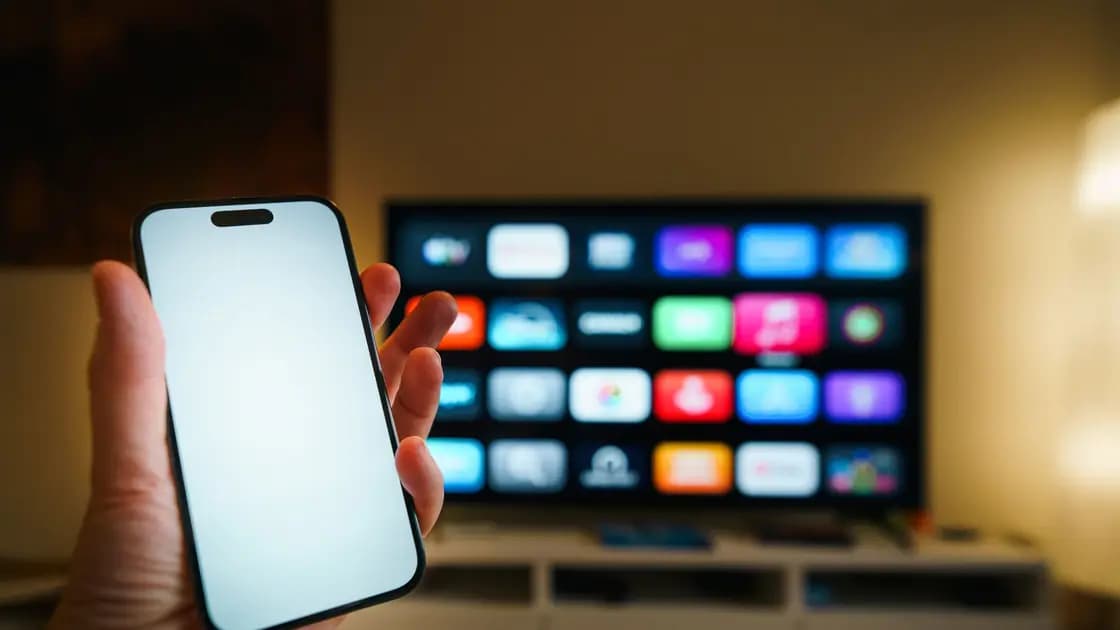

Трансляция прерывается при подключении VPN, когда меняется один из минимум двух необходимых путей: локальное обнаружение и управление между телефоном или компьютером и приёмником либо медиапуть после запуска сеанса. Запрет доступа к локальной сети, гостевой Wi‑Fi, AP isolation или брандмауэр могут разорвать один путь, не затронув другой. Классифицируйте симптом, прежде чем менять настройки безопасности.
Ключевые выводы
- Исчезнувшая кнопка, отсутствующий приёмник и сеанс, который запускается и обрывается, — разные сбои.
- Для обнаружения и управления отправителю и приёмнику обычно нужна локальная доступность.
- Маршрутизация VPN и доступ к LAN различаются; нельзя предполагать наличие функции по названию.
- Гостевой или публичный Wi‑Fi может намеренно изолировать устройства. Не обходите эту защиту.
- Проверяйте только в доверенной сети, меняйте один фактор и восстанавливайте защищённую базовую линию.
Первичная настройка разобрана в отдельном руководстве по Chromecast и VPN. Здесь рассматривается диагностика уже изменившейся или прервавшейся трансляции. Общий контекст есть в руководстве по VPN для стриминга.
Удобно разделить трансляцию на две плоскости:
Так объясняются противоречивые симптомы. Приёмник может продолжать интернет-видео, когда телефон теряет локальное управление. Или оба устройства имеют интернет, но локальное обнаружение не проходит через маршрут VPN или изолированный сегмент Wi‑Fi.
Google указывает, что приложения с Google Cast и Chrome должны иметь доступ к локальной сети для обнаружения приёмников, а отправитель должен находиться в той же сети Wi‑Fi. При запрете разрешения трансляция не продолжится.[1]
| Симптом | Первые проверки |
|---|---|
| Кнопка трансляции исчезла | Поддержка и состояние приложения, локальное разрешение, сеть отправителя |
| Кнопка есть, приёмника нет | Одна LAN, маршрут VPN, гостевой Wi‑Fi, AP isolation, брандмауэр |
| Соединение создаётся и обрывается | Изменение управления, доступ приёмника к медиа, сеанс приложения |
| Видео идёт, управление с телефона пропало | Локальный путь управления между устройствами |
| Сбой только в одном приложении | Его разрешение, сеанс, аккаунт или реализация трансляции |
| Все приложения перестают работать после VPN | Взаимодействие VPN с локальным маршрутом или изоляцией |
Наличие кнопки не доказывает работоспособность последующих путей. Интернет на обоих устройствах также не доказывает локальную связь.
Для каждого сравнения фиксируйте четыре контрольные точки: появляется ли кнопка Cast, есть ли приёмник в списке, запускается ли сеанс и остаётся ли управление доступным после начала воспроизведения. Используйте одно и то же приложение и один приёмник и отмечайте сеть отправителя, сеть приёмника, разрешение на доступ к локальной сети и состояние VPN. Если другое поддерживаемое приложение работает в тех же условиях, сначала изучите первое приложение, а не расширяйте изменения брандмауэра или роутера. Если ни одно приложение не находит приёмник даже без VPN, восстановите локальную базовую линию, прежде чем связывать сбой с маршрутизацией VPN.
Проверьте точное имя Wi‑Fi на обоих устройствах. Похожие имена могут обозначать отдельные сегменты: гостевую сеть, усилитель сигнала, mesh-систему или отдельный частотный диапазон. Google сообщает, что Chrome не находит устройства Google Cast в другой сети.[2]
В собственной доверенной домашней сети проверьте то же приложение с отключённым VPN, не меняя Wi‑Fi и не перезапуская всё сразу. Если приёмник вернулся, вы локализовали взаимодействие VPN и локальной связи, но ещё не доказали дефект VPN-сервиса.
Если в этом сравнении участвует AethoVPN, меняйте только его подключение: подключитесь к ближайшей локации из списка в приложении (зелёный индикатор нагрузки означает, что сервер в хорошем состоянии), проверьте, виден ли приёмник, затем отключитесь и проверьте ещё раз — так видно, лежит ли туннель на сбойном пути обнаружения. Единственный задокументированный у продукта переключатель маршрутизации — глобальный режим, и он касается сайтов вашего текущего региона, а не приёмника в локальной сети, поэтому надёжное решение остаётся в разрешениях приложений и LAN. Чтобы провести эту проверку на ноутбуке с Windows или телефоне Android, с которого идёт трансляция, скачайте приложение для Windows или Android; iPhone или Mac в роли отправителя используют конфигурацию из мастера настройки на сайте, и для неё нужен тариф Pro или Premium.
В гостинице, школе, офисе, кафе или другой общей сети остановитесь, если клиенты намеренно изолированы. Используйте разрешённую сеть или собственное контролируемое оборудование, а не ослабляйте защиту.
В поддерживаемых системах Apple приложениям и браузерам может требоваться явное разрешение на доступ к устройствам локальной сети. Google документирует настройку Local Network на iPhone, iPad и Mac для обнаружения Cast. Apple описывает локальную приватность как границу разрешений для приложений, взаимодействующих с устройствами в сети пользователя.
Разрешайте доступ только нужному приложению. Если кнопка есть в одном приложении и пропала в другом, сравните их индивидуальные разрешения и перезапустите сбойное приложение после исправления случайного запрета. Не выдавайте локальный доступ всем приложениям.
Полный туннель VPN может изменить маршрут так, что локальная связь станет недоступной. Google прямо рекомендует отключиться от VPN или прокси-сервера, если Chrome не может связаться с устройством Google Cast. Это диагностическая проверка, а не универсальный совет оставаться без защиты.
В доверенной домашней сети:
AP isolation (её также называют изоляцией клиентов или гостевым режимом) не даёт Wi‑Fi-клиентам общаться друг с другом. Google сообщает, что она может блокировать настройку, а публичная, гостиничная или гостевая сеть с изоляцией может не поддерживать этот сценарий.[3]
Только на собственном роутере и в доверенной частной LAN подтвердите, что отправителю и приёмнику разрешена связь. Точечно проверьте правила брандмауэра на роутере и на самом устройстве для приложения трансляции и локальной сети. Google также называет блокировку брандмауэром и AP isolation возможными причинами сбоя обнаружения. Отдельная техническая заметка Apple документирует описанную выше границу локальных разрешений для приложений.[4]
Никогда не отключайте изоляцию, брандмауэр или сетевую приватность в недоверенной публичной сети. Безопасное решение — перейти в разрешённую доверенную сеть, а не открывать других гостей друг для друга.
Попробуйте второе поддерживаемое приложение с теми же устройствами. Если оно работает, вернитесь к разрешению, аккаунту, правам на медиа и актуальной справке первого приложения. Если оба сбоят одинаково, вероятнее общий локальный путь.
Если приёмник остаётся подключённым, но видео буферизуется, обнаружение уже может работать. Используйте диагностику буферизации, чтобы отдельно проверить доставку сервиса, Wi‑Fi, устройство и маршрут VPN.
Затем повторите исходное действие: откройте то же приложение, найдите тот же приёмник, запустите тот же материал и пользуйтесь управлением достаточно долго, чтобы воспроизвести прежний сбой. Сохраните рабочую трансляцию как исходный результат.
Приложение может потерять доступ к локальному обнаружению, сменить сетевой интерфейс или столкнуться с проблемой разрешений. Проверьте разрешение приложения на доступ к локальной сети и то, остаются ли отправитель и приёмник в одной доверенной LAN.
Интернет и локальная связь — разные свойства. Изоляция гостевой сети, AP isolation, правила брандмауэра или маршрутизация VPN могут пропускать трафик в интернет и при этом блокировать обнаружение между устройствами.
В доверенной домашней сети краткое сравнение без VPN помогает найти границу. Постоянное решение зависит от правил сервиса и риска. Не отключайте защиту в недоверенной сети только ради трансляции.
Нет. Наличие и поведение функции зависят от продукта, ОС и приложения, а разрешения или изоляция всё ещё могут блокировать обнаружение. Используйте только документированные функции вашей конфигурации.
Это политика роутера или точки доступа, запрещающая беспроводным клиентам напрямую связываться друг с другом. Она полезна в гостевой сети, но может помешать отправителю обнаружить приёмник.
Приёмник может самостоятельно получать медиа из интернета, тогда как локальный путь управления до телефона уже прерван.
У него может быть запрещено локальное разрешение, истечь сеанс, не поддерживаться медиа или присутствовать собственный дефект. Сравните второе приложение до изменения сети.
Sources checked 28 августа 2026 г.
Зарегистрируйтесь и попробуйте все премиум-функции бесплатно.
*Только для новых пользователей. Один пробный период на пользователя.