Начните бесплатный 3-дневный пробный период
Зарегистрируйтесь и попробуйте все премиум-функции бесплатно.
*Только для новых пользователей. Один пробный период на пользователя.
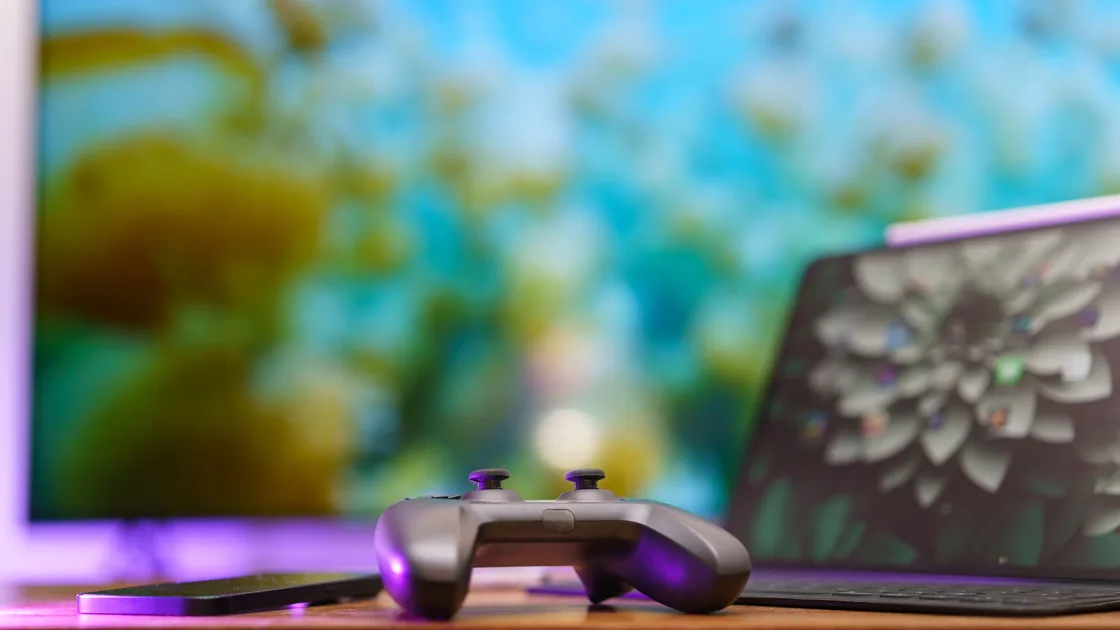

Если облачная игра выглядит размытой, начните с исправлений, которые не требуют дополнительной полосы: согласуйте разрешение потока с родным разрешением экрана и уберите лишнее масштабирование и повышение резкости. Затем повышайте качество по одному шагу и оставляйте только те настройки, после которых статистика сервиса не показывает новых потерь кадров. Чтобы найти проблемную стадию, определите, мягкая ли картинка всегда или распадается на блоки только в движении: постоянная мягкость обычно указывает на исходное разрешение или масштабирование дисплея, а меняющаяся пикселизация чаще связана с адаптацией битрейта, проблемами кодека или путём доставки, который не выдерживает выбранный поток.
Ключевые выводы
- Отличайте низкое исходное разрешение от артефактов сжатия и повторного масштабирования.
- Во время тестов сохраняйте одну сцену, устройство, экран, регион сервиса и частоту кадров.
- Режим качества может быть недоступен из-за тарифа, клиента, браузера, GPU или дисплея, а не только из-за полосы.
- Ручная смена кодека — диагностическое сравнение, а не гарантированное улучшение.
- Задержка ввода, джиттер и потери пакетов относятся к отдельной диагностике задержек облачных игр.
Отдельная диагностика облачного лага посвящена отзывчивости и нестабильности пути. Здесь мы прослеживаем изображение через пять стадий: рендеринг сервиса, кодирование, доставка, локальное декодирование и масштабирование экрана.
Выберите повторяемую сцену с мелким текстом, дальними деталями и движением камеры. Затем найдите ближайший симптом:
| Симптом | Первая стадия проверки | Полезный признак |
|---|---|---|
| Текст и меню всегда мягкие | Разрешение потока или масштабирование | Мягкость остаётся в неподвижной сцене |
| Трава, дым или быстрые повороты превращаются в блоки | Битрейт или адаптивное качество | Неподвижные сцены через несколько секунд восстанавливаются |
| Цветные квадраты, разрывы или повреждённые области | Кодек, декодер, драйвер или клиент | Артефакты могут оставаться при достаточном битрейте |
| Мягко выглядит только телевизор или внешний монитор | Выходное разрешение, обрезка краёв (overscan), масштабирование или обработка изображения | Экран ноутбука или портативного устройства выглядит нормально |
| Весь сеанс снижает разрешение при перегрузке | Сетевая адаптация | Сервис сообщает о более низком разрешении потока |
Не судите только по размытию в движении, глубине резкости, зерну или пресету апскейлинга в самой игре. Сначала сравните неподвижное меню и остановленную камеру. Если локальные настройки рендеринга игры смягчают те же детали ещё до кодирования, облачный поток может точно передавать уже смягчённое изображение.
Это различие важно: большая пропускная способность не восстановит детали, которые не были отрисованы, а повышение резкости на дисплее не вернёт текстуру, потерянную при сильном сжатии. Хорошая диагностика находит самую раннюю стадию, на которой изображение уже неверно.
Прежде чем настраивать сеть, сверьте текущий тариф, клиент, устройство и экран с официальными требованиями сервиса. Нативное приложение, браузер, телевизор, телефон и портативное устройство могут поддерживать разные сочетания разрешения и частоты кадров.
Текущие требования NVIDIA к GeForce NOW наглядно показывают эту зависимость: сервис публикует разные поддерживаемые режимы и примеры полосы по классам устройств, а для более высоких разрешений или частоты кадров могут потребоваться поддерживаемые клиент, дисплей, оборудование и уровень подписки.[1] Это условия GeForce NOW, а не всех облачных платформ.
Запишите такие поля:
Если нужного разрешения нет в меню, проверьте официальные требования сервиса, а не включайте режим через файл конфигурации или неофициальный флаг. У браузера предел может быть ниже, чем у нативного приложения, а телевизор может поддерживать лишь отдельные сочетания. Тест неподдерживаемого режима добавляет шум и проблемы совместимости, но не улучшает исходное изображение.
Для обычного планирования ёмкости под видео статья о скорости для HD и 4K объясняет, почему числа конкретных сервисов нельзя усреднять в универсальное правило. Облачная игра добавляет сверху кодирование в реальном времени, ввод и ограничения по частоте кадров.
Автоматические режимы удобны для обычной игры, но могут скрывать, какая переменная изменилась. На один короткий диагностический сеанс зафиксируйте параметры, которые сервис позволяет контролировать:
NVIDIA советует сопоставлять разрешение потока с максимумом монитора или ноутбука и указывает, что низкий максимальный битрейт ухудшает качество трансляции игры, хотя может сократить трафик или нагрузку на систему. Параметр Adjust for network conditions может автоматически снижать разрешение потока, чтобы сохранить играбельность при временных сетевых проблемах.[2]
Это объясняет частую картину: игра остаётся отзывчивой, но текст и текстуры становятся мягкими, потому что клиент намеренно пожертвовал разрешением ради непрерывности. Не отключайте адаптацию навсегда только ради более чёткого теста. Сначала выясните, выдерживается ли фиксированное качество, а затем верните настройку, которая безопасно деградирует в реальных условиях.
Проведите три коротких сравнения, каждый раз меняя только одну переменную:
В служебной панели запишите разрешение, частоту, битрейт, потерю кадров и время декодирования, если эти показатели доступны. Не сопоставляйте значения теста скорости со служебной панелью сервиса так, будто они измеряют один и тот же интервал или путь.
Если блоки заметны при быстрых поворотах, в дыме, дожде и растительности, кодировщику может не хватать битрейта для быстро меняющихся деталей. Одновременное падение разрешения или битрейта усиливает версию об адаптации. Если статистика стабильна, а появляются цветные повреждения, переходите к ветке кодека и декодера.
Базовый тест по Ethernet или по близкой незагруженной сети Wi‑Fi покажет, не линия ли доступа вызывает адаптацию. NVIDIA сейчас рекомендует для своего сервиса проводной Ethernet или Wi‑Fi 5 ГГц и публикует собственные примеры требований к полосе.[1] Это не значит, что каждый размытый сеанс — проблема Wi‑Fi: вы лишь получаете контролируемое сравнение.
Если у сеанса есть также задержка ввода, заморозки, неровный темп кадров или потери, не расширяйте эту ветку, а переходите к отдельной проверке задержки, джиттера и потери пакетов. Качество и отзывчивость могут ухудшаться вместе, но доказательства различаются.
Кодек определяет, как сервис сжимает видео и что должно декодировать локальное устройство. Более новый кодек бывает эффективнее на поддерживаемом оборудовании, но неподдерживаемый или нестабильный путь декодирования может вызвать повреждения, долгое декодирование или сократить набор доступных режимов.
GeForce NOW сейчас поддерживает AV1, H.265 и H.264 на совместимых системах. Обычно кодек выбирается автоматически с учётом устройства, ОС, браузера, настроек потока и доступности сервера. NVIDIA разрешает ручное сравнение при повреждении видео, визуальных артефактах, проблемах производительности или совместимости.[3]
Используйте выбор кодека как контролируемый тест:
Если нативный клиент чёткий, а браузер мягкий, сравните документированные пределы и поддержку кодеков. Если оба мягкие при одинаковом фактическом разрешении, переходите к рендерингу игры и экрану. Не устанавливайте неофициальные наборы кодеков и не отключайте защитные механизмы браузера, чтобы принудительно включить режим.
Обновления драйверов и ОС важны, потому что поддержка аппаратного декодирования относится именно к этому уровню. Используйте официальный канал обновлений производителя устройства или GPU, перезапустите устройство и повторите прежний базовый тест. Успех доказывает улучшение этой конфигурации, а не превосходство кодека для всех.
Даже чёткий поток может выглядеть мягким, если его масштабируют несколько раз. Проследите вывод:
Максимальная резкость не означает максимум деталей. Она создаёт ореолы вокруг текста и подчёркивает блоки сжатия. Шумоподавление способно смазывать мелкую текстуру, а обрезка краёв может повторно масштабировать в остальном правильный вывод 1080p или 4K.
Сравните собственный снимок кадра, если сервис его предоставляет, с изображением на панели: мягкий исходный снимок указывает на раннюю стадию, а чёткий снимок при мягком экране — на выход и масштабирование.
Двигайтесь от изменений, которые не влияют на отзывчивость, к тем, которые могут на неё повлиять:
На консоли, телевизоре или портативном клиенте с небольшим набором настроек потока часто остаются только разрешение вывода консоли и параметры изображения телевизора. Если после этих проверок картинка всё ещё мягкая, сравните её с режимом, который сервис указывает для этого устройства, как в шаге 1. Если более чёткие настройки приносят задержку или рывки, вернитесь к более лёгкому режиму и перейдите к диагностике задержек, а не жертвуйте отзывчивостью ради деталей.
Запишите по одной строке для каждой стадии:
Такая пятиступенчатая запись — главное практическое преимущество этого подхода. Она не даёт жалобе «выглядит плохо» превратиться в случайные одновременные изменения роутера, игры, браузера, драйвера и телевизора.
Для общей игровой ёмкости, а не диагностики изображения, используйте справочник по скорости для игр. Держите требования конкретных облачных сервисов отдельно от загрузок игр и обычной сетевой игры.
Тест скорости может использовать другой сервер, маршрут и интервал. Кроме того, сервис может передавать более низкое разрешение из-за правил тарифа, клиента, устройства, кодека или адаптации. Проверяйте фактическую статистику потока в текущем сеансе.
Быстрое движение меняет больше областей кадра и сильнее проявляет ограниченный битрейт. Прежде чем менять настройки дисплея, сравните сообщаемые битрейт и разрешение во время движения.
Совпадение с родным разрешением обычно исключает лишнее масштабирование, если сервис и устройство поддерживают режим. Неподдерживаемая высокая настройка может снизить стабильность или просто остаться недоступной.
Нет. Эффективность зависит от кодировщика и его настроек, а успешное воспроизведение требует поддерживаемого и стабильного декодирования. По умолчанию используйте автоматический выбор сервиса, а ручной выбор кодека — только как контролируемое диагностическое сравнение.[3]
Она выделит границы, но не вернёт удалённую сжатием текстуру. Слишком сильный фильтр добавит ореолы и подчеркнёт блоки.
У клиентов могут отличаться пределы разрешения, частоты, HDR и кодеков. Сравните официальные требования, не меняя устройство, экран и сцену.
VPN не добавляет разрешение сервиса, поддержку кодека, возможности декодера или детали дисплея. Условия маршрута могут влиять на адаптацию, но диагностируйте статистику сервиса и сам путь, не обещая, что VPN его улучшит. Где VPN уместен в стриминге, а где нет, разбирает руководство по подключению для стриминга.
Когда поддерживаемая конфигурация постоянно получает более низкий режим, проблема уникальна для одной игры либо повреждения сохраняются с актуальным клиентом и поддерживаемым кодеком. Приложите пятиступенчатую запись без секретов аккаунта. AethoVPN может изменить сетевой маршрут облачной игры, но размытость также зависит от кодека, декодирования устройством, битрейта сервиса и экрана.
Sources checked 4 октября 2026 г.
Зарегистрируйтесь и попробуйте все премиум-функции бесплатно.
*Только для новых пользователей. Один пробный период на пользователя.