Начните бесплатный 3-дневный пробный период
Зарегистрируйтесь и попробуйте все премиум-функции бесплатно.
*Только для новых пользователей. Один пробный период на пользователя.
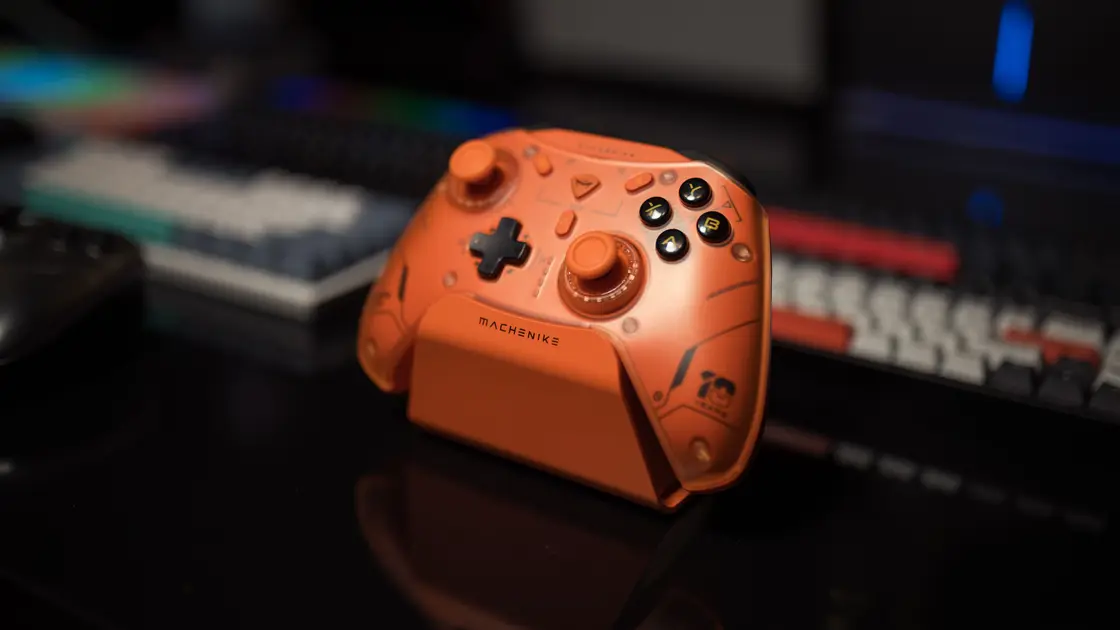

Если DLC установлено, но не видно в игре, сначала проверьте совместимость по странице дополнения в магазине: там должны быть указаны ваша точная базовая игра, платформа, редакция и регион. Затем, прежде чем восстанавливать лицензии или что-либо переустанавливать, проверьте аккаунт, место хранения, версию игры и точку открытия в игре.
Ключевые выводы
- Инструкция предполагает, что базовая игра и DLC вам принадлежат, а платформа показывает дополнение как установленное.
- Сопоставьте дополнение с точной редакцией базовой игры, платформой, аккаунтом и регионом.
- Когда установка дополнения и обязательного обновления игры завершится, полностью закройте игру и откройте её снова.
- Проверьте, не появляется ли контент в меню, инвентаре, на карте, в задании, режиме или месте, открывающемся по мере прогресса.
- Восстанавливайте лицензии или переустанавливайте только после того, как записи о владении, совместимости и активации согласуются.
Если записи о заказе или владении нет, остановитесь здесь и используйте руководство по отсутствующей покупке или проверку права на базовую игру. Если файлы сообщают о повреждении, следуйте руководству по целостности установки. Обзор стриминга и игр разделяет оплату, установку и отображение в игре как отдельные уровни.
Используйте менеджер дополнений платформы, очередь загрузок, раздел хранилища или страницу продукта, а не письмо с квитанцией. «Принадлежит», «Приобретено», «Загружено» и «Установлено» могут описывать разные этапы.
| Симптом | Что сохранить | Следующая проверка |
|---|---|---|
| Дополнение отмечено только как приобретённое | Аккаунт и право на продукт | Требуется ли отдельная загрузка |
| Загрузка остаётся в очереди | Очередь, свободное место, размер и место назначения | Дождаться завершения передачи и проверки |
| Платформа говорит «установлено» | Компонент, место, редакция и регион | Сопоставить с точной базовой игрой |
| Лаунчер говорит «включено» | Версии игры и дополнения | Полностью закрыть и перезапустить обновлённую игру |
| Внутриигровая отметка отсутствует | Сохранение, персонаж, прогресс и ожидаемая точка входа | Проверить документированную точку открытия |
Запишите точное название дополнения, версию, размер, место установки, аккаунт-владелец и редакцию базовой игры. Не считайте, что установленный саундтрек, артбук, пакет валюты, пакет совместимости или токен улучшения обязан появиться в игровом меню.
Совместимость определяется точнее, чем совпадением названия. Сравните:
Поддержка PlayStation по дополнениям предлагает проверить в том числе транзакцию, состояние установки, редакцию игры и совпадение регионов диска и аккаунта.[1] Поддержка Nintendo также отделяет пропавшую полную игру от пропавшего DLC и направляет к проверке конкретной записи загружаемого контента перед повторной загрузкой.[2] Nintendo также указывает, что загружаемый контент должен соответствовать совместимой региональной версии программы.[3] Это процедуры конкретных платформ, но они подтверждают общее правило: прежде чем трогать файлы, определите точную пару «базовая игра — дополнение».
Открывайте дополнение со страницы базовой игры в магазине, где собраны её загружаемые материалы, а не из общих результатов поиска. Например, в Nintendo eShop раздел Downloadable Content на странице игры показывает, принадлежит ли каждый элемент вашему аккаунту.[2] Затем прочитайте сведения на странице:
Если что-то из этого на странице неясно, спросите магазин или издателя до покупки. Одно совпадение названия не доказывает, что продукт подходит.
Не покупайте копию для другого региона ради проверки. Если упаковка диска, страна аккаунта и магазин дополнения различаются, зафиксируйте это и сверьтесь с официальной документацией о совместимости или поддержкой платформы.
Выполните одну контролируемую последовательность:
Инструкция Nintendo для пропавшего DLC предлагает перезапустить консоль, дождаться завершения загрузки перед запуском игры, а для переустановленной игровой карты установить доступные обновления ПО, прежде чем снова загрузить DLC.[2] Не переносите на другие платформы точный путь меню, но сохраняйте последовательность состояний: загрузка завершена, игра актуальна, полный перезапуск, затем проверка в игре.
DLC может менять разные уровни игры. Ищите его по описанию продукта, а не там, где ожидаете его увидеть.
| Тип содержимого | Вероятное место | Обычное условие |
|---|---|---|
| Сюжетное расширение | Карта, журнал заданий, сообщение или вариант новой игры | Прогресс, пройденное обучение или конкретная локация |
| Персонаж или класс | Состав команды, снаряжение, экран создания или отдельный режим | Совместимое сохранение, проверка права или загружаемый пакет |
| Косметический предмет | Инвентарь, гардероб, почта или меню получения | Правильный профиль, персонаж или ручное получение |
| Карта или сетевой пакет | Выбор режима или фильтр подбора | Текущая версия игры и совместимый режим группы |
| Саундтрек или артбук | Отдельное приложение или библиотека платформы | Отдельная загрузка, а не отображение в игре |
| Улучшение или сезонный доступ | Изменение существующих меню без нового значка | Подходящая базовая редакция, аккаунт и окно выпуска |
Прочитайте официальное описание продукта и инструкции издателя для конкретного дополнения. Не принимайте случайное видео или снимок экрана с форума за доказательство того, что во всех редакциях одинаковое меню.
Если контент открывается по мере прогресса, не скачивайте неизвестный файл сохранения и не обходите защиту игры. Сделайте резервную копию, проверьте документированный триггер и сообщите поддержке, какое сохранение, главу, персонажа и режим вы использовали.
Общий доступ к базовой игре не означает автоматически, что общими являются все дополнения. Платформа может различать аккаунт покупателя, домашнее устройство, офлайн-авторизацию, каталог подписки, расходуемые предметы, валюту и расширения, привязанные к аккаунту. Проверяйте условия продукта и платформы, а не делайте выводы по другой игре.
Сравните учётные записи:
Кроссплей и кросс-сохранения не доказывают кросс-покупку. Дополнение, купленное на одной платформе, может не последовать за аккаунтом издателя в другой магазин. Не отвязывайте аккаунты, пытаясь принудительно запустить синхронизацию: это может затронуть сохранения и другие права.
Восстанавливайте лицензии, когда правильному аккаунту принадлежит точное дополнение, совместимость подтверждена, платформа показывает несогласованную лицензию и документирует такое действие. PlayStation включает восстановление лицензий в свои шаги по устранению проблем с дополнениями.[1] Запишите состояние до и после, а не нажимайте кнопку многократно.
Переносите или переподключайте хранилище, только когда платформа показывает, что базовая игра и дополнение разделены, целевой накопитель поддерживается, а перенос может безопасно завершиться. Не отключайте накопитель во время переноса или проверки. Проверьте свободное место: запись «установлено» может сосуществовать с незавершённым обновлением или пакетом совместимости.
Переустанавливайте по возрастанию затрат:
Не удаляйте вместе с установкой локальные сохранения, копии облачных конфликтов, снимки экрана, моды или пользовательские настройки. Если игра использует моды, создайте официальную базу без модов, не уничтожая список модов.
Подготовьте воспроизводимый пакет:
Если владение подтверждено, но локального пакета нет, обращайтесь в поддержку платформы. Если пакет установлен и лицензирован, но игра его не распознаёт, обращайтесь к издателю или разработчику, приложив данные с платформы. Не публикуйте полные ID аккаунтов, квитанции или файлы сохранений в открытом доступе.
Платформа могла зарегистрировать пакет, тогда как базовая игра отличается редакцией, регионом, версией, аккаунтом или местом хранения. Сопоставьте записи о продуктах и полностью перезапустите обновлённую игру.
Да. Сюжетный контент, персонажи и косметика могут зависеть от обучения, задания, локации, сохранения, почтового ящика или меню получения. Следуйте инструкциям издателя для этого дополнения.
Нет. Кроссплей описывает, кто может играть вместе, но сам по себе не даёт кросс-покупки. Проверьте условия дополнения в каждом магазине.
Это зависит от платформы, типа контента, настройки домашнего устройства и аккаунта издателя. Проверьте официальные правила общего доступа и не делайте выводов по доступу к основной игре.
Нет. Восстановление лицензий не сделает несовместимое по региону или платформе дополнение подходящим для другой основной игры. Сначала проверьте пару продуктов.
Отдельно управляемые файлы дополнения часто не совпадают с данными сохранения, но поведение зависит от платформы и игры. Найдите и сохраните резервную копию сохранения, прежде чем что-то удалять, и следуйте официальному способу удаления.
Запущенная игра могла загрузить список контента до завершения установки. Полный выход и повторный запуск позволяют ей обнаружить новый пакет.
Обычно нет. Валюта и расходуемые покупки могут храниться как записи аккаунта на сервере, а не как установленные пакеты DLC. Используйте руководство по внутриигровым покупкам и сохраните квитанцию.
Источники:
Sources checked 4 октября 2026 г.
Рекомендуемые статьи:
Зарегистрируйтесь и попробуйте все премиум-функции бесплатно.
*Только для новых пользователей. Один пробный период на пользователя.