Начните бесплатный 3-дневный пробный период
Зарегистрируйтесь и попробуйте все премиум-функции бесплатно.
*Только для новых пользователей. Один пробный период на пользователя.
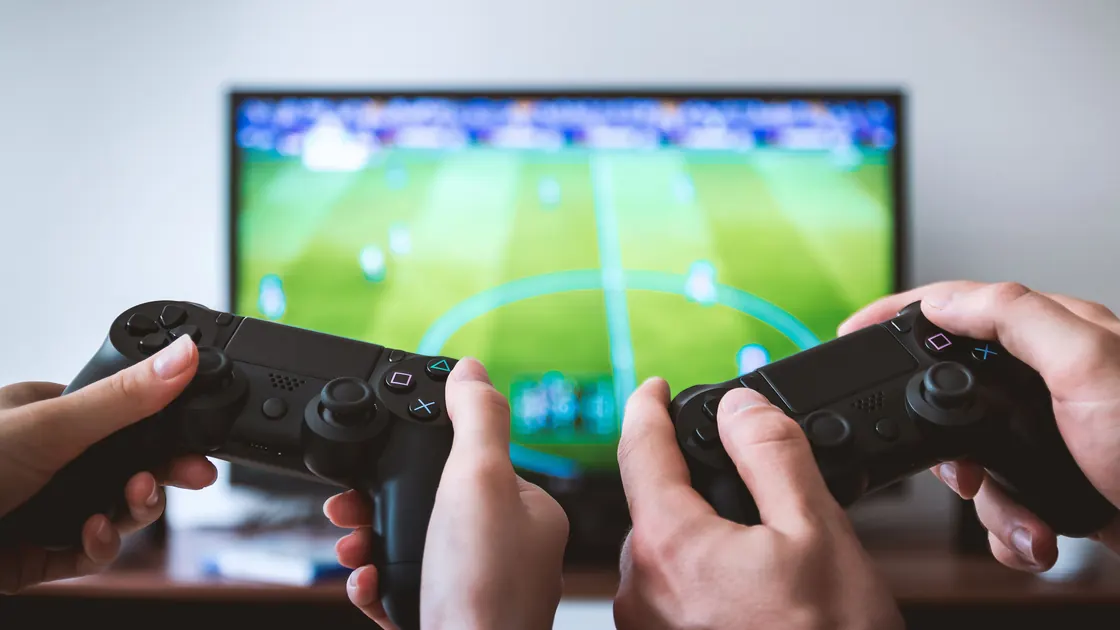

Для быстрого теста задержки геймпада снимите нажатие кнопки и экран вместе в режиме замедленной съёмки, посчитайте кадры между ними и повторите ту же офлайн-сцену несколько раз. Задержка ввода геймпада — это время между нажатием и видимой реакцией, но сам контроллер лишь одно звено: отдельно проверьте связь геймпада, консоль или ПК, обработку в игре, обработку изображения экраном и, только для сетевой или облачной игры, интернет-путь, меняя по одному звену за раз.
Ключевые выводы
- Сначала выясните, появляется ли задержка в автономном меню или локальной игре.
- Сравните один геймпад через официально поддерживаемое проводное соединение.
- Прошивка, сопряжение, радиопомехи, частота кадров и обработка телевизором могут ощущаться одинаково.
- Низкий пинг не устраняет задержку, возникшую до отправки пакета или после получения кадра экраном.
- Запишите повторяемую последовательность действий или короткое замедленное видео, а не полагайтесь только на ощущения.
Эта инструкция посвящена локальной цепочке от ввода до экрана. Если офлайн всё реагирует сразу, а проблема появляется только в потоковой игровой сессии, используйте отдельную диагностику задержки облачного гейминга. Для обычной сетевой игры отдельно изучите способы снизить пинг и оценить нужную скорость интернета.
Рассматривайте одно нажатие как последовательность этапов:
Проблема на пятом этапе легко ощущается как проблема на втором. Поэтому замена контроллера без проверки экрана даёт слабое доказательство. Выберите повторяемое действие, например последовательное перемещение по локальному меню, и отмечайте, опаздывают ли одновременно звук, анимация и подсветка выбранного пункта.
Выйдите из сетевого матча, не отключая защиту устройства. Используйте системное меню, панель проверки контроллера, тренировочный режим или локальную игру. Если задержка остаётся, прекратите менять роутер, VPN или игровой сервер: причина находится в локальной цепочке.
Сравните картины:
| Наблюдение | Что изолировать дальше |
|---|---|
| Системное меню и все игры реагируют поздно | Канал геймпада, нагрузка хоста или экран |
| Опаздывает одна игра, меню быстрое | Частота кадров, параметры ввода или проблема игры |
| Офлайн быстро, в матче поздно | Сеть, сервер или сетевой код игры |
| Локальная игра быстрая, облачная поздняя | Полный облачный путь ввода, рендеринга и видео |
| Задержка только на одном входе ТВ | Режим изображения или обработка конкретного входа |
Не сравнивайте кинематографическую игру с 30 кадрами в секунду и тренировочный режим со 120 кадрами, объявляя разницу неисправностью геймпада. При проверке соединения сохраняйте одну сцену, камеру, режим частоты кадров и вход дисплея.
Если симптом появляется не всегда, повторяйте одну последовательность несколько минут. Запишите связь с нагревом, уровнем заряда, сложной сценой или расстоянием до консоли. Один удачный запуск не создаёт надёжную базу: сравнивать нужно одинаковое действие в контролируемых условиях, меняя между прогонами только один параметр.
Подключите один контроллер исправным кабелем передачи данных в режиме, который официально поддерживает платформа. Некоторые USB-кабели служат только для питания, поэтому убедитесь, что хост действительно показывает проводное соединение, а не продолжает незаметно использовать радио. На время проверки уберите дополнительные контроллеры и адаптеры.
Если задержка исчезла, доказательства указывают на беспроводное сопряжение, помехи, состояние аккумулятора или радиоканал контроллера. Если она осталась, геймпад всё ещё может быть неисправен, но консоль, игра и экран остаются столь же вероятными. Прежде чем делать вывод, повторите одну последовательность дважды.
В справке PlayStation для DualSense отдельно описаны USB, Bluetooth и обновление программного обеспечения контроллера, поэтому это разные переменные, а не взаимозаменяемые состояния.[1] Используйте поддерживаемый порт и кабель: значок зарядки не доказывает, что ввод идёт по USB.
Зарядите геймпад, чтобы исключить поведение при низком заряде. Обновите консоль или ПК, затем контроллер через официальный интерфейс. Xbox, например, предоставляет отдельную процедуру обновления прошивки контроллера, а не считает её частью обновления каждой игры.[2]
После обновления полностью перезапустите хост и проверьте результат до повторного сопряжения. Если проблема остаётся только по беспроводной связи, удалите контроллер из списка сохранённых устройств и подключите заново по официальной инструкции. Сброс выполняйте лишь после записи пользовательской раскладки, параметров доступности и текущего сопряжения.
В процедуре PlayStation для проблем DualSense есть сброс и повторное подключение.[3] Сам сброс не подтверждает аппаратную поломку. Не повторяйте его после каждого теста: он меняет сразу несколько условий и делает сравнение менее надёжным.
Обеспечьте прямую видимость между контроллером и хостом. Временно уберите близкие USB-концентраторы, радиодонглы и ненужные Bluetooth-аксессуары. Не отключайте функции безопасности и не перестраивайте весь роутер: беспроводной геймпад часто использует локальный радиоканал, а не обычный Wi‑Fi-трафик.
Проверяйте расстояние небольшими шагами. Если рядом с хостом всё стабильно, а через комнату появляются пропуски, вероятны радиоусловия, препятствие или питание. Если контроллер одинаково запаздывает рядом с хостом и по USB, помехи маловероятны.
Если подключены два беспроводных контроллера, проверяйте каждый отдельно. Второй исправный геймпад в той же сцене — полезное сравнение, но первый нельзя считать сломанным, пока не совпадают прошивка, раскладка и тип подключения. Не меняйте игру, место и режим телевизора одновременно с контроллером.
Проверьте частоту и стабильность кадров, загрузку CPU/GPU, фоновую запись, оверлеи и параметры контроллера. При падении частоты кадров обработанный ввод дольше ждёт появления на экране. Компиляция шейдеров или задержки накопителя могут создавать нерегулярное запаздывание, похожее на радиосбой.
Перед сбросом мёртвых зон и кривых отклика запишите текущие значения. Большая мёртвая зона заставляет небольшое движение стика казаться незаметным, но не задерживает кнопки. Сглаживание или ускорение может делать движение тяжёлым даже при своевременной доставке события.
Используйте системную панель проверки, если она доступна. Если кнопка отображается там мгновенно, а игра реагирует поздно, оставьте канал контроллера без изменений и исследуйте игру. Если запаздывает сама панель, сравните другой порт, кабель и контроллер до переустановки драйверов.
Телевизор может применять интерполяцию движения, шумоподавление, масштабирование, улучшение изображения и буферизацию кадров. Включите игровой режим или режим низкой задержки для точного HDMI-входа и повторите ту же офлайн-сцену. Samsung пишет, что Game Mode уменьшает задержку ввода, а сам параметр может быть недоступен, если консоль подключена не к тому HDMI-порту; расположение меню зависит от модели.[4]
Проверьте, проходит ли сигнал через AV-ресивер, устройство захвата, сплиттер или аудиосистему. Обходите по одному промежуточному устройству. Сохраняйте разрешение, частоту обновления, HDR и режим частоты кадров в игре, иначе смена видеоформата исказит сравнение.
Если монитор реагирует быстро, а телевизор поздно при той же консоли и геймпаде, наиболее сильная ветка — дисплей. Не заменяйте контроллер ради задержки, которая следует за экраном.
Телевизоры могут хранить настройки отдельно для каждого входа и типа сигнала. Game Mode, включённый в SDR-меню, иногда требует повторной проверки после перехода игры в HDR или на другую частоту. Смотрите индикатор режима после смены сигнала, а не полагайтесь на прежнее состояние меню.
Переходите к сети только после того, как локальная база стала отзывчивой. В обычной онлайн-игре удалённые игроки могут обновляться поздно, хотя ваша камера и меню реагируют сразу. В облачной игре ввод отправляется сервису, игра рендерится удалённо, а видео возвращается и декодируется локально.
Сравните офлайн, сетевой матч и облачную сессию, не меняя геймпад и экран. Если проблема только онлайн, запишите регион игры, сервер, время, потери пакетов, джиттер и пинг. Общий путеводитель по стримингу даёт контекст доставки видео, но не заменяет локальную проверку ввода.
Не утверждайте, что более быстрый тариф или VPN исправит задержку контроллера, частоты кадров или обработки телевизором. И не называйте каждое позднее удалённое действие задержкой геймпада, если локальное меню остаётся быстрым.
Не во всех системах. Важны протокол, частота опроса, прошивка, помехи, планирование хоста и реализация USB. Проводное подключение нужно как диагностическая база, а не как универсальный рейтинг.
Телевизор может выполнять дополнительную обработку, либо игровой режим не включён для нужного входа и сигнала. Прежде чем менять контроллер, сравните тот же хост и контроллер на другом экране.
На ПК ввод может проходить через USB, Bluetooth или фирменный беспроводной адаптер, драйвер операционной системы и иногда слой переназначения кнопок в лаунчере, например Steam Input, прежде чем его прочитает игра. Проверьте системную панель тестирования контроллера, подключитесь к порту самого компьютера, а не к хабу, закройте оверлеи и программы захвата и убедитесь, что частота кадров стабильна. Если панель реагирует сразу, а игра нет, ищите причину в игре и настройках переназначения.
На некоторых устройствах низкое питание может ухудшить беспроводную стабильность, но это лишь одна причина. Зарядите контроллер, повторите ту же сцену и запишите результат как одну из переменных в журнале.
Да. Производители публикуют обновления и процедуры устранения проблем связи. Обновите официальным способом, перезапустите хост и проверьте до сброса сопряжения.
Игры различаются частотой кадров, мёртвыми зонами, кривыми отклика, буферизацией и нагрузкой. Если меню и другая игра быстрые, сначала исследуйте настройки и производительность проблемной игры.
Высокий пинг может задержать удалённый результат в сетевой игре, но не автономное меню. Прежде чем диагностировать сеть, разделите локальную реакцию и действия, подтверждаемые сервером.
Нет. Запишите сопряжение и раскладку, проверьте поддерживаемое проводное подключение, обновите прошивку и сначала сравните другой контроллер. Сбрасывайте его, только когда этого требует официальная процедура диагностики.
Снимите геймпад и экран вместе в режиме замедленной съёмки телефона, затем просмотрите видео покадрово. Посчитайте кадры от первого видимого движения кнопки до первого изменения на экране и умножьте на длительность кадра: при 240 кадрах в секунду один кадр длится около 4,2 мс. Повторите не меньше десяти нажатий в той же офлайн-сцене, возьмите медиану и между прогонами меняйте только одно звено, например провод или беспроводную связь, телевизор или монитор. Это не лабораторная цифра, но она надёжнее воспоминаний.
Sources checked 4 октября 2026 г.
Зарегистрируйтесь и попробуйте все премиум-функции бесплатно.
*Только для новых пользователей. Один пробный период на пользователя.