Начните бесплатный 3-дневный пробный период
Зарегистрируйтесь и попробуйте все премиум-функции бесплатно.
*Только для новых пользователей. Один пробный период на пользователя.

Когда при блокировке телефона отключается музыка — на айфоне или на Android, — обычно приложение теряет условия для работы в фоне: тариф не включает фоновое воспроизведение, в приложении выключена нужная настройка или его приостанавливает правило батареи или данных. Если музыка останавливается при блокировке экрана, проверяйте по порядку: поддержку фонового воспроизведения сервисом и тарифом, настройку в приложении, ограничения батареи и фоновых данных для этого приложения, затем аудиоустройство и аудиофокус и только после этого смену Wi-Fi или мобильной сети и скачанный контрольный трек. Ограничение тарифа не является поломкой телефона, а остановка скачанного трека уводит диагностику от сети.
Ключевые выводы
- Сравните блокировку экрана с простым переходом в другое приложение: это разные события.
- Подтвердите право фонового воспроизведения до изменения системных настроек.
- Меняйте только правило затронутого приложения, кратко и обратимо.
- Отдельно проверьте динамик, Bluetooth, Wi‑Fi, мобильную сеть и один скачанный трек.
- Не выключайте глобально энергосбережение и защиту как постоянный обход.
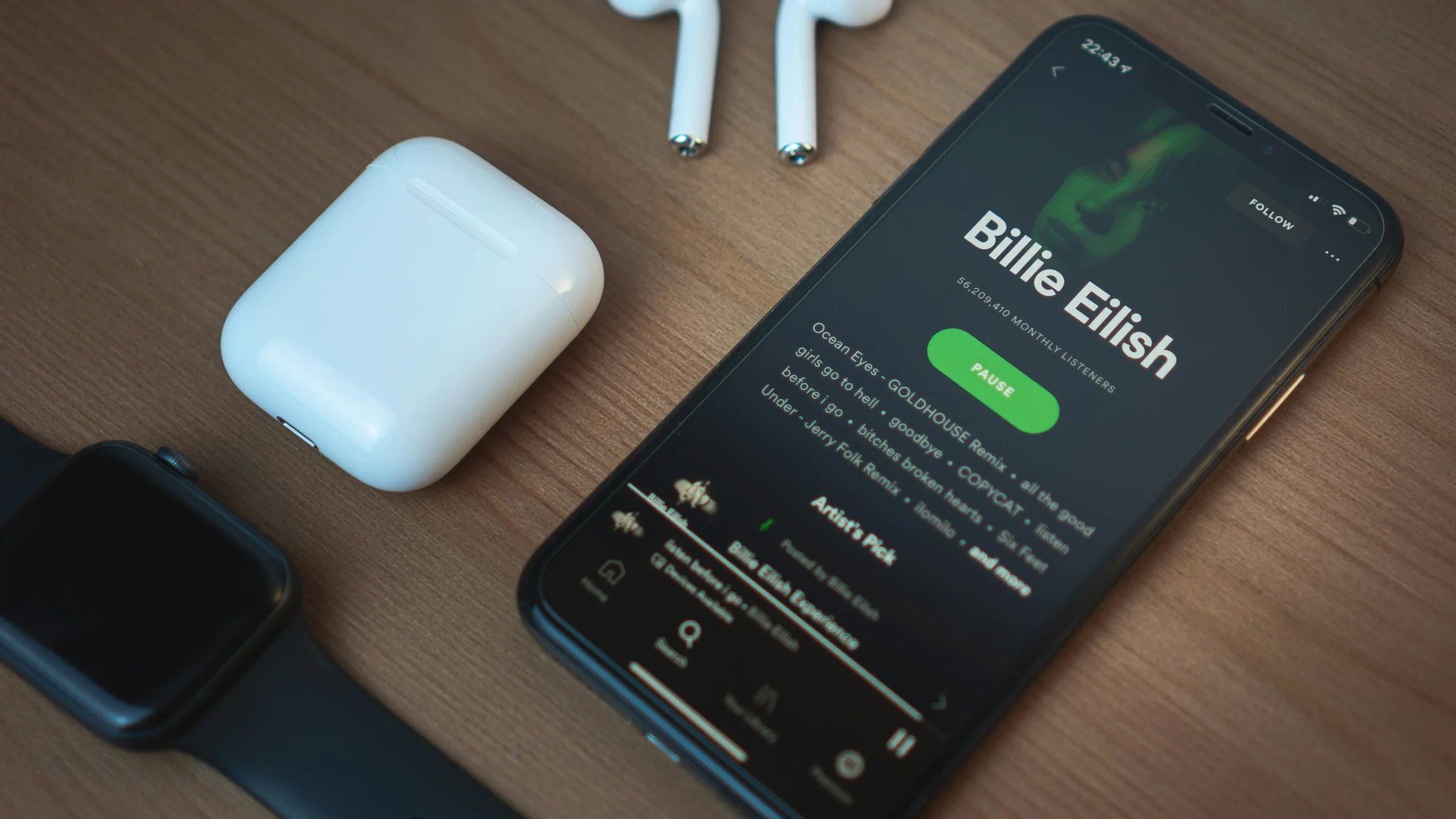
Руководство относится к легальному воспроизведению в официальном мобильном приложении. Права на разных платформах различаются, поэтому сверяйтесь с актуальной справкой сервиса, а не со старым списком цен или тарифов. Контекст сервисов смотрите в руководстве по стримингу, Spotify и SoundCloud.
Запустите известный трек и отметьте первое событие:
| Тест | Результат | Вероятный слой |
|---|---|---|
| Переключение приложения при включённом экране | Звук остановился | Право сервиса или поведение приложения |
| Блокировка без закрытия приложения | Звук остановился | Фоновая работа системы, энергосбережение или право |
| При блокировке отключается Bluetooth | Звук пропал либо ушёл на другой выход | Переход аудиоустройства |
| Wi‑Fi пропадает, а загрузка играет | Останавливается только поток | Сеть или фоновые данные |
| Скачанный трек тоже останавливается | Сеть не нужна | Приложение, система, право или аудиомаршрут |
Для всех сравнений сохраняйте один трек и громкость. Подождите не меньше минуты: некоторые системы дают короткий период, прежде чем приостановить фоновую работу. Запишите, остаётся ли плеер на экране блокировки, движется ли таймер и возобновляет ли кнопка воспроизведения звук немедленно.
Не выполняйте принудительную остановку и не смахивайте приложение в ходе теста. И на Android, и на iOS это отличается от обычной блокировки экрана и может намеренно завершить воспроизведение.
Некоторые сервисы считают фоновое воспроизведение преимуществом тарифа, ограничивают его типом контента или официальным приложением. Проверьте нужный аккаунт, активность подписки, окончание пробного периода, страну и тип трека на текущей странице поддержки. Не полагайтесь на запомнившуюся цену или список преимуществ для другой страны.
YouTube, например, описывает фоновое воспроизведение как функцию YouTube Premium в мобильном приложении, предупреждает, что отдельные видео её не поддерживают, и советует проверить подписку, аккаунт и настройку.[1] Это пример одной платформы, не универсальный закон для музыкальных сервисов.
Выполните контрольные проверки:
Если сервис сообщает, что текущий тариф не разрешает фоновое воспроизведение, прекратите системную диагностику: настройки батареи не выдадут аккаунту право. Используйте поддерживаемый тариф или режим воспроизведения, а не обходите ограничение браузерными трюками, модифицированными клиентами или сменой местоположения аккаунта.
Откройте настройки воспроизведения или фоновой работы в приложении. Ищите такие опции, как Фоновое воспроизведение, Разрешить фоновую активность, Только аудио или аналогичные. Названия различаются; меняйте только настройку, описанную в документации сервиса.
Справка YouTube советует убедиться, что фоновое воспроизведение не отключено в настройках приложения, обновить приложение и закрыть другие приложения: пока другое приложение воспроизводит звук, фоновый режим не работает.[1] Если настройка предлагает режим только для наушников или внешних динамиков, сравните его с постоянным включением, а исходное значение запишите заранее.
Затем обновите сеанс, не стирая загрузки:
Не переустанавливайте на этом этапе. Переустановка способна удалить загрузки, очередь, эквалайзер и авторизацию. Если сбоит только один плейлист, прежде чем трогать приложение, проверьте трек не из этого плейлиста.
Система может отдельно ограничивать фоновую работу и фоновые данные. Режим энергосбережения Android способен отключать фоновую активность и задерживать сеть и приложения; производители добавляют правила батареи и данных для отдельных приложений.[2] Apple сообщает, что режим энергосбережения уменьшает фоновую активность и отключает фоновое обновление приложений.[3] Это подсказки для сравнения, а не приказ навсегда выключить экономию энергии или данных.
Выполните узкий контроль:
На Android не выбирайте неограниченный режим для всех приложений, не отключайте глобально экономию трафика и не используйте принудительную остановку. На iPhone режим энергосбережения сам по себе глобальный, поэтому выключайте его лишь кратко для сравнения и затем снова включите, если он вам нужен. Управляемое устройство может принудительно применять настройки; обратитесь к администратору, а не обходите управление.
Если воспроизведение работает только без ограничений для приложения, обновите систему и приложение, прежде чем оставлять это исключение. Исключение способно увеличить расход батареи, а музыкальное приложение должно использовать поддерживаемый аудиосеанс.
Блокировка может совпасть с энергосбережением Bluetooth, возвратом наушников в футляр, отключением автомобиля или захватом аудиофокуса другим приложением. Сначала выключите Bluetooth и проверьте динамик телефона, затем подключите одно устройство.
Проверьте несколько признаков отдельно:
Если таймер движется, а звука нет, вероятнее маршрутизация звука, чем приостановка приложения. Если таймер остановился, а кнопка воспроизведения сразу возвращает звук, исследуйте аудиофокус и правила фоновой работы. Если приложение запускается с начала, система могла выгрузить его или приложение аварийно завершилось.
Обновляйте прошивку аудиоустройства только через его официальное приложение и не сбрасывайте сопряжённые устройства, пока сравнение динамика и Bluetooth не укажет на них: общий сброс Bluetooth удаляет и не связанные с проблемой аксессуары.
После проверки разрешения фоновых данных на шаге 3 выясните, отключается ли Wi-Fi или меняется ли сеть при блокировке. Потоку и после выключения экрана нужен стабильный маршрут.
| Тест | Если работает | Что это означает |
|---|---|---|
| Тот же трек, скачанный офлайн | Работает в отличие от живого сетевого пути | Аудиосеанс приложения, вероятно, жив |
| Wi‑Fi при отключённой мобильной сети | Стабильно только здесь | Разрешение мобильных данных, сигнал или переключение сети |
| Мобильная сеть при отключённом Wi‑Fi | Стабильно только здесь | Отключение Wi‑Fi в спящем режиме, страница авторизации или путь через роутер |
| Другой доверенный Wi‑Fi | Там стабильно | Исходная сеть или роутер |
Один скачанный трек особенно полезен: он убирает активную сеть, сохраняя приложение, аккаунт и аудиовыход. Не считайте остановку загрузки после окончания подписки доказательством сетевой неисправности: сначала убедитесь, что трек можно воспроизводить офлайн по правилам сервиса.
При сравнении Wi-Fi и мобильной сети не меняйте одновременно режим батареи, аудиоустройство и качество воспроизведения. Если поток прерывается только во время перехода между сетями, повторите тест при одной зафиксированной сети. Если он останавливается на любой сети, но скачанный трек продолжает играть, сопоставьте результат с уже выполненной на шаге 3 проверкой фоновых данных.
Если VPN или прокси обычно активен, сравните один раз без него. VPN можно использовать только как обратимый A/B-тест после того, как проблема локализована до одного сетевого маршрута. Он не даёт права на фоновое воспроизведение, не отменяет системную приостановку и сам может уснуть из-за батареи.
После проверки права, приложения, ограничений батареи и данных, аудиовыхода и лишь затем смены сети и скачанного трека обновите систему и приложение и проверьте статус сервиса. Затем очистите только кэш, если платформа отделяет его от пользовательских данных.
До выхода, очистки данных или переустановки запишите загрузки, способ входа, очередь, качество и место хранения. Проверьте восстановление аккаунта. Эти действия могут стереть загрузки, и вернуть их без повторного расхода трафика может не получиться.
Переустановка оправдана, когда тот же аккаунт работает на другом устройстве, исходное приложение ломается и онлайн, и офлайн, а простое обновление состояния не помогло. Если при блокировке останавливаются несколько аудиоприложений, проблема относится к системе, управлению устройством, политике батареи или аудиомаршруту, а не к одному сервису.
До обращения в поддержку соберите итоговую таблицу результатов. Укажите модель телефона, версии системы и приложения, состояние подписки, тип трека, заряд батареи, режим энергосбережения, выбранный аудиовыход и точное время остановки. Добавьте четыре сравнения: включённый и заблокированный экран, динамик и Bluetooth, поток и скачанный трек, Wi‑Fi и мобильная сеть. Не отправляйте историю прослушивания, идентификаторы сессии или платёжные данные вне безопасного официального канала.
Если приложение закрывается, исчезает с экрана блокировки и при открытии показывает стартовый экран, сохраните отчёт о сбое и точное действие. Это отличается от обычной паузы, при которой кнопка воспроизведения остаётся доступной.
После найденного исправления повторите пятиминутный тест при обычном уровне заряда и привычном аудиовыходе. Верните временно отключённые режимы, закройте тестовую точку доступа и удалите исключения, которые не повлияли на результат. Постоянной должна остаться только минимальная настройка, подтверждённая повторным сравнением.
Уходя с переднего плана, приложение может потерять разрешение на фоновую работу, доступ к сети, аудиофокус или право по тарифу. Чтобы найти слой, сравните переключение приложений, блокировку экрана, воспроизведение скачанного трека и динамик телефона.
Нет. Правила зависят от сервиса, контента, страны и приложения. Проверяйте актуальные страницы аккаунта и справки поставщика и не переносите правило Premium одной платформы на другую.
Нет. Проверяйте кратко, лучше через исключение для одного приложения, и верните настройку, если результата нет. Постоянное глобальное отключение увеличивает расход энергии и может нарушить политику устройства.
Это указывает на фоновые данные, переключение между Wi‑Fi и мобильной сетью, прокси или VPN либо сетевой путь. Раз локальный файл продолжает играть, фоновый аудиосеанс приложения работает.
Да. Звук может перейти на другой выход или остановиться, когда гарнитура отключается, фиксирует снятие с ушей или теряет аудиофокус. Следите за таймером воспроизведения и проверьте динамик телефона.
Нет, если дело в ограничении тарифа, настройке приложения, приостановке системой или Bluetooth. Он годится только для сравнения маршрутов, когда скачанный трек играет, а сбой следует за одной сетью.
Звонок, запись, навигация, видео и голосовой помощник могут запросить аудиофокус. Закройте их для одного сравнения и проверьте их разрешения или настройки.
Остановка через одинаковый промежуток обычно указывает на таймер, а не на блокировку экрана. Проверьте таймер сна в музыкальном приложении, таймер часов на телефоне, настроенный на остановку воспроизведения, и созданные вами автоматизации, которые ставят медиа на паузу. Отключите найденный таймер и повторите проверку с заблокированным экраном, когда ни один таймер не запущен.
В последнюю очередь, когда вы проверили данные входа и готовы потерять загрузки. Переустановка наиболее оправдана, если тот же аккаунт работает на другом устройстве, а затронутое приложение сбоит и онлайн, и офлайн.
Источники:
Sources checked 4 октября 2026 г.
Зарегистрируйтесь и попробуйте все премиум-функции бесплатно.
*Только для новых пользователей. Один пробный период на пользователя.