Начните бесплатный 3-дневный пробный период
Зарегистрируйтесь и попробуйте все премиум-функции бесплатно.
*Только для новых пользователей. Один пробный период на пользователя.
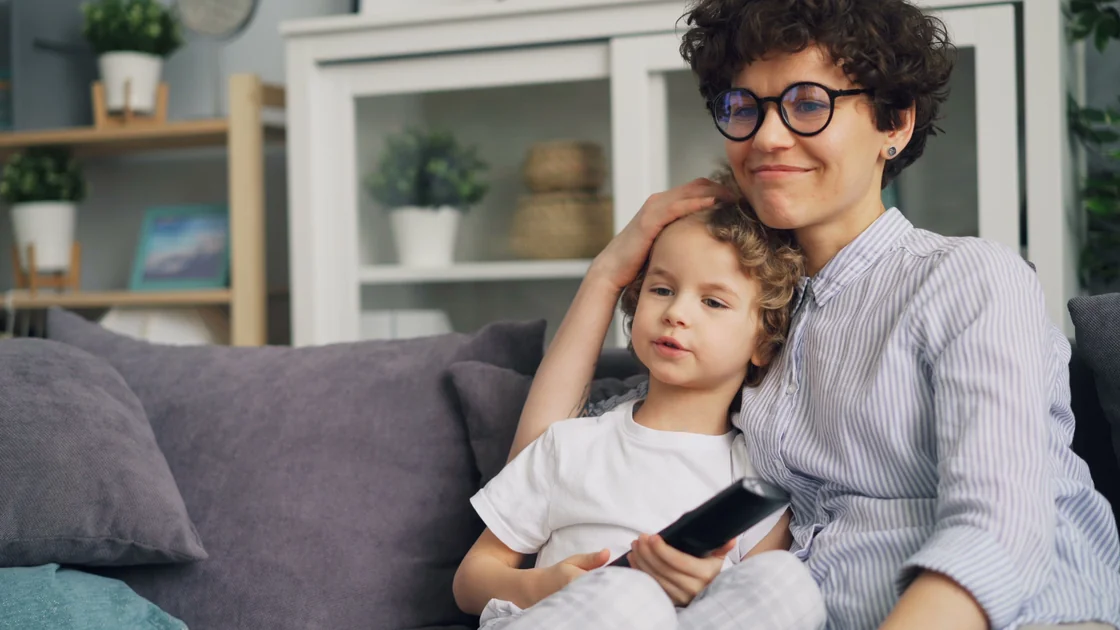

Если родительский контроль или PIN-код в стриминге не работает, причина обычно в другом слое контроля, другом профиле или устройстве, которое ещё не обновило настройку. Определите, какой именно механизм дал сбой: PIN входа в профиль, возрастное или индивидуальное ограничение материала, детские настройки внутри приложения либо системный контроль устройства. Авторизованный владелец должен сохранить исходные параметры, проверить один известный материал в одном профиле и восстанавливать PIN только официальным способом, а не подбором.
Ключевые выводы
- PIN профиля может защищать вход, но не определять, какие материалы разрешено воспроизводить.
- Возрастной уровень, запрет отдельного названия, детский режим, настройки приложения и контроль устройства — разные слои.
- Забытый PIN следует восстанавливать только официальным способом после проверки владельца; его нельзя угадывать, обходить или передавать.
- Новое правило иногда требует обновить профиль или повторно войти на устройстве.[1][3]
- Перед поддержкой запишите роль аккаунта, профиль, название, рейтинг, устройство, точный текст ошибки и время.
Основное руководство по стримингу рассматривает общую среду просмотра. Эта инструкция предназначена для авторизованного родителя, опекуна или владельца аккаунта и не содержит способов обхода ограничения.
Не вводите PIN много раз подряд. Сначала опишите результат: поле PIN не появляется, заведомо правильный PIN отклоняется, профиль открывается без запроса, запрещённый материал воспроизводится, разрешённый остаётся заблокирован, настройки нельзя изменить либо правило работает на одном устройстве и не работает на другом.
Запишите точное название, отображаемый сервисом возрастной рейтинг, имя профиля, устройство, версию приложения или браузера, роль текущего пользователя и время. Если проблема касается входа в профиль, не называйте её ошибкой рейтинга. Если операционная система блокирует всё приложение, это не подтверждает неисправность PIN внутри стримингового сервиса.
| Симптом | Первый слой для проверки |
|---|---|
| Профиль открывается без запроса | PIN профиля и уже открытый сеанс |
| Правильный PIN отклоняется | Владелец PIN, аккаунт и официальное восстановление |
| Один материал проходит выше лимита | Рейтинг, запрет названия и активный профиль |
| Не открывается всё приложение | Системный контроль устройства |
| Ограничены поиск и рекомендации | Детский режим или настройки контента приложения |
| На сайте правило новое, на ТВ старое | Обновление профиля и поддержка устройства |
Не делайте снимок, на котором видны PIN, электронная почта, имя ребёнка или сведения аккаунта. Для поддержки обычно достаточно переписанного сообщения и обезличенной информации об устройстве.
PIN профиля регулирует вход в профиль. Возрастной уровень определяет допустимые рейтинги. Запрет конкретного материала блокирует названный фильм или сериал независимо от общего уровня. Детский режим или родительские настройки приложения могут менять поиск, подбор контента, автозапуск и историю. Контроль устройства ограничивает приложение, покупки, экранное время или возраст приложений ещё до обращения к стриминговому сервису.
В обзоре Netflix отдельно перечислены детский профиль, возрастные и индивидуальные ограничения, блокировка профиля, PIN при добавлении профилей, автозапуск и просмотр активности.[1] Если считать всё одним переключателем, тест будет ложным. PIN входа может работать, хотя возрастной уровень настроен для другого профиля; системный код может блокировать приложение при исправном сервисном PIN.
Составьте таблицу из четырёх строк и отмечайте один проверяемый слой. Если включено несколько средств защиты, остальные не меняйте. Нельзя отключать все ограничения только ради запуска видео: это ослабит защиту и не покажет источник исходного результата.
Откройте официальный раздел аккаунта и убедитесь, что вошёл авторизованный владелец или опекун. На затронутом устройстве отдельно проверьте имя и аватар профиля. Общий телевизор может возобновить последний профиль, а браузер с настройками аккаунта — показывать другой объект, чем телевизионное приложение.
Если сам профиль, список или настройки исчезли, остановитесь и используйте руководство по пропавшему профилю. Если телевизор просит код активации, а не родительский PIN, перейдите к инструкции по коду входа на ТВ. Похожие поля относятся к разным системам.
Не просите ребёнка или другого члена семьи раскрыть, угадать либо проверить PIN. Не используйте пароль аккаунта как PIN и не отправляйте его в сообщении. Если вы не авторизованный владелец, безопасный результат — передать настройку владельцу через официальный интерфейс.
Документация Netflix по Profile Lock описывает четырёхзначный PIN и официальные пути изменения или восстановления после проверки владельца. Там же отмечено, что заблокированный профиль может требовать PIN для входа, а в зависимости от настройки — и для скачанных материалов.[2] Следуйте текущей официальной форме, а не стороннему инструменту, обещающему показать или убрать код.
Откройте родительские параметры точного профиля. Запишите максимальный возрастной уровень, отдельно запрещённые названия, наличие детского режима и регион аккаунта. Рейтинги зависят от региона и версии материала, поэтому используйте значение, отображаемое самим сервисом, а не внешней базой.
Netflix документирует, что профиль можно ограничить материалами не выше выбранного рейтинга и отдельно блокировать конкретные названия.[3] Эти правила независимы: разрешённый общий рейтинг не отменяет индивидуальную блокировку. Другие платформы могут предлагать иной набор исключений.
Выберите один материал явно ниже лимита и один явно выше. Проверяйте их в одном профиле и на одном устройстве. Отметьте, отсутствует ли материал в каталоге, виден ли он, но блокируется при запуске, или воспроизводится. Не используйте пограничное название со спорным или отсутствующим рейтингом.
Если неверно ведёт себя только один материал, подтвердите сезон, эпизод, редакцию или прямой канал. Не снижайте уровень всего профиля и не удаляйте все запреты для одного теста. При сомнительной классификации сохраните отображаемый рейтинг и отправьте официальный отчёт о материале.
После авторизованного изменения полностью выйдите из профиля и войдите снова. Если официальная инструкция требует, переключитесь на другой профиль и вернитесь либо повторно войдите в аккаунт. Netflix указывает, что после изменения возрастных ограничений профиль может потребовать обновления, включая переключение профиля или повторный вход на некоторых устройствах.[3]
Перед выходом убедитесь, что владелец имеет доступ к адресу восстановления и проверке личности. Запишите загрузки и доступ устройств, поскольку повторный вход может изменить офлайн-доступ. Не очищайте данные приложения, не сбрасывайте телевизор и не удаляйте профиль как первый способ обновления.
Если открытый сеанс продолжает пропускать запрос PIN, штатно закройте приложение, заново запустите, выберите другой профиль, а затем защищённый. Уже открытый экран может не переоценить новую блокировку до смены сеанса.
YouTube Kids позволяет управлять родительскими параметрами через несколько официальных интерфейсов, включая приложение YouTube Kids, Family Center и Family Link; отдельные настройки имеют свой охват.[4] Это пример того, почему изменение нужно проверять для конкретного детского профиля и устройства, а не считать глобальным автоматически.
Оставьте неизменными аккаунт, профиль, материал и ожидаемое правило. Проверьте второе поддерживаемое устройство либо официальный веб-интерфейс. Между наблюдениями настройки не редактируйте.
Если контроль работает на втором устройстве, правило на стороне аккаунта, вероятно, сохранено. Изучайте старый сеанс первого устройства, версию приложения и системный контроль. Если ни одно устройство не отражает изменение, вернитесь к роли владельца, выбранному профилю и сохранению правила. Если расхождение касается только загрузки, отметьте, когда она была создана относительно изменения.
Проверьте наличие системных ограничений экранного времени, покупок, приложений и семейного доступа. Зафиксируйте их, но не публикуйте код и не отключайте без необходимости. Стриминговый сервис не может отменить ограничение операционной системы, а устройство не исправит неверный возрастной уровень профиля.
Если авторизованный владелец забыл PIN или известный код отклоняется везде, используйте официальную ссылку «Забыли PIN» либо проверку личности аккаунта. Netflix описывает такой владельческий маршрут в инструкции Profile Lock.[2] Не перебирайте дни рождения, повторяющиеся цифры, семейные коды или пароли. Не устанавливайте программу для раскрытия PIN.
До восстановления запишите, затронуты ли все устройства, менялся ли код недавно и изменился ли адрес или владелец подписки. Если проверка личности не проходит, обращайтесь в официальную поддержку. Ей могут понадобиться идентификаторы аккаунта, но не ваш действующий пароль и не личные сведения ребёнка.
Если устройство получено от другого человека, вы недавно присоединились к семье или аккаунт вам не принадлежит, отказ восстановления может быть правильной защитой. Нужно связаться с проверенным владельцем, а не обходить контроль.
Поддержке передайте регион аккаунта, роль владельца, тип профиля, слой контроля, ожидаемое правило, название и рейтинг, устройство, версию приложения, текст ошибки, время изменения, выполненное обновление и результат второго устройства. Скройте электронную почту и никогда не включайте PIN.
Если приложение также теряет вход, сначала сохраните состояние контроля, затем используйте руководство по постоянному выходу. Сбой сеанса и политика могут сосуществовать, но одновременное массовое изменение мешает диагностике.
Родительский контроль диагностируется по слоям: вход в профиль, рейтинг и отдельные названия, семейные настройки приложения, системный контроль устройства. Подтвердите владельца, профиль и известные материалы, безопасно обновите состояние и используйте только официальный сброс. Обход или общее отключение недопустимы.
Возможно, системный код вводится в поле PIN профиля, выбран другой профиль или открыт старый сеанс. Проверьте тип запроса и владельца, затем используйте официальное восстановление.
Нет. PIN защищает вход, а рейтинг и запреты определяют доступные материалы.[1][2][3]
Отображение и блокировка запуска могут различаться. Проверьте фактическое воспроизведение точного материала, его рейтинг и правило нужного профиля.
Телевизор может хранить старый сеанс профиля или устаревшую версию приложения. Выйдите из профиля и войдите снова или обновите его поддерживаемым способом, прежде чем снова менять правило.[3]
Нет. Владение устройством не подтверждает полномочия аккаунта. Используйте проверку владельца платформой.
Нет. Проверяйте один слой и два известных материала. Общее отключение ослабляет защиту и уничтожает диагностическую границу.
Нет. PIN и правила профиля принадлежат аккаунту или устройству. Сеть не выдаёт разрешение и не восстанавливает сохранённое правило.
Нет. YouTube Kids документирует собственные родительские настройки и интерфейсы управления.[4] Для каждого сервиса используйте его официальный процесс.
Тип контроля, профиль, название и рейтинг, версии устройства и приложения, сообщение, время и результаты тестов. PIN, пароль, оплату и личные данные ребёнка отправлять нельзя.
Проверьте затронутые профиль и устройство, затем используйте официальное восстановление PIN, не ослабляя правила просмотра. Сброс забытого PIN, синхронизация ограничений и выбор разрешённых ребёнку материалов относятся к аккаунту и родительскому контролю; VPN не выполняет эти задачи.
Sources checked 4 октября 2026 г.
Зарегистрируйтесь и попробуйте все премиум-функции бесплатно.
*Только для новых пользователей. Один пробный период на пользователя.