Начните бесплатный 3-дневный пробный период
Зарегистрируйтесь и попробуйте все премиум-функции бесплатно.
*Только для новых пользователей. Один пробный период на пользователя.
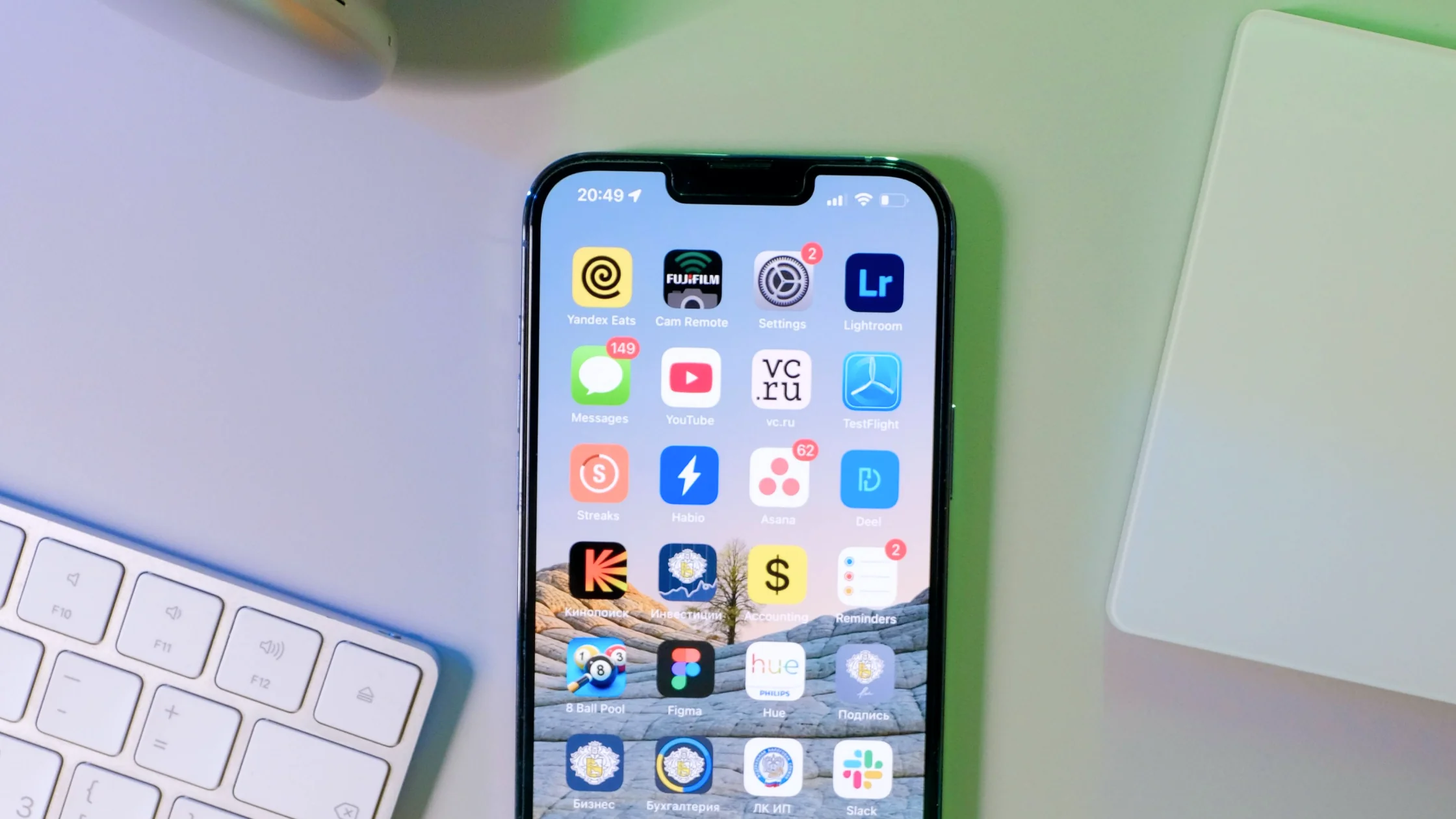

Вот как проверить iPhone на вирусы: не ищите "антивирус", а пройдите семь проверок — неизвестные приложения, всплывающие окна Safari, разрешения, расход батареи и трафика, профили, обновления iOS и ваш Apple Account. iOS изолирует приложения в песочнице, поэтому ни одно приложение не может просканировать весь телефон, как настольный антивирус сканирует компьютер.[2] Многие случаи "вируса" на деле оказываются вредоносными веб-страницами, ложными предупреждениями, подозрительными приложениями, профилями конфигурации, спам-подписками календаря или проблемами аккаунта.[1][2][5] Инструкция подходит для любого айфона.
Ниже — практический порядок проверки. Сложная экспертиза на первом этапе не нужна; важнее закрыть самые частые и незаметные точки входа.
Используйте полный разбор цифровой приватности как расширенный чеклист: он связывает эту тему с аккаунтами, устройствами, идентификаторами и брокерами данных.
Ключевые выводы:
- На iPhone нет сканирования в духе настольного антивируса, поэтому проверка сосредоточена на необычном поведении и рискованных точках входа.[1][2]
- Переадресации в Safari, незнакомые приложения, профили конфигурации, необычный расход батареи и трафика — все это стоит проверить.[2][3]
- Apple советует удалять сторонние приложения, которые система пометила как вредоносные, а не продолжать ими пользоваться.[1]
- Если вы недавно нажимали подозрительную ссылку в SMS или письме, поднимите приоритет проверки.[4]
- Если проблемы возвращаются, надежнее всего обновить систему, сменить пароли аккаунтов и при необходимости стереть и восстановить устройство.[2][3]
Если да, пройдите все 7 шагов.
Откройте главный экран и "Настройки > Основные > Хранилище iPhone", затем посмотрите недавно установленные приложения.
Ищите приложения, которые:
Apple указывает: если iPhone предупреждает, что стороннее приложение содержит вредоносное ПО, его следует удалить.[1]
Обратите внимание на:
Если они есть, очистите историю Safari и данные сайтов, затем посмотрите, вернется ли проблема. Многие "вирусы" остаются на уровне веб-страницы или уведомлений.[2] Чтобы окна не возвращались, откройте "Настройки > Приложения > Safari" (в старых версиях iOS — просто "Настройки > Safari") и включите блокировку всплывающих окон и предупреждение о мошенническом сайте.[5]
Если вы не уверены, настоящее ли окно, прочитайте что такое ложное предупреждение о вирусе.
Откройте "Настройки > Конфиденциальность и безопасность" и посмотрите:
Если приложение без связи с геолокацией постоянно имеет доступ к местоположению, а простой инструмент держит контакты и фото, это подозрительно.
Откройте "Настройки > Аккумулятор" и "Настройки > Сотовая связь" за последние 24 часа и 10 дней.
Ищите не "самое прожорливое приложение", а:
Не пропускайте этот шаг, если вы открывали ссылки корпоративной установки, ставили beta-ПО или пользовались неизвестными "ускорителями".
Откройте "Настройки > Основные > VPN и управление устройством" и проверьте:
Такие элементы не всегда вредоносны, но неизвестный источник требует осторожности.
Откройте "Настройки > Основные > Обновление ПО".
Это не волшебный ремонт. Обновление закрывает известные уязвимости. CISA отмечает, что многие обновления выпускаются для устранения рисков безопасности, и советует включить автоматические обновления — на телефонах так же, как на компьютерах.[3] На iPhone этот переключатель находится в пункте "Автообновление" на том же экране.
Многие проверяют устройство, но забывают про аккаунты. Проверьте:
Если вы вводили логин, пароль или код на подозрительной странице, это может быть срочнее, чем чистка Safari. При необходимости смените важные пароли и включите двухфакторную аутентификацию.[4]
Если:
то это больше похоже на раздражающую вредоносную веб-страницу, а не на глубокое заражение устройства.
Не ограничивайтесь поверхностной чисткой, если:
В такой ситуации сначала сделайте резервную копию важных данных, затем подумайте о стирании устройства и повторной настройке.[2]
Обычно нет. iOS изолирует приложения и контролирует их доступ к данным пользователя, поэтому приложение-"сканер" не может проверить другие приложения, как настольный антивирус. Проверка опирается на поведение и точки входа.[2]
Большинству веб-всплывающих окон верить не стоит. Сообщения вроде «Ваш айфон заражен 4 вирусами» показывают веб-страницы и реклама, которые выдают себя за Apple или другую известную компанию.[4][5] Закройте вкладку, не нажимая кнопки, и пройдите шаги из этой статьи.
Не всегда. Если проблема в приложении, разрешениях, профилях или аккаунте, очистка браузера не решит все.
Сначала удалите его, затем проверьте, прекратились ли симптомы. Если iPhone предупредил, что приложение содержит вредоносное ПО, не открывайте его снова.[1]
Фоновая активность часто видна там раньше, чем вы сможете доказать проблему иначе. Это объективнее, чем ощущение, что телефон "тормозит".
Если симптомы постоянно возвращаются, подозрительное не удаляется чисто, аккаунты затронуты или вы запускали высокорисковый файл, это может быть надежным последним шагом.[2]
Отказ от ответственности
Данная статья предназначена только для общего ознакомления с цифровой безопасностью и не является профессиональной криминалистической, ремонтной или юридической рекомендацией. Версии iOS и пути настроек могут немного отличаться.
VPN не диагностирует подозрительное приложение, не отзовёт опасный профиль и не сбросит скомпрометированный Apple Account.
Источники
Sources checked 4 октября 2026 г.
Рекомендуемые статьи:
Зарегистрируйтесь и попробуйте все премиум-функции бесплатно.
*Только для новых пользователей. Один пробный период на пользователя.