Начните бесплатный 3-дневный пробный период
Зарегистрируйтесь и попробуйте все премиум-функции бесплатно.
*Только для новых пользователей. Один пробный период на пользователя.
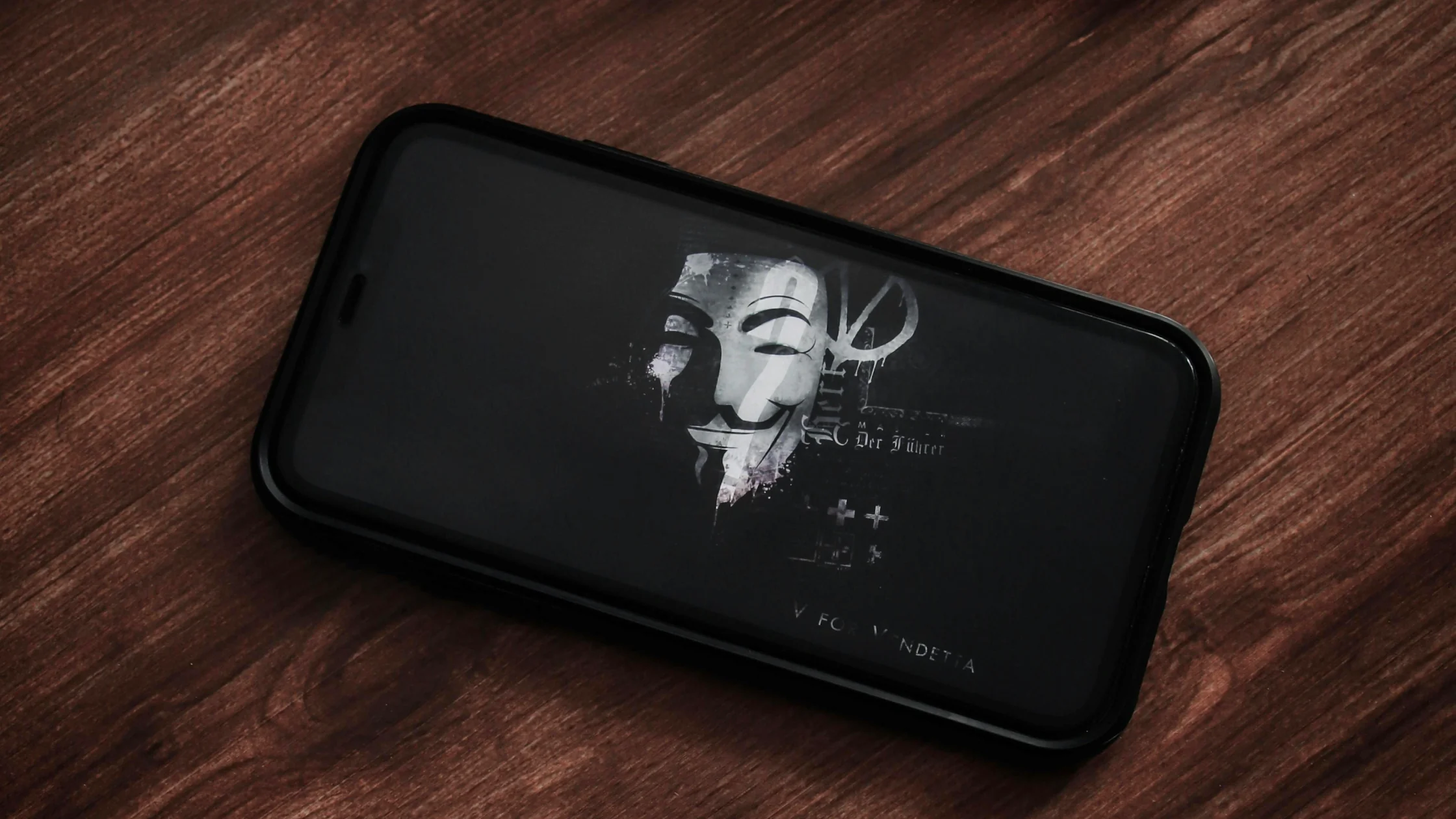

Что делать если взломали Android телефон? Чтобы убрать взлом с телефона на «андроиде», действуйте по порядку: отключите рисковые соединения, загрузитесь в безопасном режиме, удалите неизвестные приложения и отзовите опасные разрешения, проверьте Play Защиту и ограниченные настройки, затем смените пароли с доверенного устройства. Сброс к заводским настройкам нужен, только если проблемы остались после этих шагов. Не начинайте со сброса и не входите с этого телефона в важные аккаунты.[1][2][3][4]
Настоящая опасность часто не в том, что телефон полностью вышел из-под контроля за одну ночь. Опасно, когда вы уже подозреваете проблему, но продолжаете получать на нем коды, менять настройки и входить в почту.
Если вас больше тревожит слежка за телефоном, начните со статьи Кто-то следит за моим телефоном? 8 тревожных признаков и практичный порядок проверки.
Если хотите связать аномалии телефона, защиту аккаунтов и долгосрочную безопасность, прочитайте план долгосрочной защиты приватности.
Ключевые выводы
- Если вы подозреваете взлом Android, первая задача — снизить ущерб, а не сразу сбрасывать устройство.[1][2][3]
- Сначала проверьте недавно установленные приложения, опасные разрешения, доступ специальных возможностей и необычную фоновую активность.
- Безопасный режим полезен: он помогает понять, вызвана ли проблема сторонним приложением.[1]
- Пароли лучше менять с доверенного устройства, а не продолжать использовать подозрительный телефон для важных кодов.
- Сброс к заводским настройкам стоит рассматривать, если аномалии продолжаются, очистка не завершена или признаки риска очевидны.
Если несколько пунктов появляются вместе, не списывайте это на обычные тормоза:
Выключите мобильные данные, Wi-Fi, Bluetooth и точку доступа, оставив только то, что нужно для проверки. Это не финальное решение, но так вы уменьшите риск дальнейшей связи и удаленного контроля.
Безопасный режим помогает понять, связана ли проблема в основном со сторонним приложением.[1] Если в безопасном режиме всплывающих окон, перенаправлений и аномалий становится заметно меньше, проверяйте приложения, установленные позднее.
Подробный разбор есть в статье как использовать безопасный режим Android для диагностики.
Особое внимание:
В справке Google управление разрешениями, ограниченные настройки, установка неизвестных приложений и доступ специальных возможностей относятся к зонам, которые стоит проверить внимательно.[2][3] Если незнакомое приложение получило такие права, сначала отзовите их, затем решайте вопрос удаления. В Android 13 и новее некоторые настройки, например специальные возможности, после установки отдельных приложений остаются ограниченными, пока вы их не разрешите; Google советует разрешать это только приложениям от разработчиков, которым вы доверяете.[3]
Google Play Protect может помочь найти часть вредоносных приложений.[4] Чтобы убедиться, что защита включена, откройте Google Play, нажмите на значок профиля, затем «Play Защита» и «Настройки» и проверьте, что параметр «Сканирование приложений с помощью Play Защиты» включен. Обнаружив вредоносное приложение, она может прислать уведомление, отключить приложение или удалить его автоматически.[4] Это не универсальное средство, но полезный первый фильтр.
Приоритет:
Доверенное устройство важно потому, что если этот Android уже нельзя считать безопасным, новые пароли тоже могут утечь.
Я бы склонялся к резервной копии только нужных данных и сбросу, если:
Если вас также беспокоят спам-SMS, подозрительные ссылки и Android-фишинг, прочитайте как заблокировать спам-СМС на Android-телефоне.
В панике хочется одного быстрого решения. Но после безопасного режима, проверки разрешений, удаления подозрительных приложений, Play Protect и защиты аккаунтов обычно понятно:
Так вы не сбросите телефон слишком рано и не будете тянуть, если сброс действительно нужен.
Отключите лишние соединения и перестаньте использовать его для входа в ключевые аккаунты или получения важных кодов.
Да. Он помогает понять, связана ли проблема в основном со сторонним приложением.[1]
Обычно нет. Проверьте ограниченные настройки, источники установки, специальные возможности и другие опасные разрешения.
Когда аномалии продолжаются, разрешения возвращаются, очистку нельзя подтвердить или вы раскрыли много чувствительных данных.
Лучше нет. Используйте доверенное устройство, чтобы не раскрыть новые пароли.
Обычно он заметно снижает риск, но восстановление подозрительных бэкапов или опасных установщиков может вернуть проблему.
Отказ от ответственности
Данная статья предназначена только для общего обучения безопасности устройств и не является технической экспертизой конкретного образца, модели телефона или результата форензики.
Источники
Sources checked 4 октября 2026 г.
Рекомендуемые статьи:
Зарегистрируйтесь и попробуйте все премиум-функции бесплатно.
*Только для новых пользователей. Один пробный период на пользователя.