Начните бесплатный 3-дневный пробный период
Зарегистрируйтесь и попробуйте все премиум-функции бесплатно.
*Только для новых пользователей. Один пробный период на пользователя.
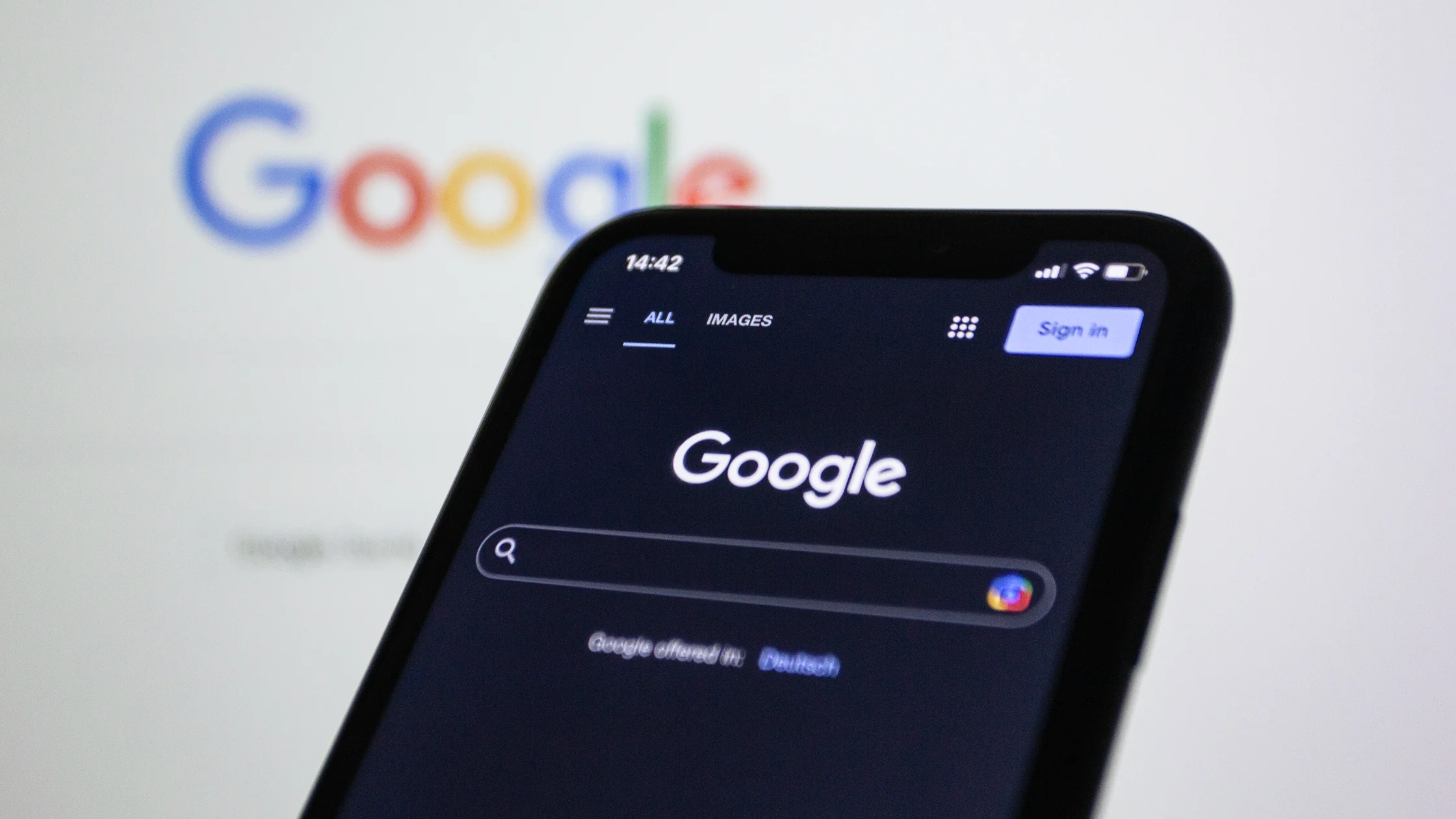

Если поисковик постоянно перенаправляет на Bing или снова меняется на Bing после того, как вы выбрали Google, значит, что-то на устройстве переписывает эту настройку. Когда Google перенаправляет на Bing, причина обычно одна из четырёх: изменённый поисковик по умолчанию, расширение с правом управлять поиском, угон браузера или синхронизация, которая возвращает неверную настройку.[2][4][5] Сначала устраните источник, затем снова выберите Google, иначе замена будет повторяться.
Ключевые выводы:
- Если Google перенаправляет на Bing, проблема обычно не в самом Bing.
- Вероятнее всего, изменен поисковик по умолчанию, у расширения слишком много прав, браузер захвачен или синхронизация возвращает неверную настройку.
- Безопасный порядок: приостановить синхронизацию, удалить незнакомые расширения, исправить поиск, сбросить браузер и затем проверить систему.
- Если переадресация возвращается, ищите первопричину, а не ограничивайтесь сменой домашней страницы.
Такой симптом легко принять за «проблему Bing», но настоящая причина чаще одна из четырёх.
Некоторые программы и расширения меняют настройки браузера, включая поисковик по умолчанию. Это не всегда злонамеренно, но если вы этого не подтверждали, стоит насторожиться.[2]
Chrome объясняет, что расширения с высокими правами могут читать и менять данные на посещаемых сайтах. Справка Chrome Web Store также указывает, что некоторые расширения с вашего разрешения могут менять домашнюю страницу, новую вкладку, поисковик и страницу запуска.[3][2] Купонные плагины, загрузчики, помощники для покупок и неизвестные панели могут злоупотреблять этими правами.
Если тема разрешений кажется неочевидной, посмотрите наш гид по рискам разрешений приложений.
Справка Google Chrome прямо перечисляет симптомы: домашняя страница или поисковик меняются без вашего разрешения, ненужные расширения или панели появляются снова, браузер уводит на незнакомые страницы.[5] Это и есть реальная причина многих случаев «Google уходит в Bing».
Если пострадало одно устройство, Chrome Sync может перенести то же расширение или настройку на другие устройства. Поэтому проблема иногда возвращается вскоре после «исправления».
Если синхронизацию не остановить, удалённые настройки могут вернуться. Сначала остановите её, затем чистите браузер.
Откройте страницу расширений и удалите расширения, которые вы не узнаёте, которые установлены недавно, имеют странное имя или просят слишком широкие права. Chrome также советует оставлять только доверенные расширения и проверять, не управляет ли расширение поиском или домашней страницей.[2][3]
Поставьте нужный поисковик снова. Проверьте также стартовую страницу, новую вкладку и ярлыки браузера.
Google предлагает сброс для случаев, когда приложения или расширения изменили настройки без вашего ведома.[1] Если ручная проверка не помогла, сброс часто быстрее и чище.
Если расширения удалены и настройки сброшены, но редирект возвращается, ищите остаточное ПО, прокси, DNS-изменения, элементы автозапуска или инструменты hijacking.
Особенно это важно для Windows и устройств, где часто используют сторонние загрузчики. Если вы видите необычные входы в аккаунты или незнакомые сохранённые пароли, проверьте и почту. Для следующего уровня используйте наш гид по действиям после утечки данных.
Многие проблемы браузера начинаются не с браузера, а с расширений.
Угонщики поиска (hijackers) часто приходят вместе с пакетными установщиками. Вы думаете, что ставите PDF-инструмент, а вместе с ним получаете панель или редиректор.
Самый опасный второй шаг после проблемы с браузером — скачать ещё один «очиститель в один клик» с непонятного сайта.
Обновления не устранят каждый hijacker, но снизят риск известных уязвимостей и старых проблем совместимости.
При редиректах, странных расширениях и подозрительных всплывающих окнах лучше идти по одному базовому процессу, а не каждый раз искать случайный совет. Наш гид по цифровой приватности подойдёт как общий чек-лист.
Нет. Иногда просто изменён поисковик по умолчанию.[2] Но если вы его не меняли и видите всплывающие окна, неизвестные расширения или постоянные редиректы, возможны hijacking или нежелательное ПО.[5]
Обычно нет. Bing часто только конечная точка, а настоящая проблема — то, что перенаправляет поисковый трафик.
Синхронизация может возвращать плохую настройку, либо остаточное расширение или системная программа продолжает менять параметры.
Google указывает, что сброс настроек не удаляет закладки и пароли, но возвращает часть параметров браузера к значениям по умолчанию.[1]
В Edge поисковиком по умолчанию стоит Bing, поэтому новый профиль или сброс настроек возвращает Bing в адресную строку. Чтобы сменить его, откройте «Параметры и другие» > «Параметры» > «Конфиденциальность, поиск и службы» > «Поиск и подключенные службы» > «Адресная строка и поиск» и выберите Google в списке «Поисковая система, используемая в адресной строке».[6] Если после этого Edge сам возвращается к Bing, проверьте его расширения так же, как в Chrome.
Да. Если изменены расширения, прокси или синхронизированные данные, macOS может столкнуться с тем же симптомом.
VPN не удалит вредоносное расширение, но снизит риск сетевого наблюдения и раскрытия данных в публичном Wi-Fi. Исправлять всё равно нужно браузер и систему.
Отказ от ответственности
Эта статья предназначена только для общего обучения кибербезопасности и не гарантирует техническую поддержку для конкретной системы. Если устройством управляет компания или учебное заведение, сначала обратитесь к администратору.
VPN не удалит навязанное поисковое расширение, не сбросит политику браузера и не очистит захваченный профиль.
Источники
Google Chrome Help, Reset Chrome settings to default: https://support.google.com/chrome/answer/3296214?hl=en
Chrome Web Store Help, Manage extensions that change your settings: https://support.google.com/chrome_webstore/answer/6029416?hl=en-419
Google Chrome Help, Install and manage extensions: https://support.google.com/chrome/answer/2664769?hl=en-en
Google Chrome Web Store Help, Permissions requested by apps and extensions: https://support.google.com/chrome_webstore/answer/186213?hl=en
Google Chrome Help, Remove unwanted ads, pop-ups & malware: https://support.google.com/chrome/answer/2765944?hl=en
Microsoft Support, Change your default search engine in Microsoft Edge: https://support.microsoft.com/en-us/microsoft-edge/change-your-default-search-engine-in-microsoft-edge-cccaf51c-a4df-a43e-8036-d4d2c527a791
Sources checked 4 октября 2026 г.
Рекомендуемые статьи:
Зарегистрируйтесь и попробуйте все премиум-функции бесплатно.
*Только для новых пользователей. Один пробный период на пользователя.