Начните бесплатный 3-дневный пробный период
Зарегистрируйтесь и попробуйте все премиум-функции бесплатно.
*Только для новых пользователей. Один пробный период на пользователя.
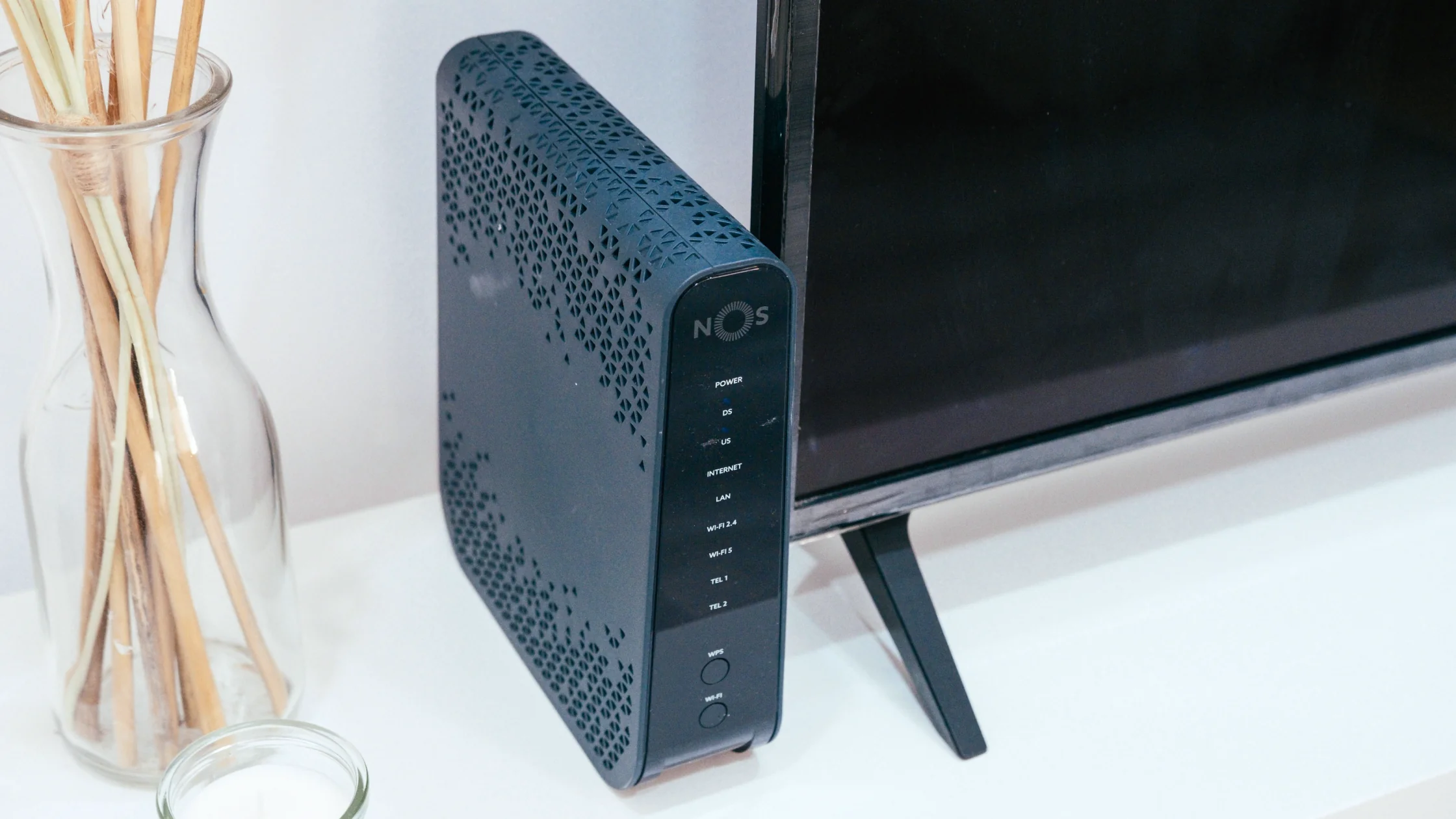

Если вы хотите сделать только один шаг, чтобы безопасность домашнего Wi‑Fi стала выше, не ограничивайтесь более сложным паролем. Надежная защита складывается из пароля администратора, современного шифрования, обновлений прошивки, гостевой сети и изоляции IoT-устройств. Рекомендации FTC, CISA и Apple сходятся в одном: домашние сети чаще всего страдают из-за старых настроек, настроек по умолчанию и параметров, которые никто давно не проверял.[1][2][3]
Ключевые выводы
- Безопасность домашнего Wi‑Fi держится не на одном приеме, а на наборе работающих настроек.[1][2]
- Пароль администратора, WPA3/WPA2, обновления прошивки и отключение WPS обычно нужно проверить первыми.[1][2][3]
- Вынос гостевых и IoT-устройств из основной сети часто лучше снижает риск горизонтального распространения атаки, чем простая смена Wi‑Fi-пароля.
- Роутер с настройками по умолчанию сложно считать защищенным.
- Домашняя сеть защищает локальный вход; в гостиницах и кафе нужна отдельная защита канала.
Многие относятся к домашнему Wi‑Fi как к инфраструктуре из серии «работает — и хорошо». На деле это главный вход в вашу цифровую жизнь. Если замок ослаблен, пострадать может не только скорость соединения, но и ноутбуки, телефоны, камеры и NAS.
Если вы сначала хотите понять, не пользуется ли кто-то вашей сетью или не выглядит ли роутер взломанным, прочитайте как проверить, не подключился ли кто-то к вашему Wi‑Fi и как распознать признаки взлома роутера. Для более широкой картины подойдет полное руководство по сетевой безопасности, а для повседневной защиты личных данных — пошаговый план защиты приватности.
Разобрать задачу проще по слоям:
Большинство проблем в домашних сетях возникает не из-за сверхсложных атак, а из-за слоя, который годами остается на настройках по умолчанию, не обновляется или не проверяется.
До изменения настроек подтвердите, что роутер ваш или администратор разрешил работу. Запишите модель, прошивку, режим роутера/точки доступа и действующий локальный адрес панели. Сохраните поддерживаемую резервную копию конфигурации офлайн: Apple рекомендует копировать настройки перед изменениями и затем проверять устройства.[3] Защитите копию, поскольку она может содержать учётные данные. Заранее обеспечьте локальный доступ и время обслуживания; запишите режим шифрования, правила гостей и управления, не перенося секреты в общий список. Руководство составлено по документации; автор не проводил полного сквозного теста на вашем роутере. Далее приведены ожидаемые результаты проверок.
Пароль Wi‑Fi и пароль панели администратора — разные вещи. Первый решает, кто подключится к сети; второй — кто сможет менять правила. FTC и CISA советуют домашним пользователям как можно раньше заменить стандартные учетные данные администратора.[1][2]
Если вы все еще используете заводскую пару логина и пароля, это задача с максимальным приоритетом.
Рекомендации Apple для роутеров и советы CISA по домашним сетям говорят об одном: старые протоколы не должны оставаться настройкой по умолчанию.[2][3] Если роутер и устройства поддерживают WPA3, выбирайте его. Если есть проблемы совместимости, стабильно используйте WPA2.
Если вы не уверены, какой тип защиты включен сейчас, посмотрите что такое ключ безопасности сети и как проверить пароль Wi‑Fi и тип защиты.
Главная проблема WPS не в удобстве, а в дополнительной поверхности атаки. С удаленным управлением то же самое: если у вас нет четкой потребности, безопаснее выключить его.[1][2]
Проверяйте управление по IPv6 отдельно от перенаправления IPv4. Глобально маршрутизируемый IPv6-адрес сам по себе не показывает, слушает ли интерфейс служба управления, разрешён ли вход правилами роутера/хоста и защищает ли приложение аутентификация. RFC 6092 рекомендует по умолчанию не предоставлять управление домашним шлюзом внешней сети; это рекомендация, а не доказательство настроек вашей модели.[5] В интерфейсе изготовителя ограничьте администрирование доверенной LAN или частным путём и проверьте правила IPv6 наряду с IPv4. Ответ на ICMPv6 ping не доказывает ни открытую панель, ни взлом устройства. Проверяйте конкретную службу и политику доступа, не отключая брандмауэр и не считая блокировку ping оценкой безопасности.
Прошивки обновляют не только ради новых функций. Чаще они закрывают известные уязвимости и исправляют проблемы совместимости. Apple также рекомендует автоматические обновления прошивки.[3]
Если вы уже не помните, когда обновляли роутер, пора проверить.
Этот шаг часто игнорируют, хотя он дает заметную практическую пользу.
Гостевая сеть нужна не только для друзей. В нее удобно помещать временные и менее доверенные устройства. Камеры, роботы-пылесосы, ТВ-приставки и умные розетки обновляются медленно, их много, а права часто размазаны по разным приложениям. Им не стоит постоянно находиться в одной плоской сети с ноутбуками, телефонами и рабочими устройствами.
Отдельный SSID ещё не доказывает изоляцию. Возможности зависят от модели, прошивки и режима роутера/точки доступа. Например, TP-Link описывает гостевую опцию доступа к локальной сети: включённая опция меняет границу.[4] Отключите доступ гостей к LAN, если это поддерживается, затем проверьте разрешённым гостевым устройством заведомо работающие тестовые службы:
Сначала подтвердите работу этих целей с доверенного устройства основной LAN, иначе выключенную службу можно принять за изоляцию. Видимая защищённая страница входа подтверждает доступность, а не сетевую изоляцию. Если гость достигает защищённой цели, остановите перенос устройств и исправьте поддерживаемые правила либо выберите действительно изолированную сеть. Устройствам с локальным обнаружением могут стать недоступны отдельные функции; разрешайте только документированное узкое исключение после оценки его последствий.
Эти настройки не всегда ломаются первыми, но если их изменили без вашего ведома, последствия могут быть серьезными. Apple также подчеркивает согласованность базовых параметров вроде DHCP, DNS и NAT.[3]
Обычной семье не нужно вручную менять множество параметров, но важно знать:
Apple рекомендует отключить скрытие SSID и фильтрацию MAC-адресов. Скрытое имя не делает сеть невидимой, а MAC-адрес можно скопировать или изменить. Не сохраняйте WEP, WPA или TKIP ради старых устройств: используйте WPA3 Personal, переходный режим WPA2/WPA3 или WPA2 Personal с AES при необходимости совместимости.[3]
Обычно надежнее идти так:
Плюс такого порядка в том, что вы сначала закрываете главную дверь, а уже затем наводите порядок в деталях.
Меняйте по одной настройке. После сохранения подтвердите локальный доступ администратора, переподключите нужное беспроводное устройство и повторите затронутые проверки разрешения и отказа. Если управление исчезло или важное устройство не подключается, остановите дальнейшие изменения. Через записанный локальный путь верните только последнюю настройку; при недоступности этого пути используйте инструкцию восстановления вашей модели. Не прерывайте обновление прошивки, не придумывайте способ отката версии и не сбрасывайте заводские настройки без документированного плана. После обновления или восстановления конфигурации снова проверьте изоляцию гостей и границы управления: импорт настроек не доказывает сохранение прежних ограничений.
Обычно сначала меняют пароль администратора роутера, затем проверяют шифрование и состояние прошивки.[1][2]
Обычно нет. Пароль администратора, WPS, удаленное управление и обновления прошивки не менее важны.
Если для совместимости нужен WPA2, используйте WPA2 Personal с AES; избегайте TKIP и старого смешанного режима WPA/WPA2. Предпочитайте WPA3 Personal, если его поддерживают маршрутизатор и все устройства, которым нужно подключаться.[3]
Она полезна для гостей и менее доверенных устройств, если модель и правила действительно обеспечивают изоляцию. Одного гостевого SSID недостаточно: проверьте запрет доступа к основной LAN, NAS и панелям управления.[4]
Единого срока нет. Если роутер поддерживает автообновления, включите их; если нет — проверяйте регулярно.[3]
Отказ от ответственности: эта статья предназначена только для общего ознакомления с безопасностью домашних сетей и не является технической поддержкой конкретной модели роутера. Названия панелей, меню и функций отличаются у разных брендов. AethoVPN работает с VPN-трафиком устройства, но не заменяет обновление роутера, надёжный пароль Wi‑Fi, изоляцию гостей и защиту администратора.
Источники:
Sources checked 9 октября 2026 г.
Рекомендуемые статьи:
Зарегистрируйтесь и попробуйте все премиум-функции бесплатно.
*Только для новых пользователей. Один пробный период на пользователя.