Начните бесплатный 3-дневный пробный период
Зарегистрируйтесь и попробуйте все премиум-функции бесплатно.
*Только для новых пользователей. Один пробный период на пользователя.


Если вы ищете, как удалить историю инкогнито, короткий ответ такой: закройте все окна инкогнито или приватные вкладки. После завершения приватной сессии Chrome, Safari и Firefox не сохраняют её историю, Cookie и данные сайтов, поэтому отдельного списка истории инкогнито, который нужно чистить, нет.[1][2][3] Остаться может всё, что находится за пределами сессии: загрузки, закладки, локальный DNS-кеш, активность в аккаунте Google, если вы в него входили, и записи сети или посещённых сайтов.[1][4]
Режим инкогнито никогда не задумывался как режим «без следов вообще». Если вы считаете, что «инкогнито = никто ничего не видит», сначала скорректируйте ожидания, а потом переходите к очистке. Инкогнито больше похоже на «не показывать следующему пользователю этого же устройства мою историю», а не на «исчезнуть из интернета».
Чтобы шире понять разницу между приватным режимом браузера и настоящей защитой приватности, начните со статьи Что такое веб-трекеры, как они следят за вами и как их отключить.
А если хотите рассмотреть этот вопрос в общей картине личной приватности, прочитайте обзор личной приватности в сети.
Ключевые выводы
- Режим инкогнито в основном уменьшает локальные записи браузера. Он не делает вас анонимными в интернете.[1][2][3]
- Chrome, Safari и Firefox прямо предупреждают: ваш ISP, школа, работодатель и сами сайты всё ещё могут видеть активность.[1][2][3]
- На устройстве могут остаться загруженные файлы, закладки, DNS-кеш и другие временные данные, а действия после входа — в аккаунте Google.[4]
- Очищать нужно не только «историю браузера», но и кеш, загрузки и локальные сетевые следы.
- Если ваша цель — снизить видимость на сетевой стороне, одного инкогнито недостаточно.
Возьмём Chrome. Google объясняет, что после закрытия всех окон Incognito браузер не сохраняет данные сайтов и записи посещений из этой сессии. Safari и Firefox описывают похожую модель: приватный просмотр не оставляет посещённые страницы, поисковые запросы и автозаполнение в локальной истории браузера на долгий срок.[1][2][3]
Проще говоря, режим инкогнито в основном уменьшает:
Именно здесь чаще всего возникает путаница.
Google и Mozilla прямо предупреждают: ваш ISP, школа или работодатель могут знать, какие сайты вы посещали.[1][3]
Файлы, загруженные в окне инкогнито, остаются на устройстве. Новые закладки тоже не удаляются автоматически только потому, что вы были в приватном режиме.
Поэтому люди иногда спрашивают: «Я же был в инкогнито, почему на устройстве всё ещё есть следы?» Браузер мог не сохранить историю, но это не значит, что все временные слои системы пустые.
Многие браузеры удаляют временные данные приватной сессии только после того, как закрыты все приватные окна.[1]
Этот слой легче всего забыть, но его проще всего проверить. То, что браузер не сохраняет историю, не означает, что PDF, изображения или архивы исчезнут сами.
Если во время приватного просмотра вы переключались в обычное окно или браузер сохранил временные данные в другом месте, очистка кеша будет более надёжным шагом.
Временные DNS-записи не являются полной историей просмотра, но в некоторых случаях могут показывать недавно открывавшиеся домены.
Если вас беспокоят следы именно на устройстве, очистка DNS-кеша или перезагрузка будут более тщательными.
В Windows команда ipconfig /displaydns показывает кеш DNS-клиента, а ipconfig /flushdns очищает его.[5] На Mac, iPhone или Android-смартфоне проще всего сбросить кешированные запросы перезагрузкой.
Если вы вошли в аккаунт браузера, сервис синхронизации или систему закладок, проверять нужно не только это устройство.
Обычно важнее всего:
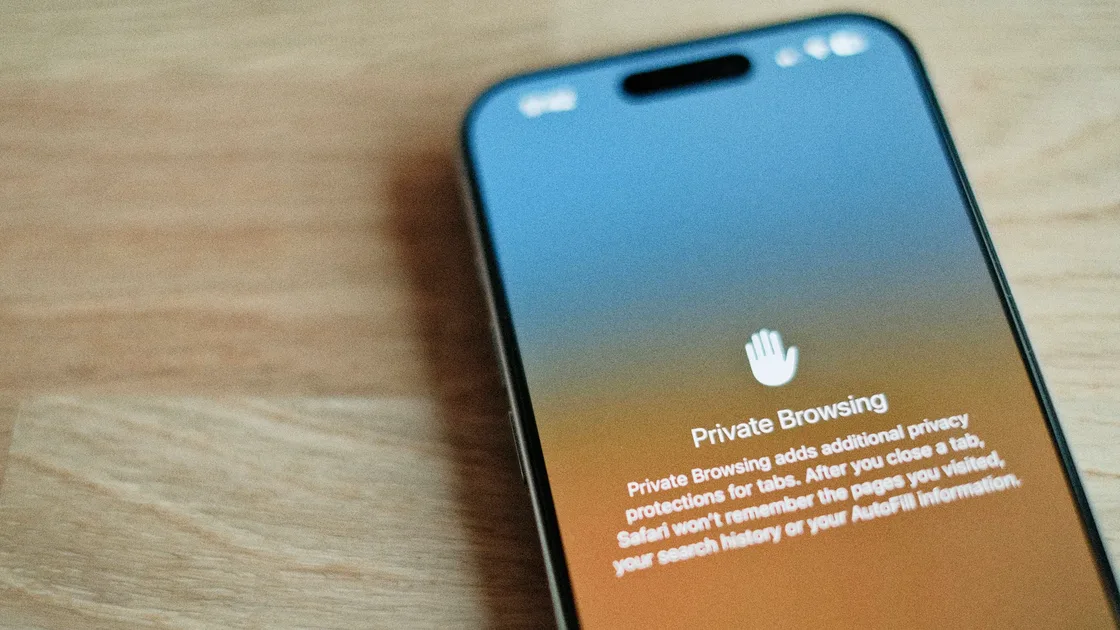
Приватные вкладки Safari не попадают в историю на iPhone и в список вкладок на других ваших устройствах Apple.[2] Выход из режима Private Browsing не закрывает эти вкладки: Apple указывает, что они остаются открытыми и блокируются, если на iPhone установлен код-пароль.[2] Для очистки закройте сами приватные вкладки, а затем удалите загрузки.
Chrome завершает Incognito-сессию после закрытия всех окон Incognito.[1] Если вы всё ещё переживаете из-за следов на устройстве, очистите кеш и проверьте папку загрузок и файловый менеджер.
Если вы часто используете приватный просмотр на телефоне для чувствительных страниц, прочитайте также Как использовать приватный просмотр на iPhone.
Закрытие инкогнито не затрагивает данные в онлайн-аккаунте. Google пишет, что если вы вошли в аккаунт Google в приватном окне, ваши поисковые запросы могут сохраниться в этом аккаунте.[4] Chrome добавляет, что вход в аккаунт не меняет того, как сайты и сервисы, включая Google, собирают данные.[1]
Чтобы удалить эту активность:
Google также предупреждает, что может хранить часть данных дольше по деловым или юридическим причинам, поэтому этот шаг очищает историю аккаунта, а не все журналы сервиса.[4]
Этот слой не контролируется вашим локальным браузером. Google и Firefox пишут об этом прямо.[1][3]
Если вы вошли в аккаунт, отправили форму или нажали на загрузку, у сайта всё ещё могут быть журналы.
Инкогнито уменьшает локальное сохранение данных, но не стирает автоматически сетевые идентификаторы, серверные журналы и внешнее отслеживание. Если вы выясняете, может ли владелец той же Wi‑Fi-сети видеть ваши сайты, прочитайте Может ли владелец Wi‑Fi видеть, какие сайты вы посещаете?.
Закрытие приватных окон, очистка кеша и удаление загрузок обычно решают большую часть этой задачи.
Это нельзя полностью решить удалением локальных записей. Здесь важны сетевой маршрут, статус входа в аккаунт, журналы сайта и внешний трекинг.
Когда вы разделяете эти два вопроса, путаницы становится намного меньше.
Нет. Документация Chrome ясно указывает, что Incognito в основном ограничивает локальное сохранение информации и не делает вас анонимными на сетевом уровне.[1]
Локальная история браузера обычно не сохраняется надолго. Но загрузки, закладки и другие временные следы системы могут остаться.[1][2][3]
Да, это возможно. Сетевые администраторы и ISP не перестают видеть соединения из-за режима инкогнито.[1][3]
Для локальных следов браузера это важный шаг. Но если вы скачивали файлы, входили на сайты или оставили другие системные следы, нужна дополнительная очистка.
Вы могли войти в аккаунт, а сайт может использовать IP, признаки устройства, сетевой путь и другие сигналы. Инкогнито — не то же самое, что анонимность.[1][3]
Нет. Инкогнито в основном управляет тем, что браузер хранит локально. VPN в первую очередь защищает сетевую передачу и снижает раскрытие IP. Это разные задачи.
Отказ от ответственности
Данная статья предназначена только для общего ознакомления с цифровой безопасностью и не является консультацией по цифровой криминалистике, праву или корпоративному сетевому соответствию. Поведение приватных сессий может отличаться в разных браузерах и версиях систем.
VPN не удалит загрузки, закладки, действия в аккаунте и записи посещённого сервиса.
Источники
Sources checked 4 октября 2026 г.
Рекомендуемые статьи:
Зарегистрируйтесь и попробуйте все премиум-функции бесплатно.
*Только для новых пользователей. Один пробный период на пользователя.