Начните бесплатный 3-дневный пробный период
Зарегистрируйтесь и попробуйте все премиум-функции бесплатно.
*Только для новых пользователей. Один пробный период на пользователя.
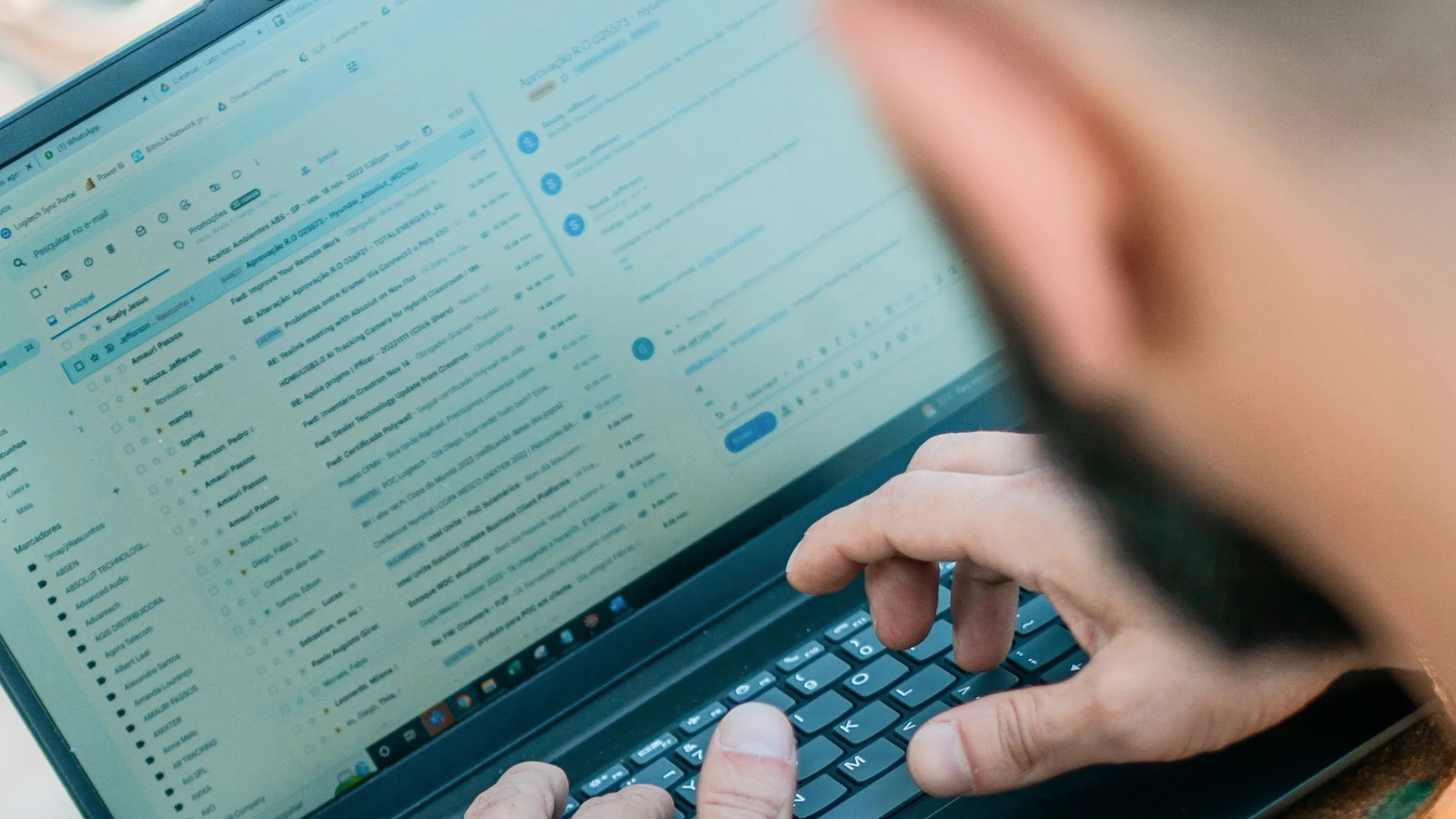

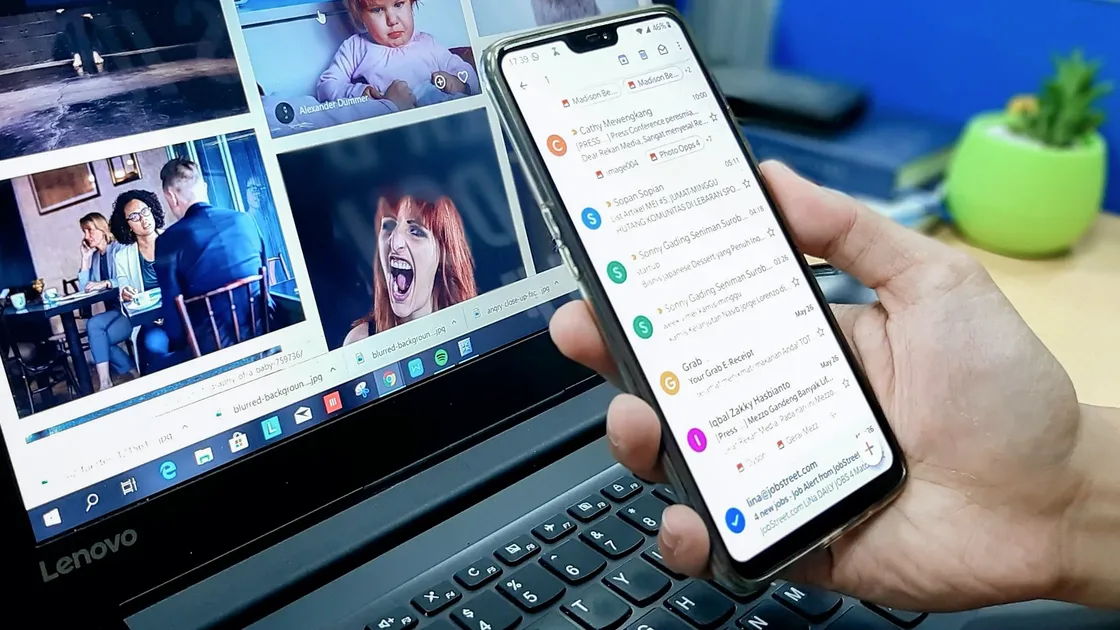
Если вы спрашиваете, как защитить электронную почту, начните с практичного вывода: email — не обычный аккаунт. Это центр восстановления для многих других сервисов. Если почта захвачена, соцсети, интернет-магазины, облако, банковские уведомления и рабочие инструменты могут пострадать по цепочке сброса пароля.[1][2][3]
Используйте руководство по цифровой приватности как расширенный чеклист: он связывает эту тему с аккаунтами, устройствами, идентификаторами и брокерами данных.
Поэтому безопасность почты — это не только борьба со спамом. Сначала важны пароль, MFA, способы восстановления, алиасы, оповещения о входе и проверка правил.
Если вы уменьшаете раскрытие адреса, прочитайте что такое маскировка email и когда использовать скрытый адрес вместо основного.
Ключевые выводы
- Почта является центром восстановления для многих аккаунтов, поэтому взлом быстро распространяется дальше.[1][2]
- Сильный пароль и MFA обязательны, но резервная почта, телефон восстановления и оповещения о входе тоже важны.[1][3][4]
- Алиасы и скрытые адреса помогают разделять регистрации; основной email не должен светиться везде.[5]
- При подозрении сначала защитите почту, затем проверяйте остальные аккаунты. Порядок важен.[1][4]
- Рост спама не всегда означает взлом, но неизвестные входы, странные правила, автопересылка почты и изменённые данные восстановления требуют проверки.[1][2]
Потому что она часто определяет:
Если злоумышленник сначала получил доступ к почте, он может не менять её сразу. Ему достаточно дождаться, пока вы нажмёте «забыли пароль» в другом сервисе.
CISA подчёркивает важность сильных паролей и менеджеров паролей. Пароль от почты нельзя повторять в соцсетях, форумах, магазинах и других сервисах.[3]
Если где-то сработает credential stuffing, почта станет самой ценной следующей целью.
Google и CISA рекомендуют включать 2-Step Verification или MFA для важных аккаунтов.[1][4] Почта должна быть среди первых.
Если провайдер поддерживает ключ безопасности или надёжное приложение-аутентификатор, это обычно лучше, чем только SMS.[1]
Многие включают MFA, но забывают о восстановлении. Если резервная почта или телефон устарели, отключены или больше не под вашим контролем, восстановление аккаунта становится слабее. Это соответствует публичным рекомендациям регулярно проверять настройки восстановления и безопасности.[1][2]
Страница безопасности аккаунта Google показывает рекомендуемые действия и предупреждения об аномальной активности.[2] Такие уведомления помогают раньше заметить попытку захвата.
Это часто упускают. Злоумышленник может не менять пароль сразу. Вместо этого он создаёт пересылку, скрывает предупреждения или автоматически архивирует письма с кодами. Gmail поддерживает пересылку и фильтры, поэтому при подозрениях эти настройки нужно проверить отдельно.[7]
Если вы ожидали уведомления, но не получили их, начните отсюда.
Основной email лучше оставить для банков, работы и ключевых аккаунтов. Не отдавайте его каждому пробному сервису, розыгрышу, неизвестному сайту или одноразовой загрузке.
Apple Hide My Email — пример функции случайных адресов для такого разделения.[5] Цель не абсолютная анонимность, а чтобы основной email реже появлялся в утечках и маркетинговых базах.
Доступ к почте бывает не только через веб-интерфейс. Почтовые клиенты, старые телефоны, расширения браузера и сервисы пересылки могут сохранять доступ годами. Удаление лишних устройств и разрешений снижает риск старых входов.[2][6]
Самый опасный сигнал обычно не рост спама, а изменение контроля над аккаунтом или потоком писем.
Используйте официальный путь восстановления провайдера. Не тратьте все силы на соцсети или магазины, потому что почта часто нужна для их восстановления.[1]
Если провайдер показывает устройства, сеансы или недавнюю активность, удалите всё незнакомое. Одной смены пароля часто недостаточно.
Проверьте:
Особенно соцсети, облачные хранилища, платёжные инструменты и рабочие аккаунты. Процедуры их восстановления уже могли затронуть.
Если могли пострадать соцсети, прочитайте как защитить аккаунты в соцсетях от взлома.
Да, но он решает управление раскрытием адреса, а не защиту самого аккаунта. Функции вроде Apple Hide My Email позволяют регистрироваться со случайными адресами и не показывать основной ящик.[5]
Это полезно, потому что помогает:
Но скрытый адрес не заменяет сильный пароль и MFA.
Отписки, чистка спама и новый адрес могут помочь, но это не первый приоритет.
Сначала сделайте:
Если проблема именно в спаме, прочитайте как сократить спам в почте у источника.
Если можно сделать только одно действие, включите MFA. Более сильная схема — уникальный пароль, MFA и корректные данные восстановления вместе.[1][3][4]
Нет. Резервная почта, правила пересылки и старые устройства часто остаются без внимания.
Не обязательно. Но если есть странные входы, чужие отправленные письма или изменения настроек, проверьте всё сразу.[1][2]
Не полностью. Он хорош для разделения регистраций и снижения раскрытия, но не заменяет ключевые аккаунты личности.
Потому что почта часто является ключом к восстановлению всего остального. Если ящик всё ещё скомпрометирован, другие аккаунты могут снова падать.[1]
Принципы похожи, но рабочая почта часто связана с корпоративными устройствами, политиками администратора и командными правами, поэтому последствия обычно шире.
Отказ от ответственности
Эта статья предназначена для общего обучения цифровой безопасности и не является советом по восстановлению аккаунтов, корпоративному комплаенсу или юридическим вопросам. Настройки безопасности и процедуры восстановления отличаются у разных почтовых провайдеров.
VPN не включит многофакторный вход, не проверит правила пересылки и не устранит повторное использование пароля.
Источники
Sources checked 8 мая 2026 г.
Рекомендуемые статьи:
Зарегистрируйтесь и попробуйте все премиум-функции бесплатно.
*Только для новых пользователей. Один пробный период на пользователя.