Начните бесплатный 3-дневный пробный период
Зарегистрируйтесь и попробуйте все премиум-функции бесплатно.
*Только для новых пользователей. Один пробный период на пользователя.
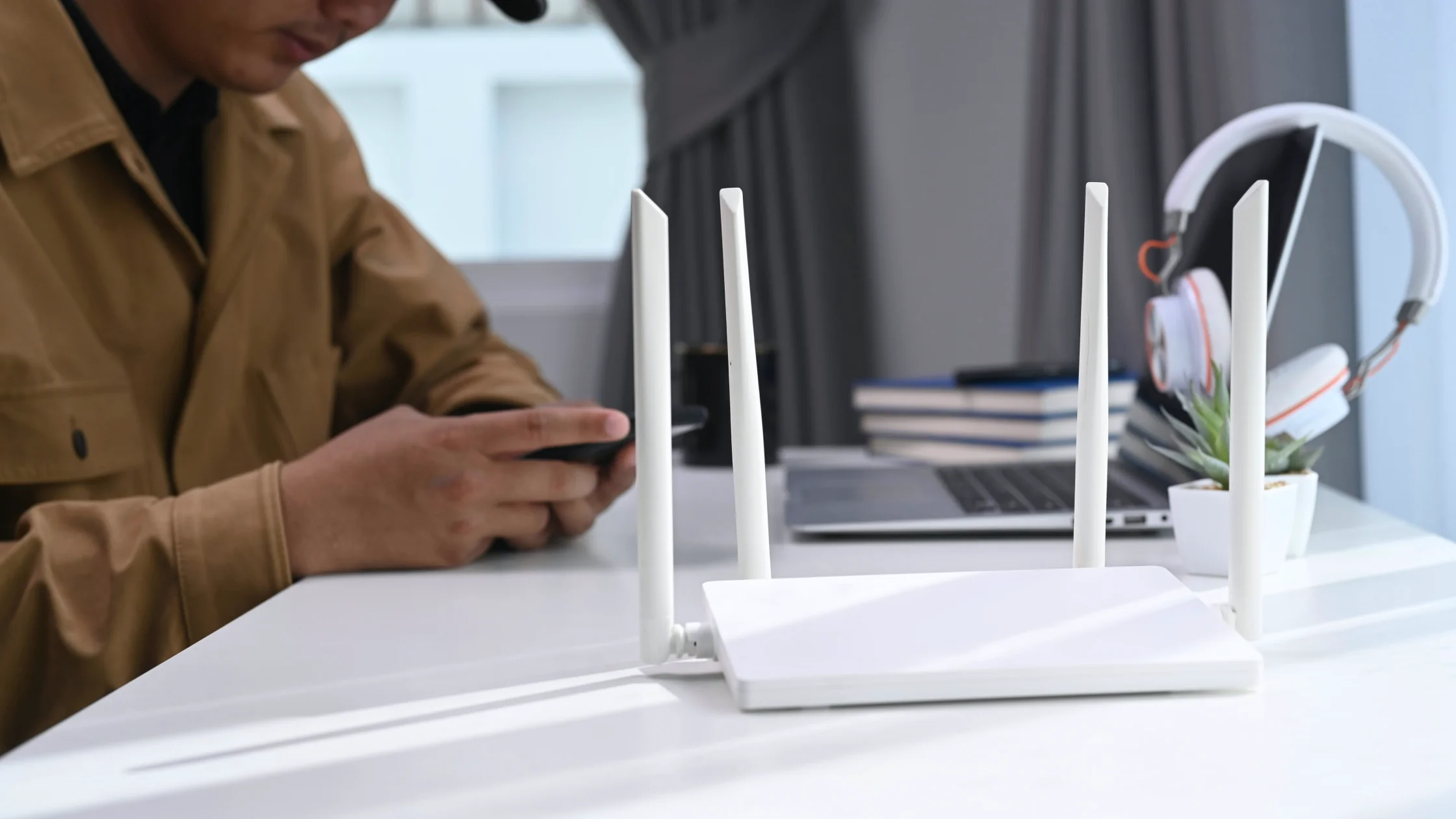

Если вы хотите сменить пароль Wi‑Fi, обновить прошивку или посмотреть подключенные устройства, но не знаете, как найти IP-адрес роутера, запомните главное: обычно вам нужен шлюз по умолчанию текущей сети. В большинстве домашних сетей именно этот адрес является локальным входом в настройки роутера. Документация Microsoft относит его к той же группе сетевых сведений.[1]
Частые адреса — 192.168.1.1, 192.168.0.1 или 10.0.0.1, но не стоит полагаться только на них. Если адрес изменяли или роутер управляется через приложение, стандартные значения могут не подойти.
Ключевые выводы
- IP-адрес роутера обычно совпадает со шлюзом по умолчанию текущей сети.
- Его можно увидеть в сведениях о сети на Windows, Mac, iPhone и Android.[1]
- Найти адрес — только первый шаг; для входа нужны учетные данные администратора.
- Если вы меняете настройки безопасности, заодно проверьте пароль администратора и прошивку.
У роутера обычно есть два типа адресов, которые часто путают:
В этой статье под IP-адресом роутера по умолчанию имеется в виду локальный адрес.
Если ваша настоящая цель — понять, кто подключен к домашней сети, вам также пригодятся кто-то ворует ваш Wi‑Fi? 6 признаков и полный план защиты и как понять, что роутер взломали: 7 частых сигналов. Для общей гигиены домашней сети вернитесь к основам цифровой приватности.
На нижней или задней стороне многих роутеров указаны адрес панели, URL управления или стандартные данные входа. Если вы никогда не меняли настройки, это может быть самым быстрым способом.
Если адрес меняли или роутер не рассчитан на классический вход через браузер, ориентируйтесь на данные текущего устройства.
Надежнее всего воспользоваться командной строкой:
Win + R, введите cmd и нажмите Enter.ipconfig.Default Gateway. Обычно это и есть адрес роутера.Адрес также можно посмотреть в разделе Параметры > Сеть и Интернет, открыв свойства или сведения текущего подключения. Microsoft указывает этот раздел как место для просмотра IP и связанных сетевых параметров.[1]
Системные настройки > Wi‑Fi и выберите текущую сеть.Подробнее, затем откройте TCP/IP.Роутер; указанное в нем значение и есть локальный адрес роутера.Названия меню зависят от версии macOS, но вам нужны сведения TCP/IP текущей сети.
Настройки > Wi‑Fi и проверьте текущую сеть. Тот же путь указан в руководстве Apple по Wi-Fi на iPhone.[2]Адрес IPv4 найдите поле Маршрутизатор. Обычно там указан локальный адрес роутера.Некоторые новые роутеры и mesh-системы предпочитают управление через фирменное приложение. Даже если вы нашли адрес, при открытии может появиться подсказка или перенаправление вместо классической веб-панели.
Сеть и интернет или Подключения.Шлюз; обычно это нужный адрес роутера.На разных Android-устройствах меню отличаются, поэтому в первую очередь ищите пункты Шлюз, Настройки IP и Сведения о сети.
Обычно адрес вводят прямо в адресную строку браузера. Помните две вещи:
Если адрес верный и страница открывается, но войти не получается, задача уже не в поиске адреса, а в восстановлении учетных данных администратора.
Оба называются IP-адресами, но работают по-разному:
Если вы также выясняете, видят ли другие ваш IP, прочитайте скрывает ли режим инкогнито IP-адрес? Нет, он в основном управляет локальной историей.
Частые причины:
Сначала проверьте подключение или перезапустите сетевые устройства и попробуйте снова.
Default Gateway, на Mac — Роутер, на iPhone — Маршрутизатор, на Android — Шлюз.192.168.1.1 и 192.168.0.1, но доверяйте текущим сведениям сети.Нет. Это только распространенное значение. Реальный адрес зависит от конфигурации текущей сети.
В большинстве домашних сетей обычно да. Это адрес, куда устройство отправляет трафик перед выходом из локальной сети.
Адрес мог измениться, вы могли подключиться не к той сети, роутер может управляться через приложение, или учетные данные неверны.
Публичный IP видят внешние сети. Локальный адрес роутера используется для входа в настройки внутри LAN.
Большинству домашних пользователей это не нужно. Меняйте его только при конфликте адресов, разделении сетей или по конкретной инструкции настройки.
Отказ от ответственности: эта статья носит общий справочный характер по работе с домашними сетями и не является технической поддержкой конкретной марки или модели роутера. Названия меню отличаются в зависимости от версии системы и бренда устройства. AethoVPN не меняет LAN-адрес роутера и данные входа в панель управления; ищите их в локальной сети или на наклейке устройства.
Источники:
Sources checked 8 мая 2026 г.
Рекомендуемые статьи:
Зарегистрируйтесь и попробуйте все премиум-функции бесплатно.
*Только для новых пользователей. Один пробный период на пользователя.