Начните бесплатный 3-дневный пробный период
Зарегистрируйтесь и попробуйте все премиум-функции бесплатно.
*Только для новых пользователей. Один пробный период на пользователя.
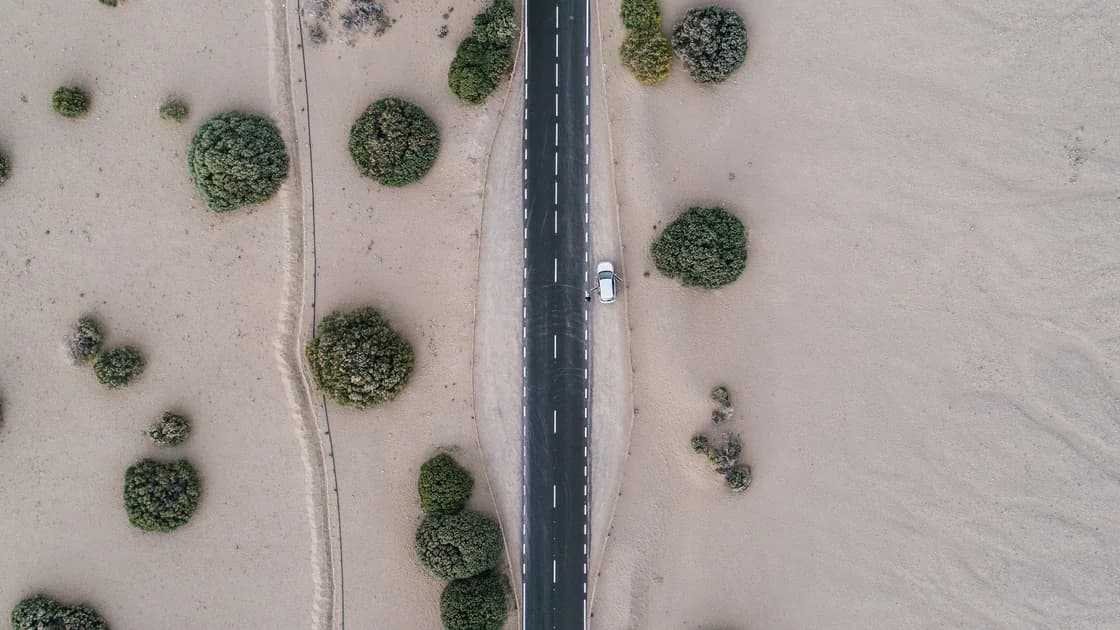

Безопасность интернета в автопутешествии лучше всего работает, когда каждый инструмент выполняет свою задачу. До выезда скачайте карты и важные сведения, используйте личную точку доступа, когда контролируете соединение, а VPN и публичный Wi‑Fi настраивайте только на безопасной остановке. Не держите телефон в руках и не меняйте сеть во время движения.
Ключевые выводы
- Офлайн-карты уменьшают зависимость от сети, но не заменяют актуальные дорожные условия и местные правила.
- Точка доступа даёт подключение, VPN защищает путь устройства до шлюза; ни один не заменяет защиту конечной точки или безопасность вождения.
- Остановившись, пройдите портал публичного Wi‑Fi, затем проверьте VPN и HTTPS на устройстве, выполняющем задачу.
- Раздавайте точку доступа только на контролируемое время и знакомые устройства, затем отключайте её.
- Подготовьте план для отсутствия сигнала: билеты, контакты, маршруты и экстренная информация.
Это набор небольших решений до остановки, во время подключения на парковке и после выезда. Источник сети, состояние VPN, состояние устройства, офлайн-данные и физическая обстановка — разные уровни контроля.
| Уровень | Что он делает | Чего он не доказывает |
|---|---|---|
| Личная точка доступа | Даёт локальный путь через мобильные данные | Покрытие, заряд, лимит тарифа или безопасность устройства |
| Публичный Wi‑Fi | Даёт доступ на стоянке, в отеле или кафе | Подлинность SSID или приватность внешнего канала |
| VPN | Защищает путь совместимого устройства до шлюза | Безопасность портала, устройства, аккаунта или сайта |
| Офлайн-карта | Показывает сохранённые данные без сети | Текущие перекрытия, пробки, погоду или местные инструкции |
| Контроль устройства | Блокирует, обновляет, копирует и восстанавливает конечную точку | Доверие к сети или одолженному компьютеру |
Разделение уровней предотвращает распространённую ошибку: работающая карта или подключённая точка доступа не доказывает, что любая онлайн-задача защищена.
Скачайте области карт и сведения, которые могут понадобиться на стоянках. Google Maps объясняет, что офлайн-области помогают с навигацией при ограниченном соединении, но имеют границы, а часть актуальных функций может быть недоступна.[2] До движения отключите сеть и откройте сохранённую область, чтобы проверить загрузку.
Сохраните билеты, бронирования, контакты экстренных служб, сведения о дорожной помощи и текстовый адрес следующей остановки. Для важных данных нужен второй способ доступа: телефон можно потерять, повредить или разрядить.
Обновите ОС, браузер, приложение-аутентификатор, карту и VPN. Включите надёжную блокировку, резервное копирование, поиск или восстановление и шифрование, если платформа это поддерживает. CISA рекомендует путешественникам обновлять устройства, создавать копии, защищать их физически и осторожно пользоваться публичными сетями и бесконтрольной зарядкой.[3]
В инструкции Apple для Personal Hotspot описано, как iPhone раздаёт мобильные данные и как владелец управляет раздачей.[1] Актуальная инструкция Google для Android описывает раздачу по Wi-Fi, Bluetooth и USB, а ограничения оператора могут различаться.[4] Меню и правила оператора могут измениться, поэтому используйте актуальную инструкцию телефона, а не старый скриншот.
На безопасной остановке:
Точка доступа меняет путь, но не обновляет ноутбук, не защищает одолженный планшет и не делает сеанс аккаунта автоматически безопасным. В статье о переносной точке доступа и публичном Wi‑Fi отдельно разобран выбор между контролем первого перехода и сетью заведения.
Сначала припаркуйтесь, затем открывайте ноутбук или меняйте сеть. Проверьте точный SSID стоянки, отеля или кафе по официальной табличке или у сотрудника. Пройдите обычный браузерный портал и остановитесь, если он неожиданно просит сертификат, расширение или приложение.
После портала подключите VPN на нужном устройстве и проверьте обычные HTTPS-страницы. Если VPN не соединяется, сначала проверьте портал и базовую сеть, а не меняйте локации снова и снова. Если SSID нельзя подтвердить, используйте мобильные данные или подождите.
Не тратьте короткую остановку на важное изменение аккаунта, если вы устали, отвлечены или место небезопасно. Сетевая защита не отменяет безопасное вождение и местные правила.
В поездке на машине подключайте AethoVPN каждый раз, когда входите в Wi‑Fi на остановке; он не проверяет точку доступа, не восстанавливает мобильное покрытие и не заменяет офлайн-карты. Начните 3-дневный бесплатный пробный период до выезда, чтобы всё было готово.
При исчезновении покрытия переходите к офлайн-материалам, проверенным до выезда. Офлайн-карта показывает сохранённые дороги и направления, но не гарантирует актуальные перекрытия или пробки. Следуйте дорожным знакам, местным указаниям и правилам безопасной навигации.
При низком заряде выключите раздачу, уменьшите яркость и оставьте энергию для экстренной связи и следующей безопасной остановки. Носите своё зарядное устройство и не оставляйте телефон подключённым к бесконтрольной публичной зарядке. При потере устройства используйте другой доверенный аппарат или официальный способ восстановления аккаунта, отзовите сеансы и смените раскрытые данные.
О мобильном уровне рассказывает туристическая eSIM и VPN: eSIM и VPN — разные решения. VPN и международный роуминг описывает другую границу расходов и соединения без обещаний покрытия.
Перед движением выполните проверку выхода:
Если вы вводили данные на подозрительном портале, не продолжайте его использовать. Дождитесь доверенной сети и выполните шаги после подозрительного публичного Wi‑Fi.
Запишите в дорожные заметки четыре строки:
Так вождение, навигация, соединение и безопасность аккаунта не превращаются незаметно в одно обещание.
Нет. VPN защищает путь устройства до шлюза, но не делает использование телефона во время движения безопасным. Настраивайте сеть и навигацию на остановке и соблюдайте местные правила.
Они дают сохранённые карты без текущего соединения, но могут не содержать актуальные пробки, перекрытия, погоду и все местные указания. Проверьте загрузку заранее и держите нецифровой резерв.
Используйте VPN на каждом совместимом устройстве, которому нужен дополнительный защищённый путь. Точка доступа даёт соединение, но не покрывает автоматически все конечные узлы.
Считайте его публичным. Проверьте SSID, пройдите портал, используйте HTTPS и VPN на обновлённом устройстве, а важные изменения отложите, если сеть или место нельзя считать надёжными.
Задайте сильный уникальный пароль, подключайте только знакомые устройства, следите за зарядом и трафиком и отключайте раздачу после задачи. Не оставляйте её включённой во время движения.
Используйте проверенные до выезда офлайн-материалы, следуйте знакам и местным указаниям, а онлайн-аккаунты обрабатывайте на безопасной подключённой остановке. VPN не создаёт покрытие.
С другого доверенного устройства или официальным способом восстановления отзовите сеансы, смените раскрытые данные, обновите MFA и сообщите об управляемом устройстве его владельцу. Держите офлайн-сведения для восстановления доступными.
Отказ от ответственности: Материал содержит общие рекомендации по поездкам, сетям и устройствам, и не является консультацией по вождению, юридической, медицинской консультацией или консультацией оператора связи либо поддержки продукта. Соблюдайте местные правила дороги и актуальные официальные инструкции.
Источники:
Sources checked 21 августа 2026 г.
Рекомендуемые статьи:
Зарегистрируйтесь и попробуйте все премиум-функции бесплатно.
*Только для новых пользователей. Один пробный период на пользователя.