Начните бесплатный 3-дневный пробный период
Зарегистрируйтесь и попробуйте все премиум-функции бесплатно.
*Только для новых пользователей. Один пробный период на пользователя.
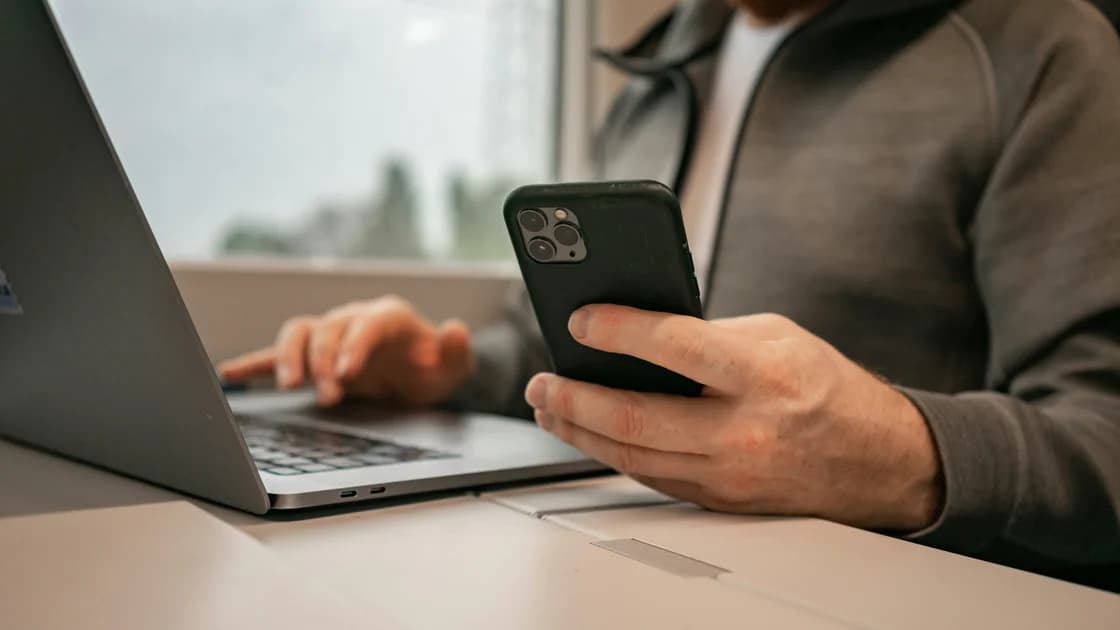

Если код MFA для портала вуза не приходит за рубежом, сначала выясните, какой способ запрашивает система: SMS, голосовой звонок, пуш-подтверждение или временный код из приложения. Сохраните точный текст запроса, проверяйте только уже зарегистрированный канал и используйте одобренный резервный фактор либо официальное восстановление через IT-службу, не запрашивая коды много раз подряд.
Ключевые выводы:
- У разных факторов MFA разные причины отказа; не всякая проверка является SMS-кодом.
- Временный код TOTP может работать без мобильной связи, а пуш-уведомление требует доступа к данным.
- Частые запросы могут аннулировать предыдущие коды или включить защитное ограничение.
- Используйте только заранее зарегистрированные факторы и каналы восстановления вуза.
- VPN не создаёт отсутствующий фактор и не отменяет решение системы идентификации.
До поездки включите готовность MFA в план подключения в международной поездке. Если доступ уже потерян, следующий порядок поможет отделить проблему доставки от проблем с регистрацией, устройством или учётной записью, не ослабляя защиту.
Запишите время, название сервиса, запрошенный фактор, скрытый номер телефона или метку устройства и точный текст ошибки. Отметьте, был ли пароль принят до появления окна MFA. Делайте снимок экрана, только если на нём не видны пароль, код восстановления, полный номер телефона, данные студенческой записи или действующий одноразовый код.
Определите, затронут ли один сервис или общая университетская система входа. Библиотека, учебная платформа, почта и студенческий портал могут использовать одну идентификацию, но разные политики доступа. Один раз проверьте другой официальный сервис; не создавайте быструю серию попыток.
Укажите страну, местное время, тип сети, устройство, браузер и момент последнего успешного использования того же фактора до поездки. Эти данные помогают IT отличить задержку доставки, отказ уведомлений, старую регистрацию устройства, условный доступ и блокировку аккаунта.
Открывайте страницу из сохранённой закладки или с опубликованного сайта университета. Убедительный результат поиска или сообщение о «восстановлении аккаунта» может оказаться фишингом. Никому, включая человека, назвавшегося поддержкой кампуса, не отправляйте снимок экрана с действующим кодом.
Читайте запрос буквально. SMS отправляется на зарегистрированный номер; голосовой MFA звонит на него; пуш-уведомление поступает в зарегистрированное приложение; TOTP создаётся в приложении-аутентификаторе на основе времени. Аппаратный ключ или ключ доступа — отдельный фактор, его не следует диагностировать как недоставленный код.
Руководство Microsoft Entra советует проверить другие уже настроенные варианты и правильность номера телефона. Оно также допускает, что аккаунт может быть заблокирован для MFA и потребуется вмешательство администратора.[1] Поэтому правильный номер и работающая сеть ещё не доказывают, что аккаунт может получить или использовать запрос.
Microsoft сообщает, что коды Authenticator не требуют интернета или телефонной связи, но уведомлениям о входе нужно подключение к интернету.[2] За границей это различие решающее: если меняющийся код виден, причина, скорее всего, не в роуминге и не в доставке SMS, а отсутствие пуш-уведомления может указывать на проблему с передачей данных, уведомлениями или регистрацией устройства.
Ориентируйтесь на название фактора на странице вуза, а не на догадку о поставщике. Учреждение может разрешать, запрещать или ограничивать методы. Документация Cisco Duo также показывает, что регистрация и способы аутентификации управляются политикой организации; вариант из общей инструкции может отсутствовать у вас.[3]
Если портал ожидает пуш-подтверждение, не превращайте его самостоятельно в задачу «ввести шестизначный SMS-код», пока портал прямо не предложит такой вариант. Запишите тип фактора в заметках об инциденте. Так поддержка не потратит время на проверку телефонного маршрута, когда запрос на самом деле ушёл в приложение или на ключ безопасности.
Для SMS или звонка сопоставьте скрытый адресат с ожидаемым номером. Убедитесь, что SIM или eSIM активна, входящие сообщения или звонки в роуминге разрешены, авиарежим не изолирует линию и телефон принимает обычные сообщения и звонки. Не указывайте в заявке полный номер: достаточно последних цифр, если проверенный процесс поддержки не требует большего.
Для пуш-подтверждения подключите зарегистрированный телефон к доверенной сети, откройте аутентификатор, проверьте разрешение уведомлений, ограничения батареи и автоматические дату и время. Если в приложении есть ожидающий запрос, сопоставьте его сервис и контекст со входом, который вы начали сами. Любой запрос, который вы не инициировали, отклоните.
Для TOTP откройте зарегистрированную университетскую запись и сверьте время устройства с автоматическим сетевым временем. Код действует недолго, поэтому вводите актуальный код только на официальном портале. Код из похожей записи личного аккаунта или прежнего университетского клиента (тенанта) не подтвердит нужную учётную запись.
Если вы недавно сменили телефон, проверьте старое устройство. Microsoft отмечает, что добавление Authenticator на новый телефон не удаляет старый автоматически, а пуш-уведомления могут продолжать приходить туда, где приложение было активно прежде.[2] Не удаляйте старую регистрацию до появления рабочего нового фактора или инструкции IT: преждевременное удаление может лишить вас действующего пути восстановления.
Выбирайте «другой способ проверки» только на официальной странице входа. Применяйте фактор, зарегистрированный до потери доступа: другой зарегистрированный телефон, TOTP, аппаратный ключ, ключ доступа или выданный университетом код восстановления. Доступный набор определяет политика вуза.
Относитесь к кодам восстановления как к паролям. Вводите один код только на официальной странице, отметьте его использование в личной записи и храните остальные отдельно от устройства, с которым путешествуете. Не диктуйте код звонящему и не вставляйте его в чат: Microsoft предупреждает, что настоящая организация не звонит с просьбой продиктовать код аутентификатора.[2]
Если метод не показан, не пытайтесь зарегистрировать его через непроверенную ссылку во время блокировки. Некоторые изменения требуют недавней успешной аутентификации или подтверждения администратора. Телефон друга, однокурсника или родственника не становится допустимым фактором, если он не был официально привязан по правилам вуза.
При наличии университетского ключа безопасности проверьте поддержку браузера и устройства, а также выбранный аккаунт. Не сбрасывайте ключ и не удаляйте регистрации после одной неудачи. Сохраняйте рабочие факторы, пока восстановление не завершено и не проверено.
После одной контролируемой повторной попытки сделайте паузу. Новый SMS может сделать старый недействительным, задержанные звонки приходят не по порядку, а частые попытки могут вызвать ограничение частоты запросов или защитную блокировку. Запишите время последнего запроса и дождитесь интервала, указанного университетом или поставщиком, а не действуйте наугад.
Проверьте, не появлялись ли запросы на подтверждение, когда вы не входили. Отклоните их, сохраните время и необходимый контекст без самого кода и сообщите по университетскому каналу безопасности. Меняйте пароль только через одобренный путь восстановления и не подтверждайте запрос лишь ради того, чтобы уведомления прекратились.
Разделяйте «ничего не пришло» и «код пришёл, но отклонён». Во втором случае возможны расхождение часов, не та запись, истёкший запрос или несовпадение выбранного фактора с введённым значением. Сообщите поддержке точный вариант.
Не начинайте с удаления аутентификатора, очистки его данных, частого переключения SIM или сброса телефона. Эти действия могут уничтожить диагностические сведения или зарегистрированные учётные данные. Сохраните текущее состояние и перед необратимым изменением регистрации получите инструкцию IT.
VPN не доставляет сообщения оператора, не регистрирует аутентификатор заново, не меняет политику университета, не проходит проверку личности и не снимает блокировку MFA. Не используйте VPN, чтобы изображать пребывание в своей стране: правила по местоположению и доступу определяет вуз.
Создайте обращение со страницы IT на официальном домене университета. Через указанный защищённый канал передайте имя и студенческий идентификатор, сервис, тип фактора, скрытый адресат, устройство и ОС, страну, отметки времени, точную ошибку, последний успешный вход и выполненные безопасные проверки. Не прикладывайте пароль, действующий код, полный резервный код или лишние документы.
Спросите, какое доказательство личности требуется и как будут защищены материалы. Вуз может использовать видеовстречу, данные учебного отдела, известное устройство, поручителя или очный приём; порядок зависит от учреждения и юрисдикции. Не выдумывайте ответы и не передавайте больше персональных данных, чем запрашивает проверенный процесс.
Попросите IT отличить сбой доставки, устаревшую регистрацию устройства, отключённый фактор, рискованный вход, блокировку аккаунта и авторизацию отдельного сервиса. При сбросе MFA уточните, какие старые факторы отозваны, когда можно зарегистрироваться заново и нужно ли заменить активные сеансы или резервные коды.
После восстановления выйдите из тестового сеанса и выполните один новый вход в нужный сервис. Проверьте основной фактор и один разрешённый резервный, обновите список устройств и удалите старый телефон только после успешной проверки нового. Сохраните номер заявки и дату восстановления, не записывая коды.
Закрывайте обращение, только когда правильная университетская учётная запись открывает нужный сервис, а факторы на официальной странице безопасности соответствуют вашим устройствам. Успешный вход в портал не восстанавливает автоматически библиотечную лицензию, почтовые клиенты или все зависимые сервисы; о сохраняющемся сбое отдельного сервиса сообщайте отдельно.
TOTP создаётся локально из зарегистрированного секрета и времени устройства. Пуш-подтверждение должно обменяться данными с сервисом входа, поэтому ему нужны подключение и работающие уведомления или доступ к приложению.
Спрашивайте оператора только о законном роуминге и доставке сообщений на зарегистрированную линию. Не пересылайте одноразовые коды другому человеку или незарегистрированному сервису и учтите, что университет может запрещать пересылку или не поддерживать её.
Не делайте этого до подтверждения порядка восстановления. Переустановка может удалить локальные данные и усложнить возврат доступа.
Нет. Настоящая поддержка не раскрывает и не просит действующий код; IT может подтвердить личность, проверить политику или состояние регистрации, а затем сбросить или восстановить разрешённые факторы.
Нет. Она может помочь пуш-уведомлению, если исходная сеть блокирует подключение, но не исправит неверный номер, регистрацию старого устройства, отключённый фактор, расхождение часов или блокировку аккаунта.
Если оно всё ещё у вас, используйте его только по правилам и спросите IT о миграции. Не удаляйте старый фактор до успешной регистрации и проверки нового.
Нет. Поездка может совпасть по времени с проверками входа из незнакомого места, сбоем роуминга, сменой устройства или не связанной с ней проблемой аккаунта. Объяснить свои журналы и решение политики может только университет.
Sources checked 12 сентября 2026 г.
Методы идентификации, доказательства для восстановления, политики доступа, работа оператора, функции поставщика и правовые требования зависят от университета, страны и юрисдикции. Следуйте актуальным инструкциям вуза и одобренного им поставщика.
Рекомендуемые статьи:
Зарегистрируйтесь и попробуйте все премиум-функции бесплатно.
*Только для новых пользователей. Один пробный период на пользователя.