Начните бесплатный 3-дневный пробный период
Зарегистрируйтесь и попробуйте все премиум-функции бесплатно.
*Только для новых пользователей. Один пробный период на пользователя.
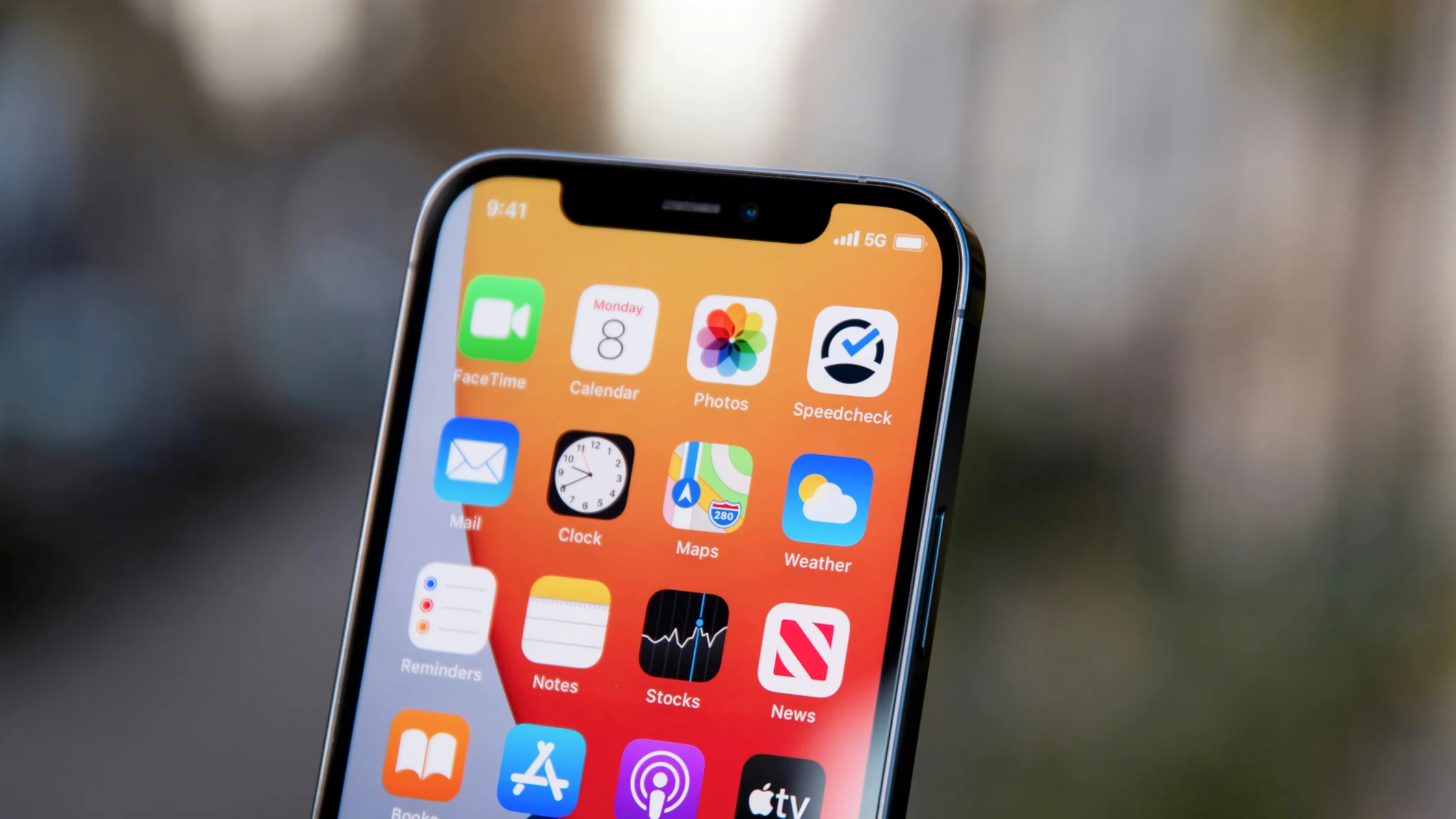

Чтобы изменить домашний адрес на iPhone, исправьте ту запись, где он указан неверно. В Google Maps Home хранится в аккаунте Google: откройте myaccount.google.com, нажмите Personal info, затем Home address и сохраните новый адрес. В Apple Maps измените Home в разделе Places, а для Контактов и автозаполнения Safari — карточку My Card.[1][2][3]
Если сетевые термины в этой статье кажутся слишком абстрактными, полное руководство по VPN объясняет туннель, выходной IP и модель шифрования до разбора конкретной проблемы.
Это четыре отдельные записи: Home в Google Maps, Home в Apple Maps, адрес в карточке контакта и адрес, который Safari подставляет при оформлении заказа. Изменение одной редко обновляет остальные — отсюда и основная путаница (в поиске это часто формулируют как «изменить адрес в айфоне»). Здесь мы разделим сценарии, чтобы вы изменили нужное место с первого раза.[1][2][3]
Ключевые выводы
Как изменить домашний адрес на iPhone— это не одна настройка, а минимум четыре возможных места.[1][2][3]- Apple Maps может хранить адрес Home, который отличается от карточки контакта. Измените его в разделе Places и включите Add to Contact Card, если хотите, чтобы адреса совпадали.[1][3]
- Чтобы изменить Home в Google Maps, обычно нужно обновить Home address или Work address в аккаунте Google.[2]
- Чтобы изменить адрес автозаполнения Safari, проверьте карточку контакта и настройки автозаполнения.[3]
- Если вы хотите изменить местоположение, которое видят сайты, это вопрос IP-адреса или разрешений геолокации, а не домашнего адреса.[4]
| Ваша цель | Где менять |
|---|---|
| Чтобы Apple Maps строили маршрут домой правильно | Apple Maps / карточка контакта[1] |
| Обновить Home в Google Maps | Home / Work address в аккаунте Google[2] |
| Изменить личный адрес в Контактах | Приложение Контакты или My Card[3] |
| Изменить адрес при автозаполнении на сайтах | Настройки автозаполнения и контактная информация[3] |
Если вы на самом деле хотите изменить GPS, местоположение приложений или регион, который видят сайты, вам нужна другая инструкция: смена GPS, региона App Store или IP на iPhone.
Путь Apple часто сбивает с толку, потому что Apple Maps может хранить адрес Home, отличный от адреса в вашей карточке контакта.[1]
Если метка лишь немного смещена, нажмите и удерживайте Home в разделе Places, выберите Edit Details, затем Refine Location on the Map. Названия кнопок могут отличаться в разных версиях iOS.[1]
Если вы синхронизировали Карты с My Card, Apple предупреждает, что после последующего изменения в Картах адрес, возможно, придется обновить и в Контактах. Обновите карточку так:
Если Apple Maps все еще показывают старое место, закройте и снова откройте Maps, затем задайте Home заново способом 1.
Если вы чаще используете Google Maps, Home обычно хранится в адресах home/work вашего аккаунта Google. Он не обязан совпадать с адресом в карточке контакта iPhone. Справка Google Maps для iPhone и iPad также ведет пользователя через настройки адреса в аккаунте Google.[2]
Официальный путь Google Maps для iPhone и iPad примерно такой:
myaccount.google.com и при необходимости выберите правильный аккаунт Google.Home address или Work address.Это влияет только на Home в Google Maps. Apple Maps, автозаполнение Safari и карточка контакта iPhone автоматически не изменятся.
На скриншотах ниже показан текущий мобильный интерфейс аккаунта Google на английском языке с локализованными пояснениями. Сохранённое значение Home скрыто для конфиденциальности, а форма Work address оставлена пустой.[2]
Если цель — обновить личные данные или информацию, на которую ссылаются системные функции, менять нужно карточку контакта.
Это может влиять на разные системные функции, включая подсказки Siri, поведение Maps и часть сценариев автозаполнения.
Если под «домашним адресом» вы имеете в виду адрес, который появляется при оформлении заказа, регистрации или оплате, фокус не на Картах. Вам нужно автозаполнение.
Safari подставляет контактные данные из карточки, выбранной в настройках:
После этого Safari вводит адрес из этой карточки, когда вы нажимаете AutoFill Contact в форме на сайте. Чтобы изменить адрес автозаполнения, исправьте домашний адрес в этой карточке или выберите правильную карточку в My Info.[3][5]
Если сайты все еще показывают старый адрес, проверьте еще два пункта:
Это самая частая причина. Apple Maps, Google Maps, Контакты и автозаполнение сайтов — разные системы.
Некоторые карты или приложения магазинов сохраняют локальные адресные данные. После изменения перезапустите приложение и попробуйте снова.
Многие думают, что сайт автоматически следует за телефоном. На практике сайты часто хранят собственные адреса в аккаунте. Телефон может автозаполнять формы, но не переписывает профили на всех сайтах.
Это особенно частая путаница. Возможно, вы хотите, чтобы доставка, карты, сайты, стриминговые сервисы или поиск считали, что вы в другом месте. Тогда нужны разрешения геолокации и IP-адрес, а не домашний адрес.[4]
Это самая частая путаница в теме, поэтому выделим ее отдельно.
«Домашний адрес» — это уровень данных профиля.
«Разрешение геолокации» — уровень устройства.
«IP-адрес» — сетевой уровень.
Поэтому:
Если вы как раз разбираетесь с этим, продолжите с Как изменить IP-адрес: 6 распространенных способов и «Установка VPN-клиента».
Home address или Work address в аккаунте Google.[2]Apple Maps, Google Maps, Контакты и автозаполнение используют не одну и ту же базу данных. Обновление одного места не гарантирует синхронизацию остальных.[1][2][3]
Не всегда. Apple Maps может хранить собственный адрес Home и копирует его в My Card, только если включено Add to Contact Card. После последующих изменений проверьте и Контакты.[1][3]
Обычно нет. Home в Google Maps обычно нужно менять через Home address или Work address в аккаунте Google.[2]
Сайт может видеть ваш IP-адрес или результат геолокации, а не адрес в карточке контакта.[4]
Обычно нет. Нужно управлять разрешениями геолокации или сетевым IP выхода. Это отдельные вещи.[4]
Отказ от ответственности: Данная статья предназначена только для общих сценариев настроек iPhone и управления адресами. Пути Apple и Google Maps по возможности основаны на публичной официальной документации, но это не является официальной технической поддержкой Apple или Google. Интерфейс может отличаться в зависимости от версии iOS, версии приложения и состояния синхронизации аккаунта. Ориентируйтесь на то, что показывает ваше устройство.
VPN не изменит «Дом» в Apple Maps, вашу карточку контакта, Google Maps или сохранённый адрес доставки на сайте. Исправьте именно тот источник адреса, где ошибка; изменение сетевого местоположения — другая задача.
Источники:
Sources checked 4 октября 2026 г.
Рекомендуемые статьи:
Зарегистрируйтесь и попробуйте все премиум-функции бесплатно.
*Только для новых пользователей. Один пробный период на пользователя.