Начните бесплатный 3-дневный пробный период
Зарегистрируйтесь и попробуйте все премиум-функции бесплатно.
*Только для новых пользователей. Один пробный период на пользователя.
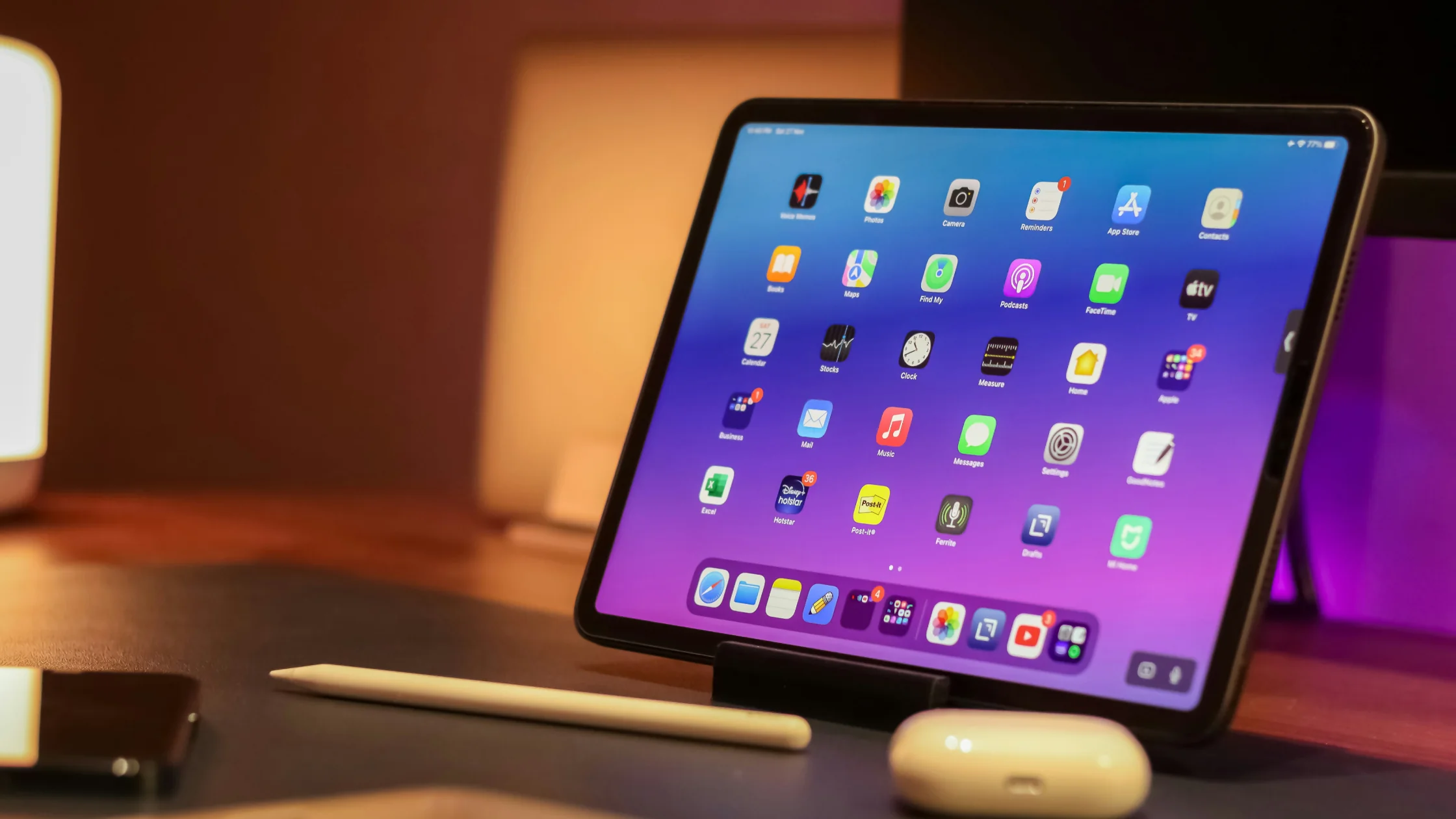

Чтобы настроить VPN на iPad, установите VPN-клиент провайдера, войдите в аккаунт, при первом подключении разрешите iPadOS добавить VPN-конфигурацию и убедитесь, что статус показывает подключение. Если вам выдали параметры сервера, добавьте их в «Настройки» > «Основные» > «VPN и управление устройством».[1][6] Нужен ли он, зависит от сети: больше всего пользы в Wi‑Fi аэропортов, отелей, кафе, учебных заведений и в поездках, а если iPad почти всегда работает в доверенной домашней сети, приоритет ниже. Смысл не в том, чтобы «магически открыть все», а в управляемом уровне защиты при выходе в интернет, входе в аккаунты и переключении между сетями.[1][2][3]
Ручная настройка редко бывает самым простым путем. Apple указывает, что iPadOS поддерживает SSL-VPN через подходящие клиенты из App Store и встроенный IKEv2/IPsec, а более строгие функции, например Always On VPN и VPN для отдельных приложений, чаще относятся к корпоративным управляемым устройствам.[1][2]
Ключевые выводы
- iPad VPN особенно полезен в публичном Wi‑Fi, поездках, удаленной работе и при доступе к сервисам из другого региона.[1][3]
- Для обычного пользователя самый быстрый путь — официальное приложение, а не ручная настройка IKEv2 или сертификатов.[1][2]
- VPN защищает в первую очередь сетевой транспортный уровень. Он не скрывает Apple ID, cookies, входы в аккаунты или разрешения на геолокацию.
- iCloud Private Relay не является полной заменой VPN, потому что инструменты покрывают разный трафик.[3][5]
Чаще всего люди задают этот вопрос не ради названий протоколов, а чтобы понять, нужен ли VPN именно им. Быстрее всего оценить это по вашим привычным сценариям.
| Сценарий | Стоит ли включать iPad VPN | Почему |
|---|---|---|
| Вы часто подключаетесь к Wi‑Fi в аэропорту, отеле или кафе | Да | Сеть не полностью под вашим контролем, VPN добавляет защиту передачи[1][3] |
| Вы часто путешествуете, работаете удаленно или переключаете сети | Да | Wi‑Fi, мобильная сеть и точки доступа часто меняются, риски легче пропустить |
| Вы в основном смотрите видео и сайты дома | По ситуации | Если сеть доверенная и риск низкий, VPN не обязательно держать включенным постоянно |
| Вам нужен доступ к корпоративной, учебной или региональной сети | Часто да | Такие сценарии часто зависят от VPN-доступа или конкретного сетевого выхода |
Чаще всего переоценивают обещание полной невидимости. VPN лучше понимать как защитную оболочку вокруг сетевого пути iPad: наблюдателям в той же сети, провайдеру или промежуточным узлам сложнее напрямую прочитать ваш трафик.[1][4] Если нужно освежить основы, начните с материала Что такое VPN: полное руководство для начинающих.
iPad находится между телефоном и ноутбуком, поэтому сценарии использования особенные. Вы можете отвечать на почту в поезде, входить в интернет-банк в отеле, открывать учебные или корпоративные ресурсы, а в поездке использовать iPad как основное устройство.
Общий признак один: iPad часто переключается между доверенными и временными сетями. Поэтому VPN на iPad нередко дает более практичную пользу, чем кажется. Это не только смена региона для контента.
Современная позиция FTC спокойнее, чем старые страшилки. Большинство сайтов уже используют HTTPS, а большинство приложений шифруют трафик, поэтому подключаться к публичному Wi‑Fi обычно безопасно. Но мошенники создают поддельные сайты, которые тоже показывают HTTPS, и шифрование не защитит данные, которые вы сами им передадите, поэтому при входе в банковские, почтовые и социальные аккаунты осторожность по-прежнему нужна.[3]
Поэтому ответ на вопрос «нужно ли включать VPN в публичном Wi‑Fi» обычно не абсолютный. Если вы не полностью доверяете сети, включенный VPN делает ситуацию спокойнее. Подробнее об этом — в статье Нужно ли использовать VPN в публичном Wi‑Fi и как делать это безопаснее.
По сравнению с телефоном, на iPad чаще открывают полноценные сайты, панели управления, корпоративные порталы, облачные диски, документы и сервисы для встреч. Большой экран и многозадачность подталкивают входить в большее число аккаунтов.
Чем больше аккаунтов на устройстве, тем выше риск при подключении к незнакомой сети. VPN не остановит фишинговый сайт вместо вас, но зашифрует канал между устройством и VPN-сервером.[1][4]
Если цель — быстро запустить VPN на iPad, используйте приложение. В документации Apple сказано, что iPadOS может использовать SSL-VPN через подходящий клиент из App Store. Системная настройка IKEv2/IPsec тоже доступна, но лучше подходит, когда у вас уже есть точные параметры.[1][2]
Для большинства новичков этого достаточно. Не нужно начинать с ручных профилей IKEv2, сертификатов или корпоративных MDM-настроек.
Обычно появляется системное окно: приложение хочет добавить VPN-конфигурацию. По сути iPadOS разрешает этому клиенту управлять VPN-туннелем. После подтверждения приложение сможет создавать туннель, когда вы нажимаете подключение.
Если вы видите такое окно впервые, оно может выглядеть тревожно. Для VPN-приложений это нормально. Важно не само окно, а то, официальный и надежный ли клиент вы установили.
У AethoVPN путь на iPad немного отличается от сценария с App Store выше. Вы регистрируетесь по коду подтверждения из email, открываете на официальном сайте мастер настройки для iPhone/iPad, получаете конфигурацию и подключаетесь в VPN-клиенте, при первом подключении подтвердив то же системное окно iPadOS.
iPad считается мобильным устройством: Pro покрывает два настольных и два мобильных подключения, и iPad занимает одно мобильное место, а Premium — 8 устройств любого типа; тариф Standard не включает конфигурацию для iPhone/iPad. Если iPad управляется школой или работодателем, сначала проверьте, не контролирует ли настройки VPN профиль организации: VPN не отменяет такой профиль и не меняет GPS-координаты. Чтобы выбрать между Pro и Premium с учетом iPad и других устройств, сравните текущие тарифы.
Документация Apple показывает, что iPadOS поддерживает параметры IKEv2, включая адрес сервера, удаленный идентификатор, сертификаты и правила подключения по требованию.[2] Это подходит в основном двум группам:
С этими данными откройте «Настройки» > «Основные» > «VPN и управление устройством», нажмите «Добавить конфигурацию VPN», выберите IKEv2, IPSec или L2TP, заполните поля сервера и аутентификации и включите подключение на том же экране.[6] Если это не ваш случай, статья «Установка VPN-клиента» будет проще.
Многие устанавливают VPN и сразу начинают пользоваться, но на iPad часто важны именно политики подключения.
| Настройка | Почему важна | Рекомендация |
|---|---|---|
| Автоподключение | Помогает не забыть VPN в публичном Wi‑Fi | Включите, если часто бываете вне дома |
| Kill Switch | Снижает риск прямого подключения при внезапном обрыве VPN | Включите, если клиент поддерживает |
| Ближайший сервер / авто выбор | Баланс скорости и стабильности | Используйте для повседневной защиты |
| Split tunneling / bypass | Позволяет некоторым локальным сервисам идти без VPN | Настраивайте только при понятной потребности |
Есть частая путаница: некоторые пользователи iPad уже включили iCloud Private Relay и думают, что VPN больше не нужен. Обычно это не так. Apple описывает Private Relay как защиту приватности для Safari и связанных DNS-запросов, а VPN обычно является более общим сетевым туннелем на уровне устройства. Это разные вещи. Разбор различий есть в статье iCloud Private Relay и VPN: в чем разница и почему VPN чаще практичнее в 2026 году.[3][5]
VPN полезен, но не каждому пользователю iPad нужно держать его включенным 24 часа в сутки.
Если iPad в основном подключен к вашей домашней WPA2/WPA3 Wi‑Fi-сети, а задачи ограничиваются видео, заметками и легким веб-серфингом, срочность ниже. VPN все равно добавит защиту, но выгода может не оправдывать постоянное подключение.[3]
VPN не удаляет cookies, браузерные отпечатки, состояние входа в аккаунты и разрешения приложений на геолокацию. Если вы входите в те же аккаунты и оставляете точную геолокацию включенной, сервисы все равно могут связать действия с вами.
Иными словами, VPN решает задачу сетевого канала, а не полной анонимности личности. Настройки приватности браузера, безопасность аккаунтов и разрешения приложений все еще важны.
Некоторые банки, корпоративные порталы, учебные системы и стриминговые сервисы дополнительно проверяют VPN-выходы. Это не значит, что VPN «сломался»; часто у сервиса просто строгий контроль риска.
Практичный порядок действий:
Если вы решаете, держать ли VPN включенным постоянно, прочитайте Нужно ли оставлять VPN включенным постоянно.
Оценивайте не по принципу «чем больше функций, тем лучше», а по реальному опыту на iPad.
Для обычного пользователя VPN, который подключается одним нажатием, предупреждает о сбое и стабилен каждый день, полезнее набора сложных параметров.
Если VPN каждый раз заставляет снова входить, переподключаться, выбирать сервер или заметно тормозит привычные приложения, вы вряд ли будете держать его включенным. Тогда даже сильные функции теряют практическую ценность.
Поэтому при выборе iPad VPN спрашивайте не только о протоколах, но и о том, захотите ли вы реально оставлять его включенным. Больше сценариев — в статье Что можно делать с VPN: 8 полезных сценариев.
Зависит от сценария. Если вы часто пользуетесь сетями в аэропортах, отелях и кафе или входите на iPad в рабочие аккаунты, корпоративные системы и учебные ресурсы, VPN обычно стоит включать.[1][3]
Для большинства пользователей нет. Скачайте официальное приложение, разрешите системе добавить VPN-конфигурацию при первом подключении и подключайтесь через приложение. Ручные параметры IKEv2 обычно не нужны.[1][2]
Иногда да, но не всегда заметно. VPN добавляет шифрование и маршрутизацию, однако обычный веб-серфинг, работа и видео обычно остаются комфортными. Ближайший сервер часто стабильнее.
Нет. Private Relay в основном защищает Safari и связанные DNS-запросы, а VPN обычно является более общим сетевым туннелем с более широким покрытием.[3][5]
Да. В разделе «Настройки» > «Основные» > «VPN и управление устройством» можно добавить конфигурацию IKEv2, IPSec или L2TP, но для этого нужны адрес сервера, метод аутентификации и необходимые параметры.[2][6] Официальный клиент обычно проще.
Не всегда. Если вы используете доверенную домашнюю сеть и только понемногу просматриваете сайты, приоритет ниже. Но если важны приватность, скрытие реального IP или дома много сетевых устройств, VPN все еще полезен.
Он может изменить сетевую локацию, которую видят сайты, но не отключает разрешения браузера или приложений на геолокацию. Если приложению разрешена точная геолокация, оно все еще может знать ваше положение.
Отказ от ответственности: Материал предназначен только для общего понимания сетевой приватности и настройки устройств. Это не юридическая, комплаенс-, учебная или корпоративная IT-консультация. Используйте VPN только там, где это разрешено местными законами, правилами учебного заведения или работодателя и условиями сервисов.
Источники:
Sources checked 4 октября 2026 г.
Рекомендуемые статьи:
Зарегистрируйтесь и попробуйте все премиум-функции бесплатно.
*Только для новых пользователей. Один пробный период на пользователя.