开启 3 天免费试用
注册即可免费体验全部高级功能。
*仅限新用户;每位用户只能获得一次试用。
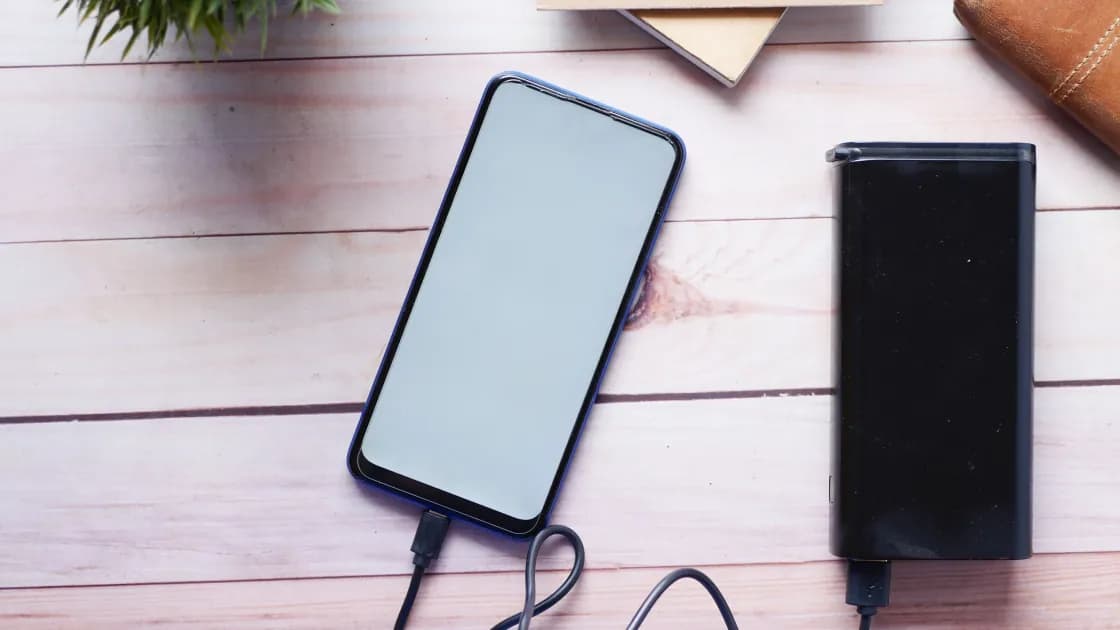

Android 耗电快可能来自新机或更新后的临时后台任务、屏幕、弱信号、同步、定位、热点、某个 App 或电池老化。Android 并非一个统一界面,应查看准确机型的电池统计和官方路径。
关键要点
- 新机设置和系统更新后可能暂时增加耗电。[1]
- 比较相同使用场景,而不是只看百分比。
- 一次只隔离一个 App 或功能。
- 省电模式可能延迟通知和后台工作。[3]
按照设备与应用排障指南先收集证据再改设置。
记录代表性一天的起止电量、亮屏时间、信号、温度、充电和主要活动。导航、游戏、视频、相机、热点与弱覆盖属于高负载,不能与待机日相比。
Google 说明,新设置或恢复出厂的 Pixel 可能需要数周完成优化,更新后几天略微增加耗电也可能正常。[1]Samsung 也说明 Galaxy 有初始优化阶段。[3]这些只是明确限定的机型示例,不是所有 Android 的统一时长。
在设置中寻找“电池”“电池用量”或“设备维护”。名称会随厂商、运营商、Android 与 App 版本变化。Pixel 与 Galaxy 官方文档给出的路径不同,不能把任何一个复制成统一 Android 步骤。[1][3]
检查:
百分比高可能反映的是正常使用。要比较活动时长和用途,而不只看排名。
不要一次禁用所有服务或强制停止所有 App,这可能破坏闹钟、消息、辅助功能、健康记录、备份和工作资料。
更新 App 并重复同一任务,再暂时限制其非必要后台、定位、同步或通知。若仍异常,备份本地数据后卸载一个可比周期。
安全模式可帮助判断下载的 App 是否参与问题,但进入方式依机型不同,且部分功能会不可用。使用厂商说明或Android 安全模式指南。安全模式改善只会缩小范围,不会自动指出具体 App。
省电模式会限制后台活动。Samsung 说明 Galaxy 的省电、休眠或深度休眠 App 可能限制后台数据、功能或通知。[3]Pixel 与其他厂商控制不同。把它当作临时措施,并检查邮件、聊天、上传、导航、穿戴设备和工作 App 是否受影响。
电池健康信息依机型而定。Google 的循环次数路径“关于手机 > 电池信息”只适用于 Pixel 8a 及更新机型,不同 Pixel 世代的额定循环也不同。[2]Samsung 在受支持 Galaxy 上提供 Samsung Members 电池诊断,但菜单仍会变化。[3]
不要用未知“健康”App 的估算代替硬件诊断。轻度使用续航很差、意外关机、鼓包、机身分离或官方服务警告更值得送检。异常发热时请查看Android 过热指南。
电池鼓包或出现物理损伤时,应停止使用手机。
设备鼓包、意外关机、使用兼容且已知良好设备仍无法稳定充电、报告电池状态差,或更新和 App 隔离后轻度使用仍严重耗电时,应联系厂商或授权维修。安全情况下先备份数据。
建立可比基线,查看机型限定的电池统计,再分别测试屏幕、信号、同步、定位、热点和单个 App。省电模式有通知与后台代价;持续轻度耗电或物理警示应转向官方诊断和维修。
设置、恢复、下载和优化会增加后台工作;Pixel 与 Galaxy 都说明存在初始阶段。[1][3]
安装与优化可能暂时用电更多。几天后仍异常再比较和排查。[1]
可能会,因为无线模块需要更多活动来寻找或维持连接。保持其他条件相同,在信号良好的地点比较耗电。
不应。应根据用量证据针对一个 App,否则会破坏功能和基线。
可能会。省电及应用休眠设置会限制后台活动,使消息或同步延后;启用后应检查重要邮件、聊天和工作通知。[3]
不是所有机型都能显示。可用指标与含义依品牌、型号和软件而定,例如 Pixel 循环次数入口只适用于指定机型。[2]
不能。它只能帮助判断下载的软件是否可能参与问题,之后仍需逐个测试。
免责声明:本文仅提供一般排障信息。菜单和电池健康功能会随厂商、机型、运营商与 Android 版本变化。
来源:
Sources checked 2026 年 8 月 27 日。
延伸阅读:
注册即可免费体验全部高级功能。
*仅限新用户;每位用户只能获得一次试用。