开启 3 天免费试用
注册即可免费体验全部高级功能。
*仅限新用户;每位用户只能获得一次试用。
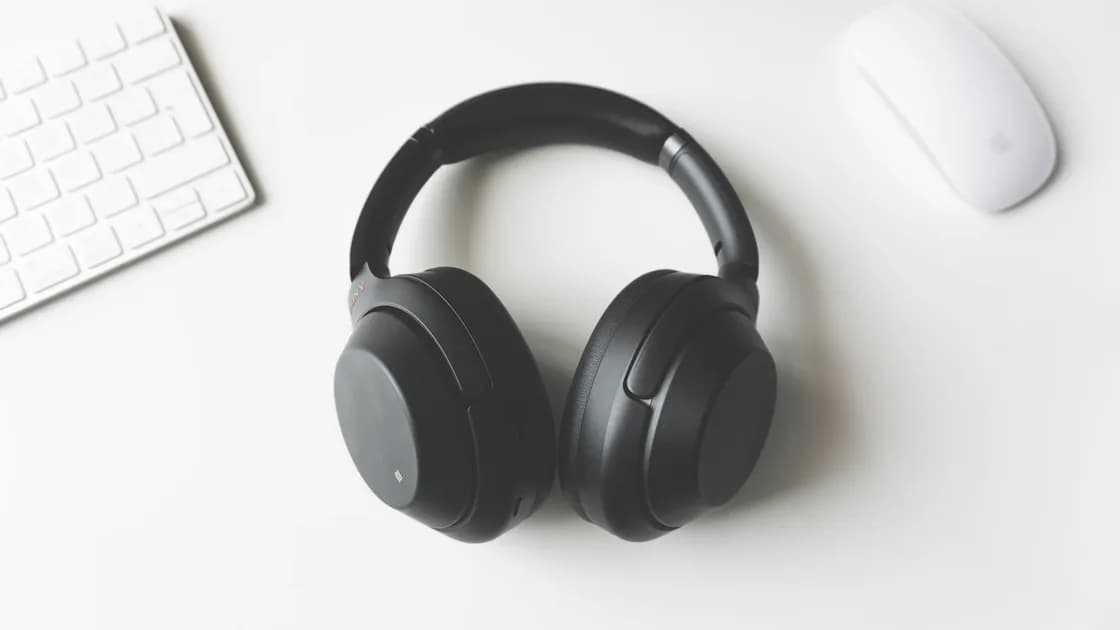

蓝牙耳机无法连接时,先充电,按文档进入配对模式,让耳机靠近手机或电脑,并断开它已认识的其他设备。确认蓝牙列表中出现的是正确的耳机后,才考虑忘记配对、重置硬件或修改系统服务。多数故障是发现问题、自动连到了另一台主机或保存的状态过时,并不能证明耳机坏了。
关键要点
- 配对模式与仅仅打开耳机电源不是一回事。
- 多点连接和自动切换可能让耳机看起来不可用,其实它正连在别处。
- 修改驱动或系统服务之前,每次只测试一台主机和一副就近的耳机。
- 忘记设备会删除保存的配对状态;恢复出厂设置可能删除所有已保存的主机。
- 使用厂商针对准确型号的重置说明,而不是通用的按键组合。
如果还没确认问题跟随的是耳机、主机设备还是某个位置,请先从设备与应用排障指南开始。
蓝牙设置分几个阶段,分开看才不会被含糊的“用不了”引向错误的修复。
| 观察到的现象 | 可能的阶段 | 首先要做的检查 |
|---|---|---|
| 没有指示灯、提示音或电源反应 | 电源或充电 | 给耳机充电,检查线缆或充电盒 |
| 耳机始终不出现在列表中 | 发现 | 进入配对模式并缩短距离 |
| 耳机出现,但配对失败 | 保存的状态或认证 | 阻止其他主机重新连接,然后重试 |
| 显示已连接,但声音仍从别处播放 | 音频输出路由 | 把耳机选为输出设备 |
| 短暂连接后又断开 | 电源、距离、干扰或另一台主机 | 关闭其他已保存主机后在近处测试 |
写下准确的阶段和提示信息——“耳机出现后配对失败”比“蓝牙坏了”有用得多。再记下耳机是否曾在这台主机上正常工作、两台设备是否更新过,以及问题是否在与另一台手机、平板、电视或游戏机配对后出现。
耳机无法开机或只是连在另一部手机上时,不要一上来就重装蓝牙适配器;电脑显示已连接、只是输出路由不对时,也不要重置耳机。
删除任何已保存的配对关系之前,按以下低风险顺序操作:
Microsoft 的蓝牙连接指南先检查电源、距离、可发现状态、电量并重试,再进行更深入的 Windows 修复;[1] 各系统菜单名称不同,但这些检查都适用。Apple 的 AirPods 连接流程同样先查电量和蓝牙,再移除已保存条目并重新配对。[2] 这支持的是操作顺序,而不是所有耳机通用的按键组合。
有的耳机要长按按键数秒才提示“配对”,有的要打开充电盒盖或按充电盒按钮;开机模式也可能只搜索上次连接的主机,从不向新主机广播。不要按外观相似的型号推断操作顺序。
名称出现两次时,其中一个可能代表不同的音频或控制配置。使用厂商说明指定的条目,不要凭“LE”之类的标签去猜。
记住多台主机的耳机,可能在你手中的设备完成配对前就连回别的设备。多点连接能同时保持两台活动主机,生态系统切换则可能按账户状态、播放或通话转移音频。症状可能是尝试失败、连上即断,或声音从意外的设备播放。
做一次受控测试:
这个测试不能证明多点连接有缺陷,只说明另一台已记住的主机影响了结果。决定哪些设备应继续保存,而不是默认删除所有配对。
另一台主机上的通话、视频会议或语音助手也可能优先占用耳机,判断新连接前先结束这些会话。耳机有配套 App 时只用官方 App;基本配对稳定前,不要改固件或实验性选项。
配件端检查不变,主机端分支各异。测试保持最小范围:一副耳机、一台活动主机,不做无关的系统清理。
打开设置 > 蓝牙和其他设备,确认蓝牙已开启、飞行模式已关闭,并且耳机出现在预期的类别中。如果已配对但没有声音,检查设置 > 系统 > 声音并把耳机选为输出。在重装驱动或重启服务之前,先重启电脑。
如果任何蓝牙配件都无法被发现,而不只是这副耳机,请转到 Windows 蓝牙排障,它涵盖本文刻意不涉及的适配器、疑难解答、更新、驱动和服务。
打开系统设置 > 蓝牙,确认耳机出现在列表中,并从该列表连接。如果连接成功但没有声音,再检查系统设置 > 声音 > 输出。测试自动切换时,断开耳机与附近其他 Apple 设备的连接。
如果多个配件都失败,或蓝牙本身无法开启,请使用 Mac 蓝牙连接问题排查。不要为一副不配合的耳机删除系统偏好设置文件或运行未经说明的“终端”命令。
打开系统蓝牙设置,使用与新设备配对或同类选项,并在耳机进入配对模式后刷新可用设备列表。Google 的 Pixel 故障排查同样把关闭再开启蓝牙、重启手机和确保配件已准备好配对分开处理。[3] 各手机厂商的菜单措辞不同,必要时使用内置搜索。
任何平台上的受管设备都可能阻止新的蓝牙配件。控制项缺失、被锁定或立即被还原时,请询问管理员,不要试图绕过策略。
基本发现检查已通过、但保存的配对无法重连或配对反复失败时,再忘记设备。这是有针对性地移除配对状态,不是蓝牙万能药。
操作之前:
然后在主机的蓝牙设置中选择这副耳机,选择忽略此设备、移除或平台上的对应选项,重启两台设备,再从可用设备列表重新配对。各品牌的界面只是示例,并非适用于所有耳机的通用说明。
耳机明明处于配对模式却在任何主机上都不出现时,在某部手机上忘记它不太可能有用。用第二台兼容主机测同一副耳机,再用原主机测一个已知正常的配件,这种双向对比能看出故障跟随哪一方。
厂商重置应放在接近最后的位置,因为它可能清除所有已记住的主机、自定义控制、均衡器设置和无障碍偏好。所需的按键、充电盒状态、时长和指示灯模式都因型号而异。
只有在以下条件都满足时才重置:
不要混用网上找来的多种按键组合:在一个型号上恢复出厂设置的长按,在另一型号上可能进入固件模式、唤起语音助手或毫无反应。耳机无法开机、充电或进入文档所述模式时,联系厂商或维修服务商,不要反复重置。
重置后先只与一台主机配对,确认音频稳定后,再恢复多点连接、自动切换、配套 App 设置或其他主机,这样第一次再出现的故障才有意义。
使用一个小型对比矩阵:
| 测试 | 结果 | 更有力的线索 |
|---|---|---|
| 同一副耳机在两台兼容主机上都失败 | 两边都无法发现或配对 | 耳机、充电盒或型号特定的流程 |
| 已知正常的蓝牙音频设备在原主机上也失败 | 多个配件都失败 | 主机适配器、策略、驱动或服务 |
| 耳机在别处能配对,唯独在某台受管设备上不行 | 其他主机正常 | 策略或主机配置 |
| 只有在很近的距离才能配对 | 链路不稳定 | 干扰、天线、硬件或环境 |
| 连接成功,但一侧没有声音 | 配对已完成 | 使用只有一只无线耳机有声音时怎样检查 |
在 Ubuntu 上,大范围的适配器或服务故障属于 Ubuntu 蓝牙排障的范围。不要仅仅因为一副耳机无法进入配对模式,就修改内核模块或系统服务。
出现电池鼓胀、进液、过热、充电口损坏或反复无法开机时,请寻求维修,并停止给明显损坏的硬件充电。在另一台主机上连接成功是有用的证据,但不能证明每种配置或麦克风模式都正常。
从电量、文档中的配对模式、近距离和其他已记住的主机开始,再检查主机的蓝牙列表和音频输出,不要把一副耳机的问题扩大成适配器大修。低风险检查之后才忘记并重新配对,针对具体型号的恢复出厂设置留到最后。交叉测试一副耳机和一个已知正常的配件,通常就能看出下一步该找耳机、主机还是管理员。
耳机可能没有进入配对模式、连在另一台已记住的主机上、超出了距离,或电量不足。修改主机设置之前,先确认该型号特有的可被发现信号。
不一定。许多型号开机后会搜索已保存的设备,而不会变为可被发现。请按你的型号的准确配对步骤操作。
耳机可能记得那部手机,并优先恢复之前的会话、多点连接状态或生态系统切换。做受控配对测试时,关闭另一部手机的蓝牙。
不应该。先检查电源、可被发现模式、距离和其他主机。保存的配对状态过时时,忘记设备很有用,但它会多出一个配对步骤。
作为第一步它的范围太大,可能移除无关的 Wi-Fi 或网络状态。先使用平台上针对蓝牙的小范围检查,以及厂商文档中的耳机操作流程。
主机可能仍把音频输出到扬声器、显示器或其他设备。在系统声音输出中选择这副耳机,并检查 App 自身的输出控制。
会。设备可能能短暂开机,却没有足够电量进行广播、认证或保持连接。深入诊断之前,先给耳机和充电盒充电。
当耳机无法开机、充电、进入文档所述的配对模式,或无法连接不止一台已知正常的兼容主机时,请联系支持。提供型号、指示灯表现、测试过的主机和已尝试的步骤。
Sources checked 2026 年 8 月 28 日。
注册即可免费体验全部高级功能。
*仅限新用户;每位用户只能获得一次试用。