开启 3 天免费试用
注册即可免费体验全部高级功能。
*仅限新用户;每位用户只能获得一次试用。
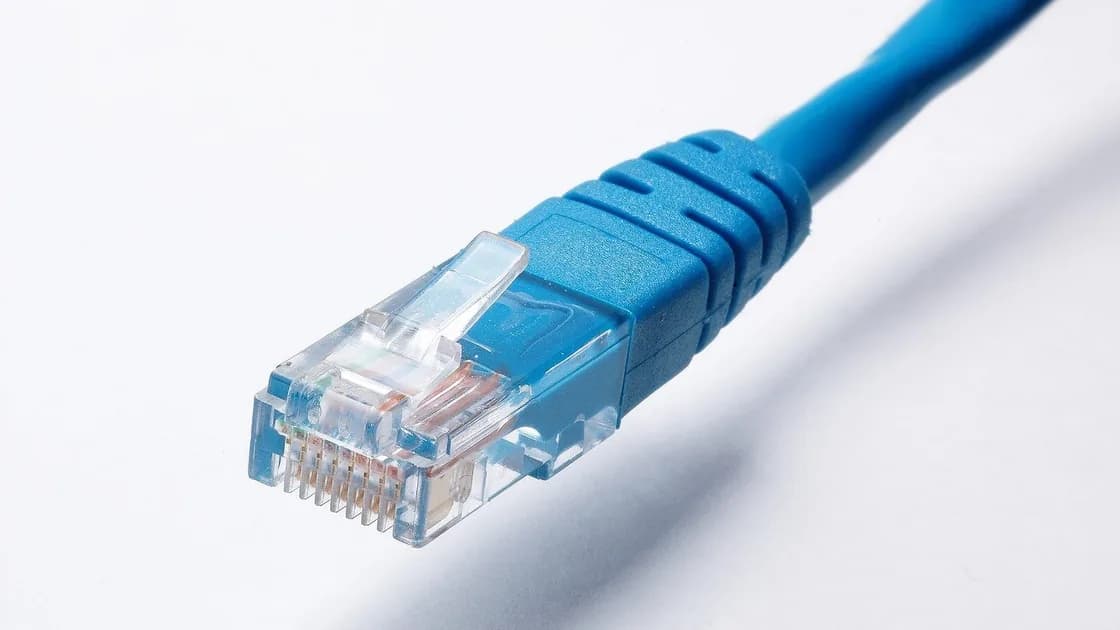

当 Windows 或其他系统显示以太网已连接但无法上网时,网线的物理链路已经建立,但上面某一层出了问题:DHCP 没有分配可用地址、网关不可达、DNS 失败,或路由器没有互联网服务。按顺序检查这些层:网线和端口、适配器、本地地址、网关,然后是 DNS 和上游访问。每次只替换一个变量,这样每次测试才有意义。
关键要点
- 链路灯和“已连接”图标只覆盖物理层。
- 自动 DHCP 是家庭网络的正常基线;不要自己编一个静态地址。
- 对比 Wi-Fi 和另一台设备,把单台客户端与整个网络的问题分开。
- 每次只更换一条网线、一个端口、一个适配器或一台设备。
- 卸载驱动、协议栈命令和完整网络重置都应放在接近最后的位置。
如果症状还没缩小到某一台有线客户端,请从设备与应用排障总指南开始。
以太网要先协商好物理链路,电脑才能访问互联网。因此,网线可能显示有链路,而客户端却没有有效地址、VLAN 错误、网关不可用、DNS 失败,或路由器的 WAN 已离线。
| 层 | 要收集的证据 | 故障表现 |
|---|---|---|
| 物理链路 | 端口指示灯、适配器是否存在、协商速率 | 无链路、反复连接/断开 |
| 本地地址 | DHCP 地址、子网、网关 | 缺少网关或是自分配地址 |
| 网关 | 本地能否访问路由器 | 有本地地址,但路由器无响应 |
| DNS | 域名能否解析 | 地址可访问,但域名失败 |
| 上游 | 路由器/运营商是否有服务 | 本地网络正常,但互联网目标失败 |
记录当前活动的适配器名称、所用端口、链路状态,以及 Wi-Fi 是否正常。不要公开完整地址、设备标识或受管网络的细节。一个“无互联网”图标只是摘要,不是诊断。
从头到尾理一遍网线。它应从电脑或适配器接到 LAN 口、墙上网口、交换机或获批的扩展坞。路由器的 WAN 或 Internet 口不能和普通 LAN 口互换。
按以下受控顺序操作:
不要同时更换网线、端口、扩展坞和电脑,否则即使成功也无法判断是哪个变量起了作用。还要检查扩展坞是否需要外接电源,以及 USB-C 接口是否支持扩展坞的功能。
Microsoft 的以太网指南先确认网线两端插牢、接在路由器的以太网口而不是 Internet 口,有条件时换一条网线,并重启光猫和路由器;之后再对比 Wi-Fi 和另一台电脑,最后才是重装驱动和网络重置。[1] 这个顺序在 Windows 之外同样有用,因为它能把物理故障与全网故障分开。
如果插上网线后电脑毫无反应——没有链路灯、没有以太网状态,或系统提示网线未插入——故障位于 DHCP、网关和 DNS 之下。先确认以太网适配器在系统网络设置中可见且已启用,再按上文逐项更换网线和端口。如果 USB 适配器或扩展坞始终不出现,问题更可能在适配器、它的供电或电脑接口,而不是路由器。
大多数家用路由器通过 DHCP 自动分配地址。检查活动以太网连接的 IP 地址、子网、路由器或默认网关,以及 DNS 服务器。自分配或链路本地地址说明适配器有链路,却没有收到预期的配置。
除非运营商或网络管理员提供了准确的值,否则以自动配置为基线。猜测静态地址可能造成地址冲突、让电脑进入错误的子网,或掩盖真正的 DHCP 故障。
如果缺少 DHCP 数据:
Apple 指出,以太网通常会自动连接;没有获得特定地址时,建议使用 DHCP,手动值应来自运营商或管理员。[2]
默认网关是把流量转发到子网之外的本地路由器。如果客户端有看似合理的地址,改 DNS 之前先测试本地可达性。打开路由器的本地页面或使用平台支持的网络诊断,可以确认网关路径是否存在。
仔细解读对比结果:
不要一开始就填写公共 DNS 服务器。DNS 修复不了缺失的本地网关。同样,DNS 查询成功也不能证明每种应用协议都被允许。
如果同一台电脑的 Wi-Fi 正常而以太网不行,共享的互联网服务很可能存在,有线路径值得关注。如果每台设备的以太网和 Wi-Fi 都失败,请使用路由器已连接但无法上网的清单。
建立一个小型对比矩阵,而不是反复重置设备:
| 测试 | 含义 |
|---|---|
| 同一台电脑用 Wi-Fi 正常 | 互联网存在;有线客户端路径可疑 |
| 另一台电脑用同一网线/端口正常 | 原适配器或配置可疑 |
| 原电脑换网线/端口后正常 | 网线、网口或交换机端口可疑 |
| 路由器 LAN 或 Wi-Fi 上没有设备能用 | 共享的路由器或上游问题 |
| 办公网口失败,但相邻的获批网口正常 | 网口、交换机端口、VLAN 或授权问题 |
USB 以太网适配器和扩展坞增加了各自的供电、固件、驱动和兼容性层。条件允许时直接测试一个兼容的适配器,但不要以为每个 USB-C 集线器都能在每台电脑上正确提供以太网。
Chromebook 帮助把以太网转接器列为受支持的外设类别,并建议使用最新的 ChromeOS 和经认证的外设以获得最佳效果。[3] 这并不代表每个转接器都通用;受管策略和硬件兼容性依然适用。
在工作、学校、酒店或公寓网络中,网口可能需要设备注册、802.1X 认证、登录页或特定房间服务。不要复制另一台设备的地址,也不要绕过网络访问控制。
确认以太网适配器已启用,且没有硬件或驱动错误。从电脑或适配器厂商处安装系统和适配器更新,而不是从第三方驱动网站下载。如有需要,更新后重启一次。
然后只检查当前活动的服务:
不要把卸载驱动作为第一步。通用的替代驱动可能缺少扩展坞功能或企业配置。不要在不了解范围的情况下照抄“重置 TCP/IP 协议栈”命令;它们可能移除路由、DNS、虚拟适配器和受管设置。
如果最终需要网络重置,先记录 Wi-Fi 凭据、VPN 配置文件、静态设置、虚拟适配器和公司要求。使用平台支持的流程,并准备好重新安装或重新批准部分适配器。
当受管网口缺少授权、不知道预期的 VLAN 或网关,或另一台获批设备在该端口上同样失败时,请联系网络所有者。当所有本地设备都失去上游服务时,请联系运营商或路由器所有者。
当适配器反复消失、接头损坏、移动网线就断链,或在一台电脑上用多条已知正常的网线和端口都能复现问题时,请寻求硬件维修。提供适配器型号、系统版本、链路状态、地址类别、网关结果和对比测试——绝不要提供密码或完整的私有配置。
以太网链路处于活动状态只是第一层。核实网线、LAN 口、适配器和扩展坞;确认自动 DHCP 分配了可用的地址和网关;然后测试网关、DNS 和上游服务。用 Wi-Fi 和第二台设备缩小范围。卸载驱动、重置协议栈和完整网络重置,都应放在可撤回的对比测试之后。
物理链路已建立,但 DHCP、网关、DNS、路由器 WAN 或网络策略仍可能失败。
除非运营商或管理员提供了准确设置,否则不应该。猜测的地址可能造成冲突,并掩盖 DHCP 问题。
它只证明发生了某种电气协商。损坏的网线仍可能协商不良或在负载下断开,所以要对比一条已知正常的网线。
客户端通常接 LAN 口。WAN 或 Internet 口通常用于把路由器连接到上游服务。
这会把问题缩小到这台电脑的网线、端口、适配器、扩展坞、有线服务或有线配置。
会,但前提是本地地址和网关可达性都正常。替换 DNS 设置之前,先逐层测试。
只有在完成物理、DHCP 和受支持的更新检查之后。先记录获批的驱动来源和恢复途径。
在问题已隔离到单台客户端、且范围更小的修复都失败后再使用。先备份 VPN、静态和受管设置。AethoVPN 需要以太网底层连接正常;网线松动、网关错误或上游故障不能靠 VPN 修复。
Sources checked 2026 年 10 月 4 日。
注册即可免费体验全部高级功能。
*仅限新用户;每位用户只能获得一次试用。