开启 3 天免费试用
注册即可免费体验全部高级功能。
*仅限新用户;每位用户只能获得一次试用。

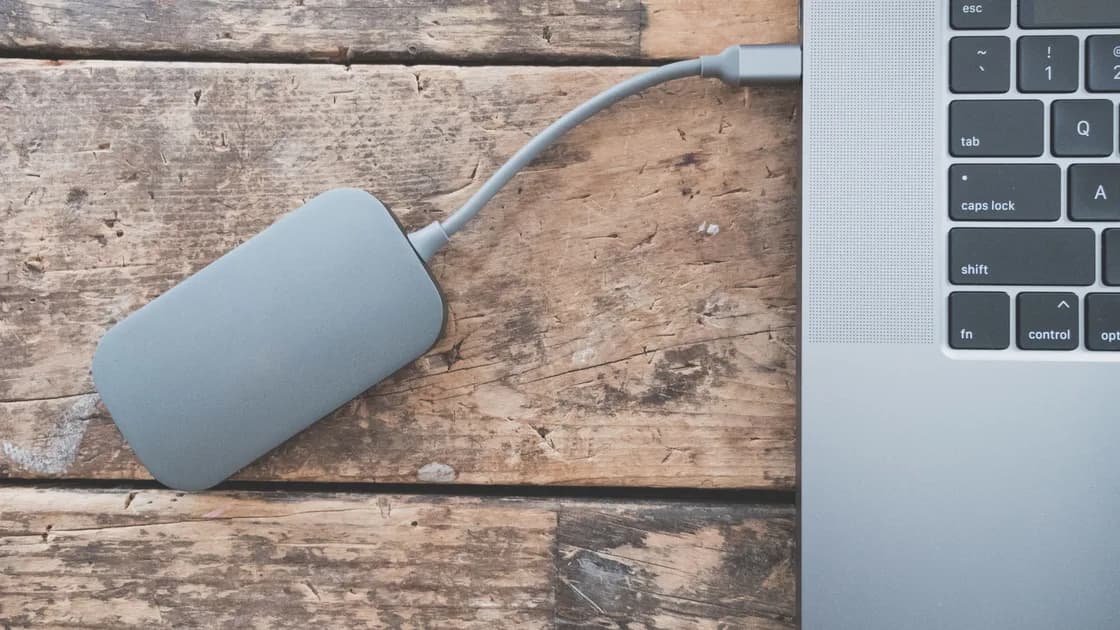
在 exFAT、APFS 和 NTFS 对比中,只给 Mac 用的硬盘选 APFS,只给 Windows 用的硬盘选 NTFS,而需要同时由当前 Mac 和 Windows 电脑写入的移动硬盘则选 exFAT。当你需要快照、权限、加密、超大宗卷或写入中断后的恢复时,这个简短答案就会改变,所以格式化之前,请先根据设备和工作负载做决定。
关键要点
- APFS 是 Mac 存储原生的现代选择,尤其适合 SSD 和 Apple 工作流程。
- NTFS 是 Windows 原生的通用选择,支持 Windows 的安全和恢复功能。
- exFAT 优先考虑跨操作系统的广泛交换,而不是原生系统盘格式更丰富的保护。
- 分区方案和文件系统是两个不同的决定。
- 重新格式化会清除所选宗卷,操作前必须验证另一份备份。
如果还没确定问题出在设备、连接、宗卷还是应用,请先阅读设备与应用故障排查指南。本文用于在使用前选择格式,不能修复消失、损坏或只读的硬盘。
文件系统决定一个宗卷如何命名、组织、存储、保护和读取文件。APFS、NTFS 和 exFAT 都能存放普通文档和大文件,但它们是围绕不同的操作系统关系设计的。
| 决策因素 | APFS | NTFS | exFAT |
|---|---|---|---|
| 原生环境 | 当前的 Apple 平台 | Windows | 跨平台的移动存储 |
| 在当前 macOS 上正常读写 | 是 | 可能可以读取;默认不提供正常的原生写入 | 是 |
| 在当前 Windows 上正常读写 | 无原生支持 | 是 | 是 |
| 日志或写时复制保护 | 写时复制的元数据设计 | 日志 | 没有可比的日志 |
| 原生权限和高级元数据 | 面向 Apple | 面向 Windows | 与原生桌面格式相比较有限 |
| 内置的平台加密途径 | APFS 加密宗卷 | Windows 可在受支持的版本和设备上使用 BitLocker | 取决于另外的跨平台方案 |
| 最适合 | Mac 启动/数据宗卷和仅限 Mac 的 SSD | Windows 系统/数据宗卷和仅限 Windows 的磁盘 | Mac 和 Windows 都要使用的交换盘 |
Apple 把 APFS 定为 macOS 10.13 及更高版本的默认文件系统,并说明 exFAT 在大于 32 GB 的宗卷上与 Windows 兼容。[1] Microsoft 的功能对比显示,NTFS 提供元数据日志、访问控制列表、加密、配额和稀疏文件等功能,而 exFAT 并不以同样的方式提供。[2]
此表中的兼容性指受支持的日常使用,并不代表每台电视、相机、游戏机、路由器、手机或 NAS 都接受该格式。嵌入式设备公布的兼容列表往往窄得多。为这类设备格式化硬盘之前,请查看其准确型号。
当所有需要写入该硬盘的电脑都是受支持的 Mac,且硬盘属于以 Apple 为中心的工作流程时,选择 APFS。对于 Mac 启动盘、仅限 Mac 的外置 SSD,以及依赖 macOS 元数据或克隆行为的应用,它通常是最清楚的选择。
APFS 支持可以在宗卷之间共享可用空间的容器。它的写时复制设计和快照能力是有用的基础,但不能代替备份。文件被删除、设备故障、Mac 被盗、硬盘盒损坏或账户损坏,仍可能让唯一的副本无法使用。
选择 APFS 变体之前,先决定宗卷是否需要加密,以及是否需要区分大小写。区分大小写的 APFS 会把 Report.txt 和 report.txt 视为不同的名称。有些应用默认不区分大小写,所以不要只因为听起来更严格就选择区分大小写的变体。
如果 Windows 电脑必须在不装特殊软件的情况下写入该磁盘,APFS 就不适合作为交换格式。第三方驱动会增加另一层兼容和支持的边界。如果真正的需求是跨平台交换,exFAT 通常更简单;如果文件很重要,就在这种便利之外配合一份经过验证的备份。
对于 Windows 系统盘、仅限 Windows 的数据盘,或依赖 Windows 权限、压缩、配额、链接或其他 NTFS 行为的存储,选择 NTFS。Microsoft 把 NTFS 描述为当前 Windows 和 Windows Server 版本的主要文件系统。[3]
对于一直连接在 Windows 上、需要考虑意外关机和多用户权限的数据盘,NTFS 也比 exFAT 更合适。日志可以帮助文件系统在中断后恢复其元数据,但无法保证应用中未完成的文档或数据库事务是完整的。
Mac 也许能显示 NTFS 宗卷中的文件,但这并不能让它成为可靠的双向交换格式。不要围绕未经验证的第三方写入软件来规划共享工作流程,尤其是唯一的备份。驱动更新、操作系统更新、加密、休眠和不安全的移除,都可能改变宗卷能否正常装载或写入。
BitLocker 和 NTFS 是不同的层。NTFS 负责组织文件;BitLocker 可以加密受支持的 Windows 宗卷。在电脑之间移动加密的外置硬盘之前,先确认接收端电脑、账户、版本、密码和恢复密钥流程。
对于必须由当前 Mac 和当前 Windows 电脑都能写入的移动 SSD、U 盘或存储卡,选择 exFAT。它支持大文件和大宗卷,没有 FAT32 那种单个文件 4 GB 的限制。Microsoft 公布了 exFAT 的磁盘格式规范,这是厂商能在各类设备上实现它的原因之一。[4]
折中之处在于可靠性和元数据。exFAT 缺少 APFS 或 NTFS 那些更丰富的日志、权限、快照和平台特定元数据功能。因此,写入期间拔线、断电、硬盘盒不稳定或强制关机,代价可能特别大。在每个系统上都干净地弹出宗卷,并为重要数据保留另一份副本。
不要以为每台较旧的设备都接受 exFAT。有些相机、电视、游戏机、车载系统和固件更新程序要求 FAT32 或厂商专用的布局。另一些只在注明的容量以内支持 exFAT。以设备手册为准。
对于一直连接在同一台电脑上的硬盘,原生的 APFS 或 NTFS 通常更可取。只有硬盘真的要跨平台使用时,跨平台兼容性才有价值。
列出实际会写入的设备,而不是将来某天可能读取该磁盘的所有设备。然后对工作负载分类。
性能说法需要结合背景。接口、硬盘盒、控制器、队列深度、文件大小、加密、剩余空间和操作系统缓存,在随手的基准测试中可能比格式影响更大。不要只因为一张孤立的速度图显示了小小的差异,就重新格式化重要数据。
格式化会破坏所选宗卷。放慢速度,通过型号、容量、连接方式、当前宗卷名称和一个你认得的文件来确认目标。可行时先断开无关的移动磁盘,以免误选名称相似的设备。
使用以下格式化前清单:
GUID、主引导记录(MBR)和 Apple 分区图是分区方案,不是文件系统。分区表描述磁盘上的宗卷;APFS、NTFS 或 exFAT 描述文件在宗卷内如何存放。某些设备可能要求特定的组合。
如果硬盘已经只读,请使用 USB 写保护指南。如果它没有出现在存储工具中,请使用外置硬盘检测指南。无法识别的存储卡,请使用 SD 卡指南。数据重要时,不要只为了让错误对话框消失就去格式化。
两者都不是在所有情况下更好。exFAT 更适合 Mac 与 Windows 之间的交换;NTFS 在 Windows 原生存储中功能更丰富、更可靠。请根据写入设备和工作负载来选择。
不要假设有完整的原生写入支持。Mac 可能可以读取 NTFS 磁盘,而可靠的写入往往依赖额外的软件。把重要数据交给它之前,先测试受支持的工作流程。
Windows 不提供普通的原生 APFS 访问。如果 Windows 必须写入同一个移动磁盘,exFAT 通常是更简单的受支持选择。
它可以存放备份文件,但兼容不等于可恢复。使用备份应用支持的目标格式,保留另一份副本,干净地弹出,并测试恢复。
对于仅限 Mac 的外置 SSD,APFS 通常最好。只有受支持的 Windows 电脑也需要写入时才选择 exFAT,并接受其较少的原生功能。
格式化会替换所选宗卷的文件系统结构,使现有数据无法通过正常方式访问。请把它视为破坏性操作,并先核实另一份备份。
只有在工作负载明确需要、且每个应用都支持时才使用。一般的 Mac 使用,选择标准的不区分大小写 APFS 通常更安全。
可以,分区方案可以定义使用不同文件系统的多个宗卷。这会增加规划和恢复的复杂度,所以在调整大小或重新分区之前,记录好布局并保留备份。
Sources checked 2026 年 9 月 6 日。
注册即可免费体验全部高级功能。
*仅限新用户;每位用户只能获得一次试用。