开启 3 天免费试用
注册即可免费体验全部高级功能。
*仅限新用户;每位用户只能获得一次试用。
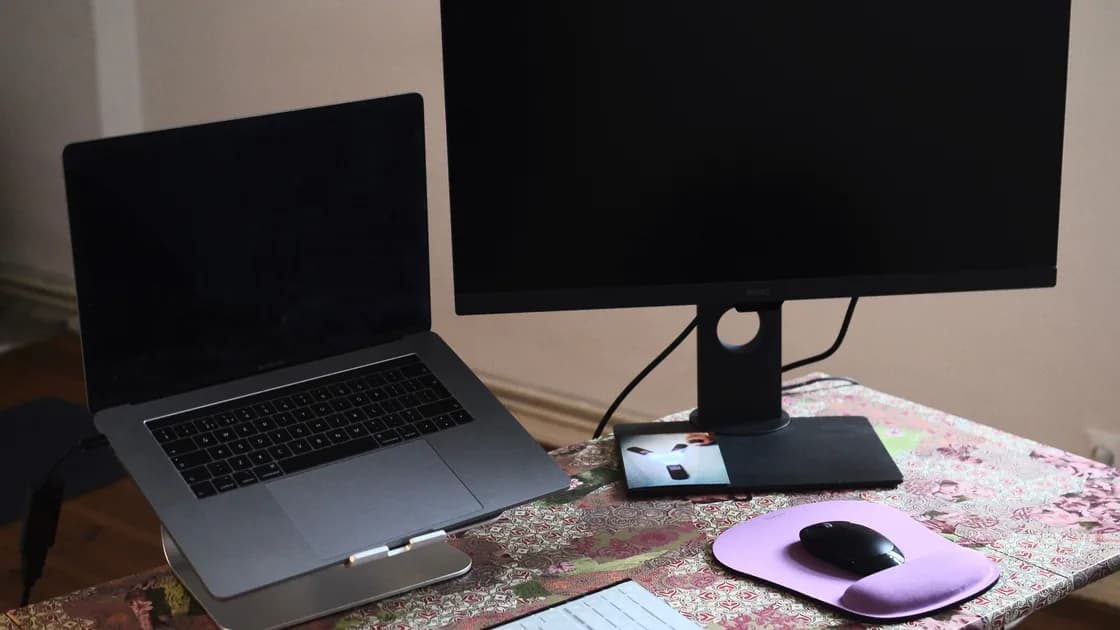

外接显示器未检测到时,按顺序查三件事:显示器已通电并切到你插线的输入源;线缆从支持视频的端口直连;系统已主动搜索屏幕,在 Windows 中是 设置 > 系统 > 显示 > 多显示器 > 检测。屏幕仍然不亮,再区分显示器完全没电、“无信号”、系统已检测但仍黑屏,以及只能显示错误分辨率或刷新率。接口外形相同,不代表端口或线缆一定能传输视频。
关键要点
- 供电、信号检测、显示模式和图像质量是不同阶段。
- 手动选择实际使用的 HDMI、DisplayPort 或 USB-C 输入。
- USB-C 可能只支持充电或数据,不一定支持视频。
- 绕过扩展坞、KVM、分配器和转接器,先证明直连路径。
- 改显示设置前记录可用模式,并保留自动回退或键盘恢复方式。
多个外设都经同一扩展坞失败时,先用设备与应用故障排查指南定位共同组件。
| 现象 | 较可能的层面 | 第一项检查 |
|---|---|---|
| 没有电源灯或显示器菜单 | 电源、线材、插座或显示器 | 测试机身控制和正常插座 |
| 菜单正常但提示无信号 | 输入源、视频线、端口、转接或主机输出 | 选准输入并重插两端 |
| 系统列出显示器但黑屏 | 显示模式、时序、内容保护或面板路径 | 回到安全分辨率和复制模式 |
| 只能低分辨率显示 | 线缆/转接带宽、模式、驱动或识别 | 直连并使用受支持模式 |
| 单屏正常,多屏失败 | 主机、扩展坞、GPU 或带宽上限 | 减少显示器和刷新率 |
| 画面闪烁或中断 | 线缆、接口、带宽、电源或刷新模式 | 使用更短的正常线和安全刷新率 |
记录电脑型号、显示器型号、整条连接链、线缆标识、转接器或扩展坞型号,以及这套组合以前是否正常工作过。只写“USB-C 接显示器”不够,因为路径可能包含仅充电端口、数据线、被动转接或不支持目标模式的输入。
Microsoft、Apple、Google 和 Ubuntu 都先检查连接及显示配置,再进入破坏性恢复。
打开显示器自己的屏幕菜单。菜单不出现时,应独立排查电源:重插电源线、使用说明中的电源键并测试正常插座。不要拆开显示器或电源,内部可能保留危险电压。
菜单能显示时,手动选择实际连接的 HDMI 1、DisplayPort 或 USB-C。自动切换可能停在无信号输入,睡眠唤醒后也可能较慢。“无信号”只证明显示器有电并能显示自己的菜单,不证明电脑输出正常。
重插视频线两端,检查弯针、卡扣、杂物和轻触就松动的接口。带锁扣的 DisplayPort 应正确解锁。损坏或发热的转接器应停止使用。
要核对整条路径,而不只是插头:
按电脑、显示器、线缆和转接器文档核对方向及模式。充电成功、功率较高或 USB 存储可用,都不能证明视频能力。
第一次受控测试只保留一台显示器和一根直连线,移除扩展坞、KVM、分配器、采集卡、延长线和非必要转接。如果直连正常,说明显示器和电脑之间能传输视频;再逐一加回中间组件。这里只把扩展坞当作隔离变量,而不是把本文变成完整的扩展坞维修指南。
笔记本比台式机多三项检查。第一,确认哪个侧边端口能输出视频:很多笔记本有多个 USB-C 口,但只有部分支持 DisplayPort Alt Mode 或 Thunderbolt,说明书或端口旁的图标会标明。
第二,检查显示切换设置。在 Windows 中,Windows 徽标键 + P 可选“仅电脑屏幕”“复制”“扩展”或“仅第二屏幕”,部分笔记本还有功能键做同样的切换。选了“仅电脑屏幕”时,已连接的显示器可能一直显示“无信号”。
第三,测试时打开屏幕盖并接上充电器,避免合盖或省电设置掩盖结果。如果显示器只在某一个端口或只在充电时正常,先记下这个规律,再考虑改驱动。
系统可能已经检测到显示器,却把桌面放在意外位置。先用保守分辨率和复制模式取得稳定画面,再切换扩展并排列屏幕。
虚拟排列中外接屏位于很远一侧时,窗口和鼠标可能像“消失”。合盖工作流排查时先打开笔记本屏幕,保留可见控制面。
更改分辨率或刷新率前记下可用值,优先使用会自动倒计时回退的设置。黑屏后不要盲点,等待自动恢复、断开重连,或使用平台官方安全恢复方式。
无线投屏属于另一条路径。电视或接收器能被发现但投屏失败时,应查看投屏故障指南,而不是继续更换物理线缆。
Windows 没认出已连接的显示器时,在 设置 > 系统 > 显示 > 多显示器 点 检测,再先试复制模式。Microsoft 针对 Windows 11 和 Windows 10 的顺序是:先按 Windows 徽标键 + P 确认投影模式,再断开扩展坞和转接器、检查或更换线缆、换一个视频端口,并用 Windows 徽标键 + Ctrl + Shift + B 重置显卡驱动,之后才回滚或重装显示驱动。[1]黑屏时回到一台正常显示器和安全分辨率。只有在连接路径得到证明后,才使用受支持的 Windows 更新以及电脑或 GPU 厂商的更新。
直连后打开 系统设置 > 显示器。Apple 文档分别说明检测、线缆/转接兼容、分辨率刷新率和 Mac 型号显示器上限。[2]不要根据物理端口数量推断能驱动多少台显示器。Mac 型号、芯片、连接类型、扩展坞、显示器分辨率和刷新率都会影响受支持的组合。更广的硬件检查可看 Mac 新机设置清单。
连接后打开 设置 > 设备 > 显示器,开启或关闭镜像并排列屏幕。Google 说明部分 Chromebook 需要转接线,USB-C 线缆的速度也必须足以支持显示连接,否则 ChromeOS 可能提示“Cable may not support displays”。[3]先直连单屏,再加入 USB-C Hub。学校管理的 Chromebook 可能限制设置,或使用外接显示器数量固定的硬件。
打开 设置 > 显示器,选择排列并应用受支持模式。Ubuntu 文档涵盖拼接、镜像、主显示器和方向。[4]外接路径稳定前保持内屏启用,黑屏时让确认倒计时自动回退。完整硬件检查可看 Ubuntu 设置清单。
由于所需带宽不同,同一路径可能在 1920×1080 正常,却在更高分辨率或刷新率失败。HDR、色深、压缩和多屏组合也会改变带宽需求。不能只看接口标签就承诺某个模式。
按顺序减少变量:
较低模式恢复画面并不证明显示器损坏,应核对主机、线缆、转接、扩展坞和显示器整条链的上限。
只使用系统正常更新,以及准确电脑、GPU、扩展坞或显示器厂商支持。随机驱动清理器和固件文件会带来更大的恢复问题,还可能针对错误的硬件版本。
有条理地交叉测试:
显示器在两个正常信号源都失败、而另一台显示器能在原电脑工作时,显示器或其输入更可疑;多个屏幕只经一个端口或扩展坞失败,则检查共同组件。
进液、撞击、焦味或过热后全部显示输出失败时,停止使用并联系维修。
分开供电、无信号、已检测但黑屏、图像质量和多屏上限。选准显示器输入,确认整条链支持目标视频,并先证明单屏直连。高级模式和扩展坞逐一加入,驱动和固件放在最后,任何黑屏改动都要有可见恢复路径。
它有电,但可能选错输入、线缆或转接不兼容,或电脑没有输出。选准输入并测试直连。
不能。USB-C 只描述接口,端口和线缆还必须按设备文档支持 DisplayPort Alt Mode 或 Thunderbolt 等视频模式。
电脑可能使用了不受支持的模式、把桌面放到了另一种排列中,或显示路径存在问题。回到单屏、复制模式和安全分辨率。
不应该。先证明供电、输入、线缆能力、直连和显示模式,再使用受支持的准确驱动。
扩展坞、上行线、电源、固件、端口能力或带宽可能是限制。每次加回一个组件,找出改变结果的那一个。
主机或扩展坞可能有屏幕数量或带宽上限,当前分辨率和刷新率组合也可能不受支持。请核对准确型号的上限。
会。不稳定或能力不足的线缆可能间歇黑屏、出现花屏,或只在高规格下失败。用一根已知正常的认证线缆测试。
显示器无法显示自己的菜单、在两个正常信号源都失败,或电脑通过受支持端口无法驱动任何正常显示器时联系支持。
Sources checked 2026 年 10 月 4 日。
注册即可免费体验全部高级功能。
*仅限新用户;每位用户只能获得一次试用。