开启 3 天免费试用
注册即可免费体验全部高级功能。
*仅限新用户;每位用户只能获得一次试用。
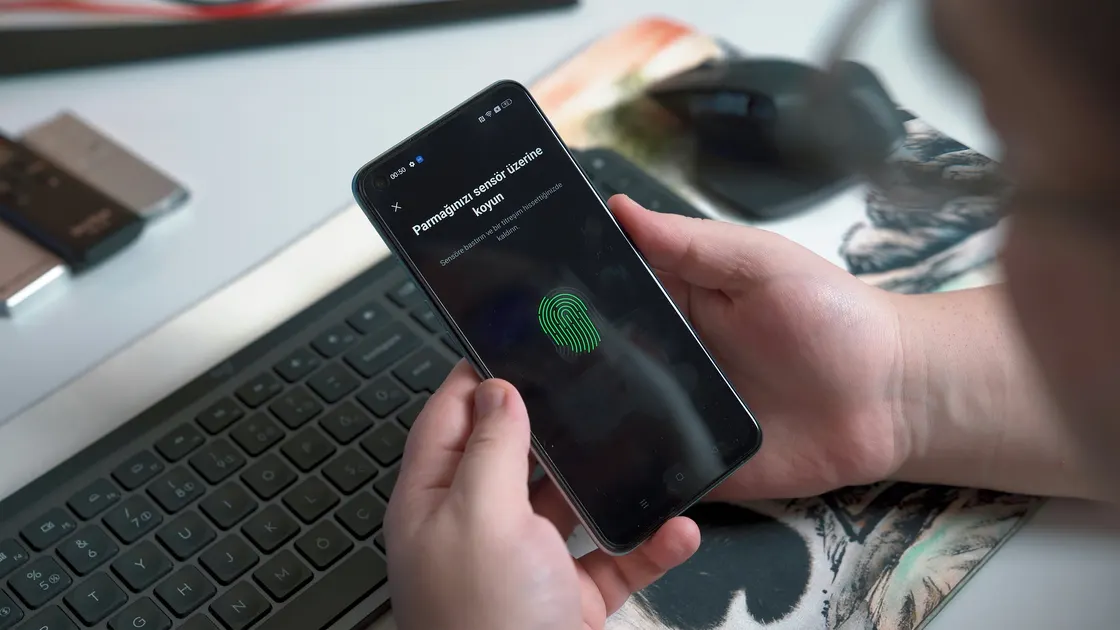

指纹或面部解锁失灵时,先使用设备提供的 PIN、锁屏密码或账户密码,再检查传感器、应用和策略,最后才考虑重新录入。重启、多次尝试失败、策略变更和受保护的账户操作,都可能要求先输入一次这种回退凭据,之后才能再次使用生物识别,所以出现这一要求本身并不说明传感器坏了。在 Windows 上,如果“面部、指纹、PIN 或安全密钥”提示看起来卡住,通常需要改用 PIN,或完成它正在等待的那种方式。
删除指纹、重置面部数据或更改安全设置之前,先确认你知道回退凭据,并能使用账户的恢复途径。
关键要点
- 系统要求 PIN、锁屏密码或账户密码,可能是预期的安全行为。
- 区分设备解锁与某个应用的生物识别验证。
- 清洁并露出正确的传感器或摄像头,但不要削弱安全功能。
- 重新录入前,先检查更新、策略和受支持的硬件。
- 只有确认回退凭据和恢复途径后,才删除生物识别数据。
摄像头、账户和登录症状交叠时,可参考设备与应用故障排查总指南。
先看提示原文:“输入 PIN 以继续”“需要密码”和“指纹传感器不可用”是不同状态。多次失败后不要反复刷指纹或面部;设备要求时,使用受支持的回退方式。
生物识别通常只是“你知道的秘密”的补充。某些事件后仍需这个秘密重新建立信任,而不接受可能过时或含糊的生物识别匹配。常见触发包括重启、多次匹配失败、安全设置变更、长时间未使用回退凭据,或管理员要求。规则因平台和版本而异。
在 Windows 上,即使已配置面部摄像头或指纹识别器,Windows Hello 也可能要求输入 PIN。Microsoft 建议检查更新、改善光线或传感器接触,只有在更小范围的检查无效时才重置识别数据。[1]
Apple 说明了面容 ID 或触控 ID 需要设备密码的情形,包括重启后,以及在规定条件下未成功使用生物识别匹配时。[2][3] 在这种状态下输入一次密码,并不能证明传感器坏了。
不要把 PIN 或锁屏密码告诉远程协助人员,或输入声称能测试生物识别的网站;设备生物识别只通过受支持的系统控件录入和评估,而非浏览器表单。
测试范围最小且安全的几种情况:
| 结果 | 下一步检查 |
|---|---|
| 设备解锁和所有验证都失败 | 传感器、摄像头、系统设置、策略或录入数据 |
| 设备能解锁,但某个应用失败 | 应用权限、应用账户或应用内的生物识别开关 |
| 指纹正常,面部不行 | 摄像头、光线、外观或面部录入 |
| 面部正常,指纹不行 | 传感器表面、手指状况、保护壳或指纹录入 |
| 某一个已录入手指失败 | 皮肤状况、角度、伤口或该指纹记录 |
| 工作资料失败,个人资料正常 | 组织策略或托管应用配置 |
应用可能要求先用其密码登录,才重新启用生物识别验证。银行、密码管理器和工作应用也可能在更新、会话过期、账户恢复或设备安全变更后停用生物识别。只有一个应用出问题时,走其官方登录途径,不要改整台设备的生物识别设置。
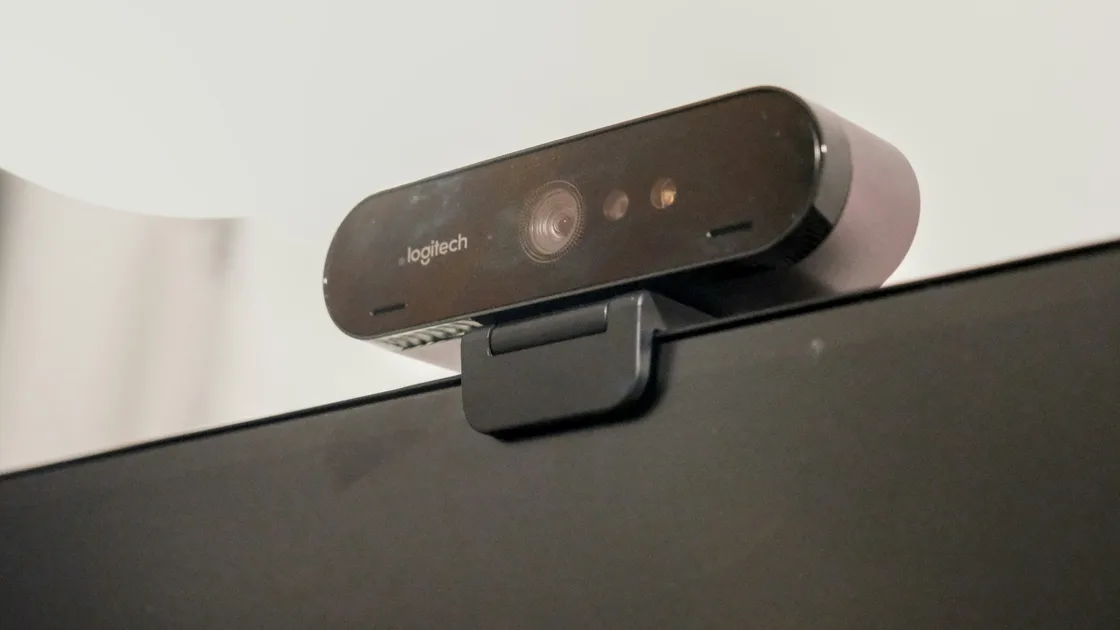
如果失败的是密码建议,请按密码自动填充排查指南处理;如果普通相机应用看不到画面,请使用摄像头排查指南。许多设备的面部识别使用专用硬件和安全处理,因此视频摄像头正常,并不能证明面部解锁正常。
用柔软干燥的无绒布清洁指纹传感器或摄像头区域,去除水汽、乳液、污垢和冷凝。擦干手指,用录入时的自然姿势再试;太用力或只用指缘会减少可读面积。
检查保护壳、屏幕保护膜、摄像头遮盖、键盘膜或扩展坞是否挡住传感器。屏下指纹手机换保护膜可能改变光学或超声波接触;请按厂商的兼容性和重新录入指引处理,不要加大按压力度。
面部解锁时露出整个摄像头系统,保持光线均匀,不要让强光直射眼睛或传感器,并按受支持的距离和方向握持设备。口罩、深色墨镜、帽子、外观的重大变化和部分辅助功能设置,在不同平台上的影响各不相同。
Apple 的面容 ID 指南建议确认原深感摄像头未被遮挡、面部没有遮挡,并以受支持的方向和距离握持设备。[2] 触控 ID 指南同样要求手指干净、干燥,传感器没有遮挡。[3]
Google 的 Pixel 指纹指南区分了不同的传感器类型,并包括清洁、受支持的屏幕保护膜、按压时长和重新录入等检查。[4] 背部、侧键、屏下光学和超声波识别器表现各异,请按设备厂商的准确说明操作。
传感器周围破裂、鼓胀、异常发热、进液或有物理损伤时停止操作,不要用溶剂、研磨性清洁剂、加热或加压强行匹配。
在 Windows 上,打开受支持的登录选项,确认 Windows Hello 仍列出已配置的面部或指纹方式。通过官方渠道安装 Windows 和设备厂商的更新。面部识别需确认这台电脑具备兼容 Windows Hello 的红外摄像头,普通网络摄像头本身可能不符合条件。指纹方面,查看设备条目和厂商支持信息,不要安装通用生物识别驱动。
如果 Windows Hello 选项显示受组织管理、不可用或被策略阻止,记录提示并联系组织管理员。不要为了恢复便利而移除工作管理、降低登录要求或修改安全策略。
在 iPhone 或 iPad 上,确认面容 ID 或触控 ID 已为目标操作开启,系统要求时输入密码。把设备解锁与购买、密码自动填充和各个应用分开测试。Apple 提供不同的开关,因为成功解锁设备并不会自动授权每个应用或购买使用生物识别。[2][3]
在配备触控 ID 的 Mac 上,确认目标用户账户和操作已启用。有些操作仍需要账户密码,重启后也必须先用密码登录,触控 ID 才能恢复。请使用 Mac 内置设置和 Apple 支持途径,不要删除系统钥匙串。
在 Android 上,菜单名称和受支持的面部解锁强度因厂商而异。查看设备厂商的“安全”或“生物识别”设置,安装官方系统更新,并确认目标应用接受该设备的生物识别等级。能打开手机的面部解锁方式,未必被批准用于高安全级别的应用授权。
受管理设备可能设置更严格的超时、要求更强的解锁方式或禁止某种生物识别;这归策略负责人处理,不是第三方解锁工具的事。
当网站、应用或 Windows 本身要求通过 Windows Hello 或安全密钥确认你的身份时(例如用通行密钥登录),Windows 会显示这个提示。看似卡住的提示,通常是在等待某一种特定方式,或者被其他窗口挡在后面。
如果提示属于工作账户,或显示某种方式被策略阻止,就此停下并联系管理员,不要自行更改登录设置。
更新操作系统和官方设备固件,重启一次,输入回退凭据,然后重新测试。如果某个手指失败,删除前先试另一个已录入的手指。如果传感器时好时坏,只有在平台允许且账户仍安全时,才添加受支持的备用外观或另一个手指。
重新录入指纹前,确认:
然后只通过系统设置删除并重新添加失效的那种生物识别方式。在平时使用设备的正常姿势和环境下录入。不要把他人的手指或面部录入作为变通办法,也不要为了降低匹配标准而把同一手指重复录入多次。
重新录入无法修复断开的传感器、不兼容的替换屏幕、失效的红外摄像头或损坏的安全硬件。设置过程检测不到传感器或总在同一步中止时,保存错误信息,转向该型号的专属支持。
提示中提到组织策略、Windows Hello 企业版、托管资料或必需的安全方式时,请联系管理员。管理员可能需要刷新凭据、证书或策略;用户不应移除管理。
出现以下情况时,安排厂商维修:
维修前备份重要数据。生物识别仍不可用时,继续用受支持的 PIN、锁屏密码、账户密码或安全密钥;不要因为要更常输入就把回退凭据改弱。
重启等安全事件后,平台会要求回退凭据。输入一次 PIN 或锁屏密码即可,这本身不说明指纹识别器坏了。
该应用可能要求重新用密码登录、更新后停用了生物识别,或要求更强的方式。请检查其官方安全设置。
如果保护膜不兼容、过厚、损坏或贴有气泡,可能影响屏下指纹识别器。请遵循该手机厂商关于保护膜和重新录入的指引。
潮湿、干燥、伤口、磨损、角度或旧的录入记录都可能影响某一个指纹。清洁并擦干传感器和手指,确认回退凭据后再重新录入。
不能。安全的面部识别可能用到红外摄像头、深度传感器和受保护的处理,普通视频摄像头不具备这些。
不应该。先使用回退凭据,检查环境、更新、应用范围和策略。确认恢复途径后,只删除失效的那种方式。
可以。组织可要求更强的身份验证、更短的超时,或只允许经批准的生物识别硬件。请联系管理员,不要移除管理或绕过策略。
录入时检测不到硬件、损伤或维修后选项消失、传感器受到物理影响,或官方更新和重新录入都没有改变同样的故障时,应寻求维修。
Sources checked 2026 年 10 月 4 日。
注册即可免费体验全部高级功能。
*仅限新用户;每位用户只能获得一次试用。