开启 3 天免费试用
注册即可免费体验全部高级功能。
*仅限新用户;每位用户只能获得一次试用。
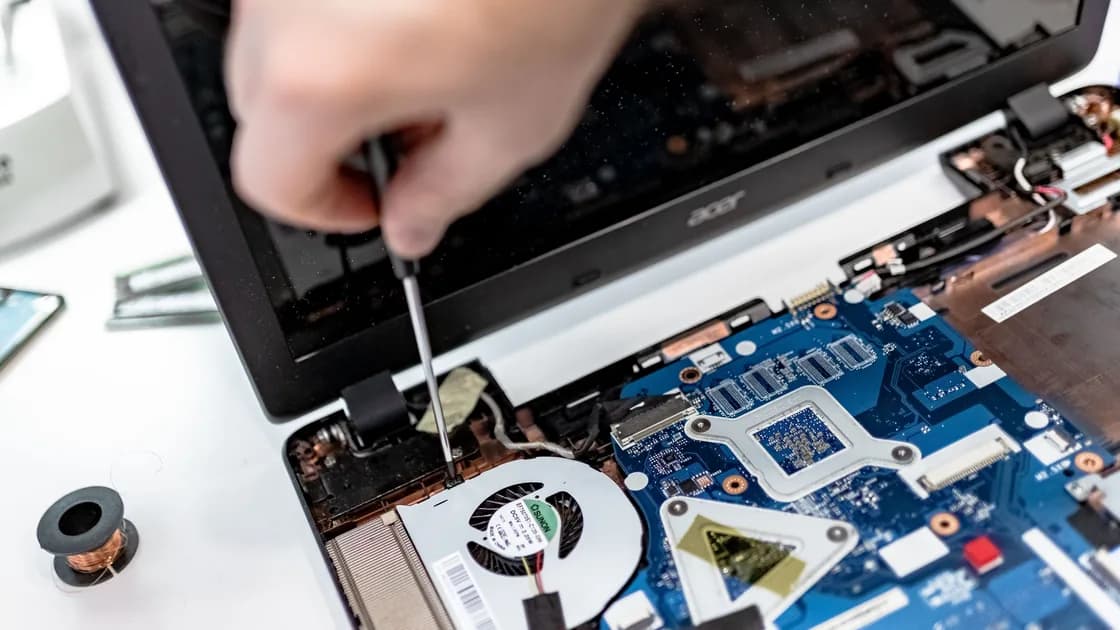

要修复 apt update 错误并修好损坏的软件包,先保留完整输出并对错误分类,再执行对应的修复:已确认依赖损坏时,先用 sudo apt-get --simulate --fix-broken install 预览,再执行真正的 --fix-broken install。apt update 失败也可能来自 DNS 或网络、被停用或已过时的软件源、签名认证、另一个软件包进程、被中断的 dpkg 配置,或文件系统已满。各类别处理方式不同;笼统的强制选项可能掩盖证据,甚至授权有害的删除。
关键要点
- 更改配置前,保存确切的软件源 URL、软件包名称和最后几行错误。
apt-get check用于诊断依赖状态;--fix-broken用于请求修复;--simulate用于预览操作。三者不能互换。[1]- 当可能有其他进程持有包管理器锁时,绝不要删除锁文件。
- 拒绝任何会移除无关桌面、内核、安全组件或数据类软件包的方案。
使用设备故障排查指南把观察和猜测分开记录。如果问题是从某个下载的软件包开始的,也请复查安全安装下载的 DEB 软件包。
保存失败的命令、软件源 URL、软件包名称和最后几行错误。记录近期对软件源、DEB、保留(hold)或升级所做的改动,但不要公开凭据。
从以下类别中选择:网络或 DNS、软件源或发行版本、签名认证、正在持有锁的进程、被中断的 dpkg 状态、损坏的依赖,或磁盘空间与 inode 耗尽。
在让软件包工具写入之前,先恢复基本的可用空间和软件源的可达性。文件系统已满或索引不可用,可能让之后的修复因为第二个原因而失败。
运行 apt-get check、dpkg --audit 和 apt-mark showhold。不要把保留的软件包、已解包的软件包和缺失的软件源索引当成同一种情况。
如果持有锁的是正常的软件包进程,就等待它结束,或按它记录在案的服务流程处理。不要删除锁文件,也不要再运行一个相互竞争的写入进程。
只修正已确认的软件源或签名设置;只有在明确出现“配置被中断”的状态时,才使用 dpkg --configure -a。
对已确认损坏的 APT 依赖,先运行 --simulate --fix-broken 形式,逐项检查每一项安装、升级、降级和移除,再决定是否允许真正的事务。
重复最初的操作、apt-get check 和 dpkg --audit。验证受影响的程序或服务,并把修复前后的输出保存在维护记录中。
这个顺序有意在确定故障类别后才做改动。模拟成功只是一个方案;索引刷新成功也不能证明 dpkg 状态是干净的。如果两个分支同时存在,先处理前置条件——例如先恢复可用空间再修复软件包,或先恢复有效的索引,再让依赖求解器去获取某个版本。
在终端运行一次失败的命令,保存完整输出。不要把密钥、私有软件源凭据或内部主机名贴到公开工单中。记录 Ubuntu 版本、时间、上一次成功的软件包操作、近期对软件源或 DEB 的改动,以及剩余空间。
根据错误措辞选择分支:
| 错误证据 | 可能的分支 | 第一项检查 |
|---|---|---|
| 无法解析名称或临时解析失败 | DNS 或网络 | 查询该确切主机名,并测试 IP 路径 |
| 缺少 Release 文件、软件源没有 Release 文件或 404 | 软件源/发行版本 | 确认 URL、套件(suite)和厂商支持情况 |
| 公钥、签名或软件源未签名 | 认证 | 核实官方签名说明和系统时间 |
| 无法获取锁或前端锁 | 正在运行的软件包进程 | 找出持有锁的进程并等待其完成 |
| dpkg 被中断,或软件包已解包但未配置 | dpkg 状态 | 先检查状态,在合适时再完成配置 |
| 依赖未满足或有被保留的损坏软件包 | 依赖状态 | 运行 apt-get check,并检查涉及的软件包 |
| 设备上没有剩余空间 | 空间或 inode | 重试前检查受影响的文件系统 |
apt update 的索引错误和已安装软件包的损坏状态可能同时存在,但一条命令无法修复所有类别。
先从只读或诊断类命令开始:
sudo apt-get check
dpkg --audit
df -h
df -i
apt-get check 会在需要时更新软件包缓存,并检查损坏的依赖。APT 手册把它与 --fix-broken 分开说明,后者会尝试纠正依赖问题。dpkg --audit 用于检查部分安装或不一致的软件包状态。[2]磁盘空间和 inode 耗尽必须先解决,因为软件包工具需要空间来下载、解包和更新数据库。
还要查看被保留的软件包:
apt-mark showhold
保留可能是为了兼容性或运维而有意设置的。弄清谁设置了它、它阻止哪项升级之前,不要解除。
如果是主机名解析失败,用 resolvectl query 测试该确切主机。如果系统名称解析失败,应诊断解析器和 IP 路径,而不是编辑软件源文件。
遇到 404、缺少 Release 文件或不受支持的套件时,检查软件源定义,并与厂商针对你的 Ubuntu 版本发布的官方文档对照。第三方软件源可能尚未支持新版本、已经迁移,或已停止维护。只停用或修正你已明确识别出的那个软件源,并保留记录以便恢复。不要为消除警告而删除所有第三方软件源。
遇到签名错误时,核实自动时间、软件源来源、官方的密钥安装方法,以及签名密钥是否已轮换或过期。不要使用绕过认证的选项。APT 手册把允许未认证软件包、force-yes 等选项标为危险,因为它们会移除安全防护。
锁通常意味着“软件更新器”、无人值守升级、APT 或 dpkg 已经在工作。找出正常的软件包进程,等待它们完成。在受管理的服务器上,先查看维护任务和日志,再采取行动。
不要删除锁文件。文件本身并不等于持有状态,删除它可能让两个写入进程同时修改软件包数据。进程看似卡住时,先判断它是否仍在下载、解包、配置或等待输入。应通过系统正常的服务或维护流程处理,不要盲目结束进程。
如果错误明确提示 dpkg 被中断,且没有其他软件包进程在运行,先用 dpkg --audit 查看受影响的状态。然后,记录在案的恢复方法可能需要:
sudo dpkg --configure -a
它会继续配置所有已解包但未配置的软件包,所以要阅读每个提示和错误。它不是处理软件源、DNS 或签名失败的通用首选命令。dpkg 手册对 --configure -a 的说明是:配置所有已解包、未配置的软件包。
如果某个软件包的维护脚本反复失败,保存它的完整输出,并查看该软件包的官方支持渠道。不要手动编辑 dpkg 数据库。
--fix-broken?只有在 apt-get check 确认存在依赖问题,并且修复所需的软件源索引可用时才使用。先模拟拟议的事务:
sudo apt-get --simulate --fix-broken install
模拟不会加锁,也不会写入软件包状态,所以它只是预览,并不能证明真正的事务一定成功。逐项检查每一项安装、升级、降级和移除。如果方案范围很窄且你能理解,再去掉 --simulate 执行同样的修复:
sudo apt-get --fix-broken install
如果求解器提议移除无关的应用、桌面环境、正在运行的内核、安全组件、数据库或重要的数据服务,就停止操作。改为解决冲突的软件源、版本固定(pin)、本地 DEB 或被保留的软件包。
再次运行最初的操作,然后检查软件包状态:
sudo apt update
sudo apt-get check
dpkg --audit
成功意味着索引刷新不再出现原错误、依赖检查通过、没有软件包处于部分配置状态。这并不能证明每个第三方应用都能正常工作;请按记录在案的健康检查方式测试具体的软件包或服务。
如果涉及磁盘空间,请按照恢复受影响的 Linux 文件系统空间操作,并在重新运行软件包工具之前,同时验证容量和 inode。
保留错误,选择匹配的分支,先诊断再修复。在所属层级纠正 DNS、软件源、签名、锁、dpkg、依赖或空间状态。先模拟依赖修复,拒绝意料之外的移除。绝不要为了让终端暂时安静,而牺牲软件包认证或数据库完整性。
apt update 会安装升级吗?不会。它只刷新软件包索引。安装或升级是另一项操作,不过刷新索引可能暴露软件源错误。
不可以。先找出正在执行软件包操作的进程,等待它完成,或使用记录在案的服务流程。删除一个路径名并不能让并发写入数据库变得安全。
apt-get check 会改变什么?它的用途是诊断性的依赖检查,不过可能会更新软件包缓存。它与 --fix-broken 请求的修复并不相同。
--fix-broken 吗?不可以。它可能提议移除软件包或做其他改动。先模拟,审查方案,并弄清软件包或软件源的冲突所在。
apt --fix-broken install 和 apt-get -f install 一样吗?就修复请求而言是一样的:-f 是 --fix-broken 的简写,与 install 一起使用时可以不写软件包名,让 APT 推导可能的解决方案。[1]apt 前端请求的也是同一种修复。dpkg 没有对应选项,因为它只报告依赖问题,不会下载软件包来解决。无论用哪种写法,都先模拟。
软件源 URL 或套件可能有误、已过时、不受支持,或发布不当。请按软件源所有者的官方说明核实;不要绕过这个警告。
dpkg --configure -a 有什么作用?它会尝试配置所有已解包但尚未配置的软件包。只在已识别出配置被中断的状态时使用,而不是把它当作通用的 APT 修复命令。
不应该。核实软件源、系统时间以及当前官方的签名设置。绕过认证会把有用的失败提示变成安装不可信软件的风险。
免责声明:包状态与恢复步骤会随 Ubuntu 版本、软件源、版本 pin 和已安装软件变化。重要系统应保留备份与恢复控制台。
来源:
Sources checked 2026 年 10 月 4 日。
延伸阅读:
注册即可免费体验全部高级功能。
*仅限新用户;每位用户只能获得一次试用。