开启 3 天免费试用
注册即可免费体验全部高级功能。
*仅限新用户;每位用户只能获得一次试用。

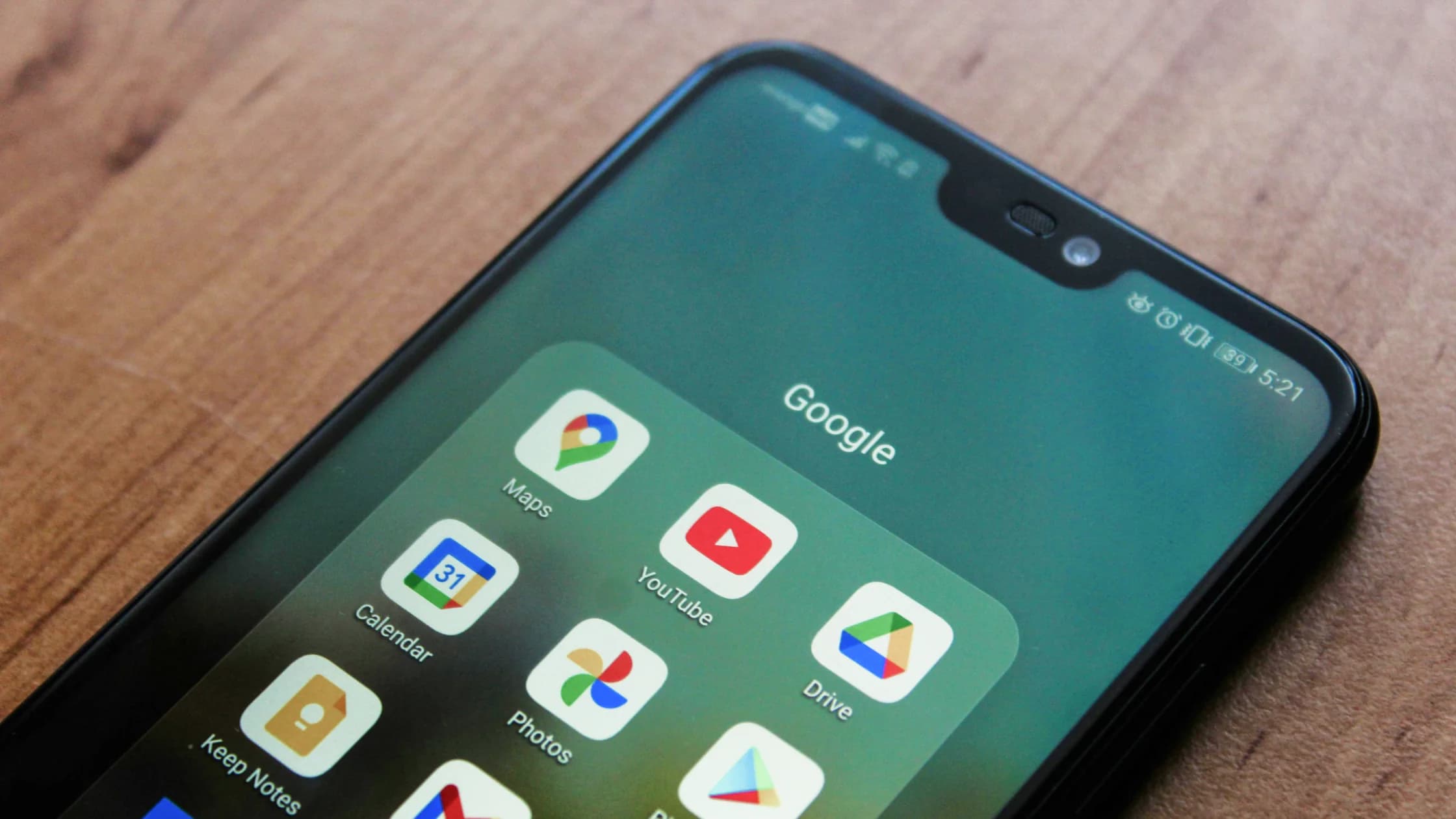
Google Play 应用无法下载或更新时,先判断是一个 App、多个 App,还是 Play Store 本身失败,再按 Google 建议的顺序检查网络、存储空间、Android 系统更新、重启 Play Store 和设备,以及自动日期时间。[1]如果新 App 能安装、只是更新卡住,接着检查 Play Store 的自动更新设置。账号国家、付款、兼容性和应用可用性要与下载队列分开处理。
关键要点
- 清除 Play Store 数据前,先对照单个 App 与多个 App 的情况。
- 按网络、存储、日期时间、系统更新和重启顺序排查。
- 单个 App 可能不适配设备,即使 Play Store 正常。
- 先清缓存再清数据;清数据可能删除家长控制和密码保护设置。
- Google Play 换区是账号任务,不是通用下载修复。
遇到广泛的 Android 网络故障,先看设备与应用故障排查指南。如果只有移动数据失败,查看Android 移动数据排查。本文只处理 Google Play 下载、更新和 Play Store 应用。
搜索一个无关的小型免费 App,和故障 App 对照。如果只有一个 App 失败,打开它的 Play Store 页面,检查是否显示“不适用于你的设备”。Google 说明,设备不可用时不能下载该 App。[2]如果多个 App 都停留在“等待下载”“正在下载”或 0%,继续检查网络、存储、时间和 Play Store。
同时确认 Play Store 应用本身能打开。商店应用本身故障和单个下载失败,需要不同的恢复步骤。记录具体提示和时间,删除 Google Account 前先确认恢复方式和重要数据已经备份。
按顺序检查:
不要在这些对照完成前更改国家、DNS、VPN 或账号。不同网络路径不能替代存储、兼容性、付款或账号资格。
打开该 App 的 Play Store 页面,阅读兼容性提示。它可能要求不同的 Android 版本、屏幕能力、硬件功能或设备认证,也可能在账号所在国家不可用,或已被开发者下架。如果这个 App 之前能用,检查它是否已经安装、被停用或正在等待更新。
Google 的单个 App 指南允许卸载并重装,但要先备份本地草稿和离线文件。[2]重装不能让不兼容或不可用的 App 变得受支持。
如果提示涉及国家或地区,使用既有的Google Play 账号国家的更改条件。那篇文章处理账号国家、付款资料、家庭组、余额、订阅和内容可用性;本文处理下载队列。不要承诺 VPN 会改变这些账号要求。
多个 App 失败、设备有网络和空间时,检查 Play Store 版本。在许多设备上,打开 Play Store,点头像,选择 设置 → 关于,有更新时点 更新 Play Store。Google 也说明可以在 应用信息 中卸载 Play Store 更新,再重新更新。[2]厂商菜单会不同,应描述实际显示的控件。
先清 Play Store 缓存,再考虑清数据。Google 将清缓存列为常见修复,但清除缓存和数据可能删除家长控制、密码保护,并要求重新同意服务条款。[3]执行前记录这些设置,完成后重新启用。
不要把清除 Google Play services 数据当作第一步。Google 警告,它可能删除保存的信息,包括部分 Google Pay 卡片,并要求重新验证付款方式或重新登录账号。[3]只有常规检查和清除 Play Store 缓存都无效后才考虑,并先备份重要数据。
如果新 App 能安装、更新却一直排队,先检查 Play Store 允许以什么方式更新应用。打开 Play Store,点头像,选择 设置 → 网络偏好设置 → 自动更新应用;如果选的是 仅通过 WLAN 更新,更新会等到设备连上 Wi‑Fi 才进行。[4]要立即更新,进入 管理应用和设备,打开 有可用更新,对单个 App 点 更新,或点 全部更新。[4]
如果某个 App 始终不自动更新,打开它的 Play Store 页面,确认已为该 App 启用自动更新。Google 还提到,设备上任一账号登录出错都可能让应用无法自动更新,部分更新安装前还会请求新权限。[4]如果手动更新也卡住,回到上面的网络、存储和 Play Store 检查。
把账号操作放到后面。移除账号可能从设备删除部分信息,所以先确认备份、恢复电话或密钥、双重验证方式以及工作/学校要求。如果同一设备上的另一个账号可以下载同一 App,重点检查账号和资格;如果所有账号都失败,回到设备、网络、存储和 Play Store 检查。
账号国家和付款规则不是网络绕过手段。真实的国家资料问题交给换区文章,并遵守平台规则;账单或购买验证提示应使用 Google 官方账号和付款支持处理,而不是改变网络路径。
Google 把恢复出厂放在高级 Play Store 步骤之后。[3]它只能作为最后手段:备份个人资料,确认账号可以恢复,并排除服务故障、兼容性和账号限制。单个 App 不可用时,恢复出厂也不会让它兼容。
联系 Google Play 或设备制造商时提供 App 名称、Android 版本、设备型号、错误原文、账号范围、存储情况、网络对照和已做步骤。截图中删除密码、付款资料、恢复代码和个人标识。
可能是网络、存储、时间、系统或 Play Store 状态问题。按顺序检查这些层级,并在清除数据前先对照另一个 App。
它可能不适用于设备、Android 版本、账号国家或开发者分发范围。先阅读应用页面,不要马上当作商店故障。
Google 提醒可用空间少于 1 GB 可能阻止下载或安装。更新还需要临时工作空间,不要只看应用标注大小。
先清缓存。清数据可能删除家长控制和密码保护,并要求再次同意服务条款。
它可能删除保存的信息,并要求重新验证付款或登录账号。只有其他官方步骤都无效时才考虑,并先备份。
VPN 不能修复存储、兼容性、国家、付款、家庭控制或账号规则。先测试普通网络,把账号问题交给平台支持。
只有账号国家真的改变且满足平台条件时才考虑。换区不是卡住队列的通用修复,而且可能影响余额、订阅和内容。
备份、账号恢复、兼容性、服务、网络、存储和 Play Store 步骤都排除后,并且官方支持建议时再做。恢复出厂不能让不可用 App 变得兼容。
免责声明:本文仅供一般信息参考,不构成法律、技术或其他专业建议。我们不保证内容的准确性、完整性或时效性。
来源:
Sources checked 2026 年 10 月 4 日。
延伸阅读:
注册即可免费体验全部高级功能。
*仅限新用户;每位用户只能获得一次试用。