开启 3 天免费试用
注册即可免费体验全部高级功能。
*仅限新用户;每位用户只能获得一次试用。
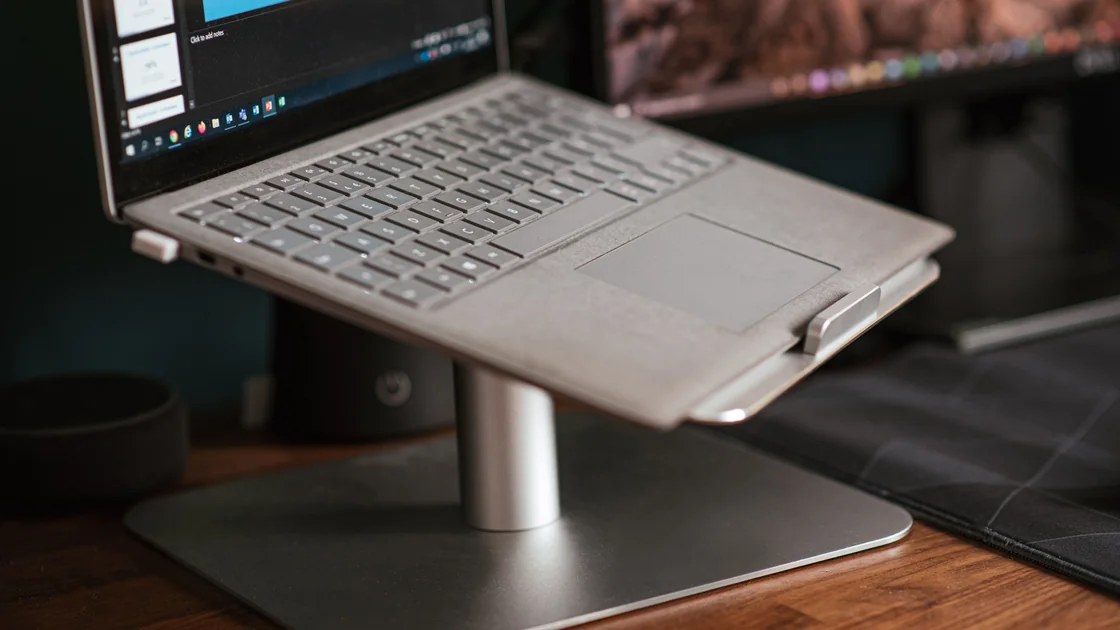

想让笔记本电脑风扇噪音降下来,要先降低它正在应对的热量:等繁重任务完成或关闭它,把电脑放在通风口畅通的硬质平面上,选择推荐的电源模式,再运行厂商更新和诊断。如果笔记本电脑风扇一直转且发生在空闲时,或声音变成摩擦、刮擦、敲击声,应按可能的故障处理,而不是正常散热。更新、充电、索引、游戏、视频通话或渲染期间稳定的风声通常属于正常。
外壳烫到无法安全触摸、出现焦味、电池鼓包、风扇摩擦或敲击、固件报告风扇故障,或系统反复因热关机时,立即停止使用。不要拆机、向通风口插工具或继续运行疑似机械故障。
关键要点
- 对比空闲、充电、更新、索引和高负载状态。
- 用系统活动工具识别持续 CPU、内存和磁盘工作。
- 把电脑放在硬质平面,保持通风口清晰和合理环境温度。
- 通过官方渠道更新并运行准确型号的厂商诊断。
- 没有独立安全证据时,不把单一风扇症状定性为恶意软件。
如果风扇变化伴随更广泛的应用、存储、电源或系统问题,请先使用设备与应用故障排查指南。
不要把脸或手指靠近通风口。正常风声通常是平稳气流,并随负载升降;机械故障可能表现为摩擦、刮擦、咔嗒、震动,或风扇受阻后周期性启停。
记录声音何时开始、持续多久、来自哪一侧,以及当时是否空闲、充电、连接 Dock、更新或高负载。短录音可以帮助合格支持人员判断,但不要录入私人对话或屏幕内容。
Apple 说明,高强度任务或较高环境温度会让风扇加速,通风口受阻或不平整软质表面也会影响散热。[1]因此短暂加速不足以证明故障。
保存工作,关闭自己启动的高负载任务,把电脑放到硬质平面并等待数分钟。不要只为降低噪音而强制终止系统更新、固件更新、备份、加密或磁盘修复;先确认进程用途。
如果空闲时声音仍持续,记录外壳只是温热,还是已危险地发烫。软件显示的温度读数因传感器和型号而异;不要拿一个数字去对照任意的通用上限。请使用厂商公布的工作范围和诊断状态。
打开系统内置活动工具:Windows 使用任务管理器,macOS 使用活动监视器,其他系统使用其受支持的监视工具。按 CPU 排序观察数分钟,再检查内存压力和磁盘活动。可以记录进程名称与占用,但不要公开账号名或敏感文件名。
常见的合理原因包括:
不要因为一个陌生系统进程使用 CPU 就直接结束它。查阅系统或应用厂商对准确名称的说明。普通应用卡住时,先保存可恢复工作,再从正常界面退出并重开一次。
高内存压力会增加压缩和交换工作,磁盘接近满额也可能令维护反复执行。容量确实不足时使用 Mac 存储指南,不要盲目删除缓存。Windows 持续磁盘活动应转到 100% 磁盘占用指南,启动慢则使用 Windows 启动指南。
把电脑放在稳定、坚硬、平整的表面。床品、沙发、腿部、纸堆和厚布会挡住底部或侧面通风口。高负载时不要覆盖排风口或把电脑放在封闭柜内。
在不拆机的前提下用充足光线观察外部通风口。发现表面浮尘时只按厂商清洁说明处理。不要把高压气嘴、刷子、针或吸尘工具伸入通风口,以免损坏风扇、把灰尘推深、产生静电或让风扇超速。
检查室温和阳光直射,把电脑移到厂商工作范围内、通风良好的室内。不要用冰箱、冷冻室、冰块或容易产生冷凝水的冷风降温。
一次断开一个不必要的外接显示器、存储、USB 设备或 Dock。外设会增加图形、传输、充电和驱动负载。如果移除某个设备后风扇变安静,就重新接回一次,观察对应的进程或功耗变化。不要仅凭风扇噪声就断定该外设有缺陷。
充电会增加热量,尤其是在高负载或快充期间。请在通风的表面上使用正确的适配器。适配器或接口异常发热、损坏或有异味,属于另一个用电安全问题,需要断开电源。
检查当前电源或性能模式。高性能模式会让处理器维持更高功耗并更积极地运行风扇。用厂商“平衡”或“建议”模式做同负载比较,不修改固件电压、风扇曲线或非官方温控设置。
检查开机启动和后台应用,只移除自己认识且不需要的项目。Mac 可使用登录项与后台应用指南,保留必要辅助程序和组织控制。
Microsoft 的 Surface 说明指出,CPU 密集任务、更新和后台进程都会提高风扇活动,任务管理器和电源模式有助于区分负载与故障。[2]不同电脑的散热设计不同,不能用另一型号的静音表现作统一标准。
浏览器或应用扩展也可能造成持续负载,但每次只停用一个可疑组件,并做好记录。清除所有设置或重装操作系统会破坏有用的证据,对于单一的噪声症状来说也过度了。
风扇活动本身不证明恶意软件。只有出现未知持久进程、异常账号活动、可靠检测、未授权更改或可疑网络行为等独立证据时,才进入安全响应;不要下载所谓“风扇病毒清除器”。
确认温度安全和电源稳定后,通过系统或电脑厂商官方渠道安装正常系统、固件和驱动更新。有相关说明时,阅读发行说明中的散热、电源或风扇修复。只使用准确型号,不刷写外观相似型号的 BIOS。更新完成并允许重启后,在相同空闲与负载条件复测;更新后的索引和优化应先完成。
运行准确服务编号或型号对应的硬件诊断,记录风扇、温度传感器、电池、适配器结果和代码。Dell 的防过热说明建议在硬质平面上保持通风口畅通、更新 BIOS 与驱动、用 SupportAssist 扫描硬件,并在扫描发现硬件问题时联系技术支持。[3]
快速测试通过不能推翻摩擦声、电池鼓包、焦味或反复过热关机等物理证据。反过来,没有诊断错误的响亮风扇也可能只是正常响应持续负载。
出现摩擦、刮擦、敲击或反复启停声,固件或诊断显示风扇错误,电脑因热关机,外壳危险高温,过热时没有气流,或可能发生撞击、进液、内部异物时,应安排维修。
电池鼓包、烟雾、火花或焦味必须立即停用。不要自行取出鼓包电池、拆开密封机身,也不要用工具让风扇停止或转动。内部清洁和更换需要正确维修流程、防静电、电池隔离和合适零件。
向支持人员提供准确型号、系统、电源模式、外设、室温与表面、声音开始时间、空闲和负载对比、持续高占用进程、已装更新及诊断代码。短录音可能有帮助,但只通过获批的支持渠道分享。
持续响亮的风扇通常在响应工作负载、充电、更新、索引、后台应用、通风受阻或较高室温。对比空闲与负载,检查 CPU、内存和磁盘,使用硬质平面,逐一移除外设并选择建议电源模式。官方更新和诊断可以继续缩小范围;摩擦声、风扇错误、反复热关机、危险高温、焦味或电池鼓包必须停机维修。
持续工作、更新、索引、充电或高室温时可能正常;稳定空闲时仍长期高速则需要检查负载和通风。
充电会增加热量,外接电源也可能启用更高性能模式。用正确适配器、空闲状态和清晰通风复测。
风扇由固件和温控系统管理,不是普通进程。应识别产生热量的工作负载。
只有准确型号厂商允许时才做;错误压力会让风扇超速、把灰尘推深或损坏部件。
不能。单一噪声不是安全证据,先检查负载,有其他独立可疑迹象时再走可信安全流程。
它可能改变部分设计的气流,但不能修复机械故障、内部散热路径堵塞、电池问题或失控进程。先诊断原因。
系统可能仍在索引、优化、扫描或完成后台任务。确认进程并等待合理工作结束。
危险高温、焦味、鼓包、烟雾、火花、摩擦或敲击声、风扇错误和反复热关机时。
Sources checked 2026 年 10 月 4 日。
本文只提供通用排障信息。请遵循准确型号和组织的当前安全、散热、清洁与维修说明。
注册即可免费体验全部高级功能。
*仅限新用户;每位用户只能获得一次试用。