开启 3 天免费试用
注册即可免费体验全部高级功能。
*仅限新用户;每位用户只能获得一次试用。
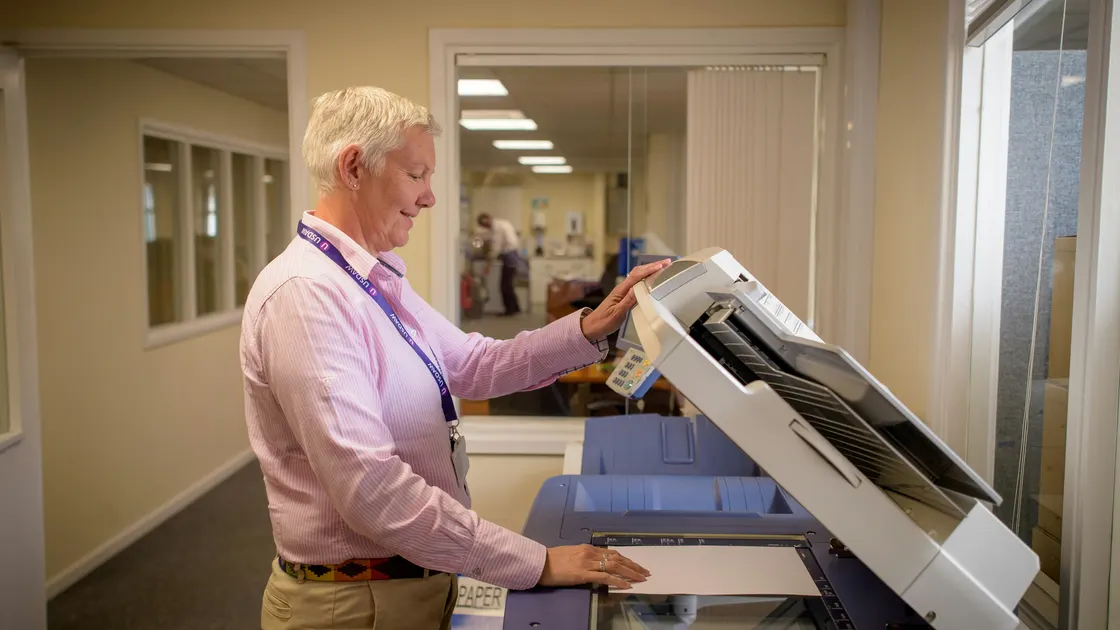

打印机打印空白页时,先判断纸张是完全空白、只缺一种颜色、输出极淡,还是正常页面之间多出空白纸。然后直接在打印机上打印内置测试页或配置页。这一次对比就能把文档或驱动问题,与打印机、墨水、碳粉或成像问题区分开。
不要反复运行清洁程序,也不要随意触碰喷头和硒鼓触点。测试页确定故障所在一侧后,再按准确型号的维护说明操作。
关键要点
- 区分完全空白、缺色、过淡和多出空白页这几种症状。
- 改动打印机之前,先检查文档和打印预览。
- 打印机内置测试页是最有用的分界线。
- 喷墨和激光打印机各走各的维护路径。
- 限制清洁次数;出现泄漏、损坏、发热或自检页持续空白时停止。
需要更完整的故障隔离方法,请使用设备与应用故障排查总指南。
在正常光线下查看纸张,描述上面还剩下什么。有淡淡页眉、缺一种颜色、白色条纹、背面空白或多出一张分隔页的纸,与完全空白的纸不是一回事。
| 输出 | 最有用的下一步检查 |
|---|---|
| 每一页的每个部分都空白 | 内置测试页、耗材安装、成像系统 |
| 缺黑色,彩色正常 | 黑色墨盒、喷嘴、喷头通道或仅黑色设置 |
| 缺彩色,黑色正常 | 彩色墨盒、颜色设置或彩色喷头通道 |
| 输出极淡 | 墨水或碳粉余量、浓度、纸张类型、节省模式、成像部件 |
| 正常页面后多出一张空白纸 | 文档分页符、分隔页、驱动或固件 |
| 只有一个文档打印空白 | 文档内容、图层、字体、透明效果或应用的打印路径 |
确认这张纸来自目标打印机。家里或办公室有多台设备时,打印任务可能发到了另一个队列。若打印机离线或任务从未离开队列,请使用无线打印机离线指南或打印队列卡住指南。本文从纸张确实已送出之后开始。
检查打印机、电脑或应用上的错误信息。墨水或碳粉余量估计是有用的证据,但并不精确。记下准确的提示,不要忽略它,也不要反复打开耗材舱门。
打开打印预览。确认目标页面有可见的文字或图形、页码范围正确,且应用没有有意发送空白页。检查是否有多余的分页符、空白的最后一页、隐藏图层、白底白字,或超出可打印区域的内容。
从另一个可信应用打印一页简单测试:黑色纯文本,打印机支持彩色时再加一个小色块。不要用机密文档做诊断。如果简单文件打印正常,说明打印机能输出,排查范围回到原文档、应用、字体或导出路径。
PDF 请尝试系统支持的阅读器,而不是来历不明的转换网站。电子表格要核对打印区域和所选工作表。标签或特殊介质,除非厂商另有说明,暂时换回普通纸和对应的普通纸设置。
检查以下任务设置:
HP 当前的空白页指引把完全空白与多出空白页分开处理,并包括检查颜色、纸张类型、纸张尺寸、质量设置和文件本身。[1] 每次只改一项设置,并保留一个已知正常的测试文件。
通过打印机控制面板或文档说明的按键组合,打印状态页、配置页、喷嘴检查页、打印质量页或用户设置页,不从电脑发送任务。名称和操作因型号而异,请按手册或官方支持页面操作。
解读结果:
HP 明确用打印机自行生成的测试页,判断喷墨打印机是否需要清洁喷头,还是应继续检查打印设置;对 LaserJet 的清洁和硒鼓检查也采用类似的分流。[1] Brother 的空白页流程同样先检查错误并打印“用户设置列表”,只有该列表空白时,才继续检查墨粉盒和硒鼓。[2]
可能需要维修时,保留这张测试页。它能证明打印机独立输出了什么,比应用预览的照片更有用。
确认每个必需的墨盒或墨仓都有可用墨水,并装在正确位置。刚装的墨盒可能仍留有保护胶带、通气孔封条或运输材料。请按该型号的图示安装说明操作;不要戳破通气孔,也不要撕掉说明中没有指出的标签。
对于可加墨的墨仓式打印机,检查墨水是否加在正确的墨仓里,以及在采用运输锁或墨阀的型号上,这些部件是否处于工作位置。如果墨水加错了墨仓,停止操作并联系厂商,不要运行清洁程序把污染带入整个系统。
运行喷嘴检查或打印质量报告。如果有缺线或缺色,使用打印机内置的喷头或墨盒清洁功能。HP 当前的通用喷墨流程建议额外清洁的次数有限,而不是无休止地重复。[1] 清洁会消耗墨水并填充维护部件,所以达到厂商规定的上限就停止。
除非准确的支持说明写明了材料和方法,否则不要擦拭喷嘴板或电气触点。绝不要把自来水、酒精、针、压缩空气或家用清洁剂当作通用的喷头修复手段。
如果墨盒是新的,确认型号正确、完全装到位,且被识别时没有报错。不要把诊断变成对品牌真伪的判断:遵循打印机厂商的兼容性和保修指引,但没有自检证据时,不要认定所有第三方耗材都是原因。
检查碳粉余量提示、墨粉盒安装、运输锁、封条,以及可由用户更换的硒鼓或成像单元。新墨粉盒如果仍留有保护封条或没有装到位,可能正常送纸却完全不成像。
不要触摸硒鼓表面,不要让它长时间暴露在强光下,也不要摇晃漏粉的墨粉盒。碳粉是细微粉末,处理洒漏和耗材时请遵循安全说明。打开定影器附近区域前先让打印机冷却,绝不要把手伸进标有高温警示的区域。
手册提供时,打印该型号的清洁页或质量报告。HP 的通用 LaserJet 空白页流程先检查碳粉、打印测试页,然后在更换墨粉盒或联系支持前使用型号专属的清洁页。[1] Brother 的流程用打印机生成的“用户设置列表”区分电脑端输出与机内空白,再检查墨粉盒和硒鼓单元。[2]
有些激光打印机的墨粉盒和硒鼓是分开的,有些是一体的。只更换型号流程和证据指出的部件。不要仅因为纸张空白就买齐整套配件。
如果内置测试页正常,但电脑发出的任务仍然空白,把打印机和电脑各重启一次,然后只通过受支持的操作系统途径删除并重新添加目标打印机。从操作系统或打印机厂商安装当前的驱动或打印机应用。不要使用第三方驱动下载网站。
只通过厂商受支持的工具或控制面板检查打印机固件,更新期间保持电源稳定。固件可以解决任务处理或多出空白页的问题,但无法修复空墨盒或损坏的喷头。
出现以下情况时安排维修:
保留型号、错误信息、耗材信息和打印机生成的测试页。证据一致指向硬件后,不要继续消耗纸张、墨水、碳粉或维护容量。
送纸机构可能正常,而成像路径失效。内置测试页能显示剩下的范围是打印机和耗材,还是电脑的文档和驱动路径。
可能是黑色墨盒、墨水通道、喷嘴或仅黑色设置出了问题。打印喷嘴检查或质量报告,并按该型号的黑色通道说明处理。
会。它可能留有保护封条、通气孔堵塞、型号不对、没装到位或识别出错。不要硬压墨盒,重新对照图示安装步骤检查。
只运行打印机厂商流程允许的次数。清洁会消耗墨水和维护容量;达到规定上限后测试图案仍未改善,就停止并升级处理。
文件可能包含特殊图层、字体、透明效果或空的打印范围。更换打印机硬件前,先对比打印预览和可信的系统 PDF 阅读器。
检查文档分页符、分隔页、双面或小册子设置、驱动状态和固件。正常输出后多出一张空白纸,与自检页完全空白是不同的症状。
只有在打印机内置测试页正常、而多个电脑应用仍打印空白时才考虑。请使用操作系统或厂商的来源,而不是通用驱动网站。
正确安装并完成文档规定的维护流程后,内置测试页仍然空白,或出现硬件错误、泄漏、发热、焦味或损坏时,应安排维修。
Sources checked 2026 年 8 月 30 日。
注册即可免费体验全部高级功能。
*仅限新用户;每位用户只能获得一次试用。