开启 3 天免费试用
注册即可免费体验全部高级功能。
*仅限新用户;每位用户只能获得一次试用。

二维码无法扫描时,先扫一个可信的已知正常码:它能扫而原码不能,问题在原码的印刷、屏幕、有效期或格式;所有码都扫不了,则检查相机模式、对焦、光线和镜头。印刷损坏、票券过期、登录码轮换、反光屏幕、不受支持的内容、相机扫码功能未开启或镜头污损,都可能让你得不到可用的提示。二维码识别成功后,打开前还要核实预览的链接。
先用可信、无敏感内容且已知正常的二维码作为对照,例如厂商官方帮助页提供的测试码,只包含无害文本的本地测试码,或你已经核实过的其他二维码;这些都比随手看到的海报或主动发来的消息更安全。不要为了证明扫码正常而打开陌生链接。
关键要点
- 改手机设置前,先比较故障码和可信的已知正常码。
- 保持整个方形入框,稳住手机,调整距离、对焦、光线和反光,并清洁镜头。
- 区分纸张码与屏幕码;屏幕亮度、缩放、反射和摩尔纹都会干扰。
- 把“相机无法识别”和“动态码过期、失效或内容不受支持”分开。
- 不要把登录、支付、联系资料、医疗、旅行或账户二维码上传到随机在线解码站。
如果相机、权限、存储或多个应用同时异常,使用设备与应用故障排查指南。本文只处理合法二维码的扫描路径,不涉及绕过访问控制或解码秘密凭据。
打开系统原生相机或官方扫码入口,测试一个可信的已知正常二维码,并确保测试内容无害。若它正常而原码失败,手机相机和扫码能力大致可用,应检查原码的印刷、显示、有效期或内容。若所有正常码都失败,则检查相机模式、设备支持、权限、镜头和软件状态。
记录准确结果:
| 结果 | 下一步方向 |
|---|---|
| 没有框线、提示、振动或链接 | 入框、对焦、光线、功能或设备支持 |
| 已识别但链接/App 失败 | 目标、网络、App、账号或过期内容 |
| 只有一个纸质码失败 | 损坏、低对比度、尺寸、留白、折痕或反光 |
| 另一块屏幕上的码失败 | 亮度、缩放、像素、刷新、反光或摩尔纹 |
| 动态票券/登录码稍后失败 | 过期、轮换、账号会话或服务端有效性 |
如果二维码含票券、Wi-Fi 凭据、联系人、认证器注册、支付或登录令牌,不要把照片发布到公开支持区。只描述码的类型和识别结果。
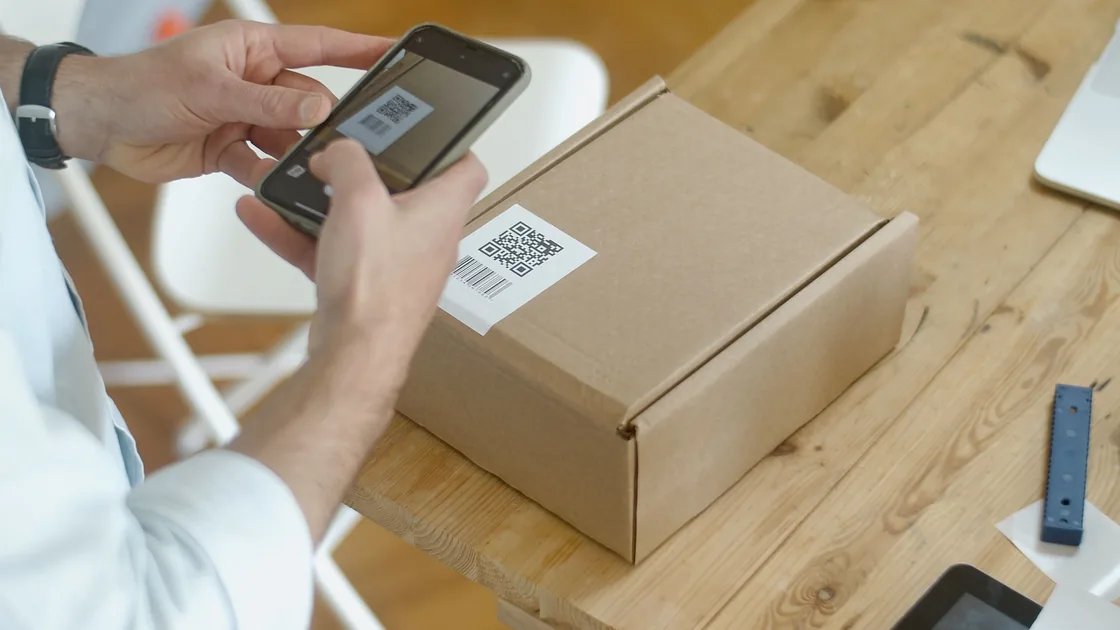
让二维码整个方形都出现在取景框中。Pixel Camera Help 明确要求完整显示二维码,而且无需拍照。[2] 二维码占满屏幕、导致某条边或某个角被裁掉时后退;码很小时靠近,但要让整个方形保持清晰。
稳住手机片刻,让自动对焦完成。只有在相机通常支持点按对焦时,才在二维码附近点按。先不要使用数码变焦,它会放大模糊和压缩伪影。让相机尽量正对二维码,避免大角度把正方形变成狭长梯形。
增加光线但避免眩光。把覆膜标签移开直射灯、略微改变纸张角度,或遮住强反射,同时保持二维码平整。Apple 的专用扫码入口提供手电筒补光。[1] Google 建议保持稳定、使用无阴影和反光的良好光线、清洁镜头,并靠近但保持完整方形可见。[2]
用合适的柔软布轻洁镜头。只有在手机壳或镜头保护贴明显遮挡镜头或起雾、且能安全取下时,才把它取下。检查普通相机能否对焦附近印刷文字;若所有近距离物体都模糊,问题已超出二维码识别。
检查二维码本身。折痕、破损、污渍、缺角、渗墨、对比度低、严重弯曲,或部分图案被贴纸遮挡,都可能导致无法读取。不要自己补画方块,也不要用图片编辑器“修复”支付、票券、门禁或身份二维码,应向合法发行方请求新码。
纸张二维码应保持平整,完整显示图案和周围空白边。避开覆膜反光;码很小时使用主后置相机和充足光线,而不是极端变焦。如果发行方能提供新的官方打印件或显示,也可以换一份再试。
屏幕二维码则先调整显示它的设备:
动态登录或支付码过期后,不要扫描旧截图;在官方 App 或网站刷新并及时使用。如果码显示在同一台手机上,应使用平台或 App 支持的图片导入/链接流程,而不是尝试让相机拍自己的屏幕。
iPhone 可在“相机”的照片模式或控制中心“扫描二维码”入口中使用;让二维码完整入框后会出现链接。[1] 原生相机没有结果时,先试官方入口,不要急着安装随机扫码器。
Pixel 上应确认“相机扫码建议”已开启,可使用相机或快速设置中的“扫描二维码”,并稍等识别;受支持设备也可用 Google Lens。[2] 菜单名称可能变化,请以准确设备的当前帮助为准。
Camera from Google 的二维码能力只适用于部分设备。它可使用 QR 模式或默认照片模式,但人像和视频模式不能扫描。[3] 若设备本身不支持,使用厂商认可的扫码方式,不要安装索取过多权限的应用。
合法第三方 App 应来自官方应用商店或组织,只授予必要的相机权限。一个公共菜单扫码器通常不需要联系人、短信、辅助功能、设备管理或全部文件权限。
所有正常码都失败时,先重开相机,再正常重启手机,并通过官方渠道安装系统与相机更新。不要为了单一扫码故障恢复出厂设置。
“识别成功”和“操作成功”是两层。出现提示只说明相机解出了内容,不证明目标安全、仍有效、兼容或已授权。打开后报错时,记录准确域名或 App,但不要公开私密参数。
票券、登录批准、设备注册、双因素设置、支付、Wi-Fi 配置和身份核验常使用动态或一次性二维码。它们可能过期、轮换、使用一次后失效,或绑定特定会话与账号。应从合法发行方重新生成,不要尝试提取或修改旧内容。
二维码也可能含纯文本、网页、联系人、Wi-Fi、App 深层链接或只有发行方 App 理解的格式。原生相机已识别但无法继续时,向发行方核对所需 App、账号、地区和设备支持。
绝不要把私密码上传到在线解码站。二维码本身可能就是登录、认证器注册、联网、票券领取或支付所需的秘密,第三方站点会收到图像并可能记录其中内容。请让发行方生成新码,或使用获批的离线或组织工具。
“无法识别的二维码”或“不支持的格式”这类提示,通常表示扫码器找到了码,却无法解读其中内容。不同 App 的措辞不一样,常见原因如下:
先用发行方的官方 App 扫描,再向发行方索取新码。不要在随机扫码 App 之间轮流尝试,直到某个接受为止。
扫描和打开是两个决定。核实二维码时,点击前先看预览域名或动作。二维码覆盖在旧贴纸上、意外收到、催促付款/登录,或指向短链与仿冒域名时要格外谨慎。
二维码钓鱼说明介绍通过二维码投递的钓鱼;旅行中避免假二维码指南覆盖停车、菜单、交通、租赁和支付贴纸。它们负责信任与欺诈边界,本文只负责技术扫描路径。
陌生二维码要求安装 App、配置描述文件、辅助功能权限、付款或登录时,应停止并通过已知官方渠道联系机构。扫描成功不是安全结论。
先测试可信的已知正常二维码。若全部失败,依次改善入框、距离、对焦、光线、反光和镜头,再核对官方扫码入口及设备支持。屏幕码要调整显示端。若已识别但操作失败或提示格式无法识别,则检查过期、会话、发行方 App、账号和内容类型。私密二维码不应出现在公开帖子或随机在线解码站。
可能是二维码没有完整入框、对焦模糊、光线或反光干扰、镜头污损、相机模式错误,或设备不支持原生扫码。
没有统一距离。既要足够近以保留细节,又要足够远以完整显示四角和周围留白,并保持清晰。
屏幕亮度、反射、缩放、像素结构、刷新或摩尔纹会干扰。调整显示端的亮度、大小、角度和缩放。
二维码已经识别,但目标可能离线、过期、被拦截、不受支持,或绑定另一个 App、账号或会话。
通常不需要。iPhone、Pixel 和部分 Camera from Google 设备都有官方扫码入口。安装来历不明的扫码器之前,先使用厂商提供的方式。
轻微损坏有时仍可读取,但不要编辑敏感码。应向合法发行方索取新的票券、登录、支付、门禁或注册二维码。
不适合私密码。上传可能向运营方暴露登录、支付、联系人、Wi-Fi、票券、医疗或账号数据。
不代表。它只表示内容被解码。继续前仍应检查域名或动作,并通过官方渠道核对意外请求。
Sources checked 2026 年 10 月 4 日。
本文提供一般故障排查与安全信息。请遵循准确设备、App、发行方、支付、工作单位和账号的当前说明。
注册即可免费体验全部高级功能。
*仅限新用户;每位用户只能获得一次试用。