开启 3 天免费试用
注册即可免费体验全部高级功能。
*仅限新用户;每位用户只能获得一次试用。
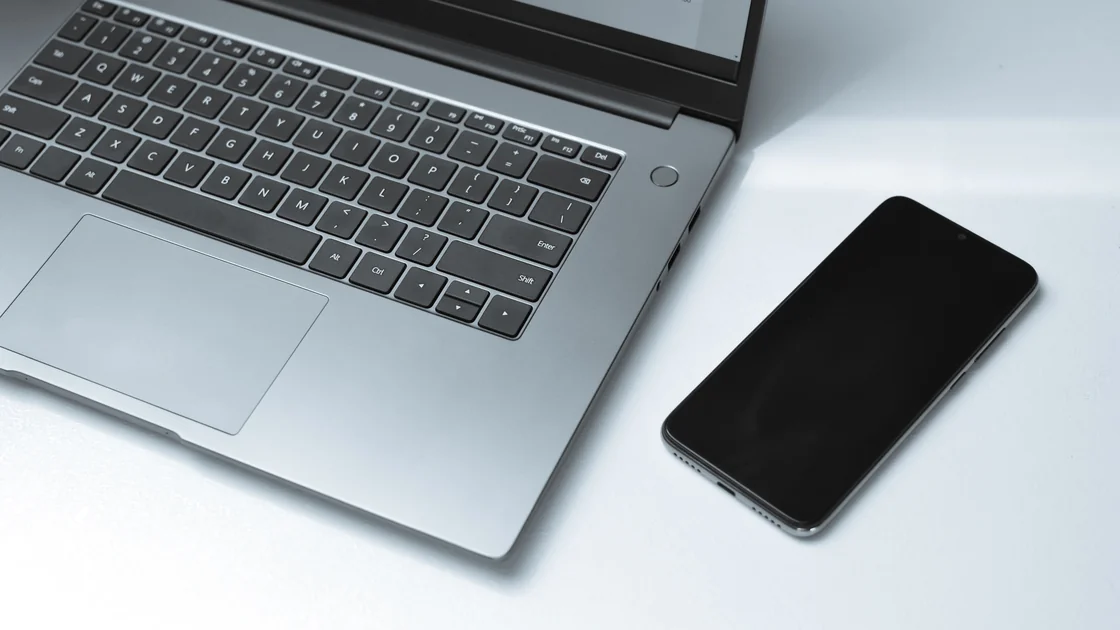

Quick Share 无法使用时,先核对 Google 为 Android 与 Windows 互传列出的基本条件:两端都开启 Bluetooth,Wi-Fi 或 Ethernet 连在同一网络,接收可见性包含发送者,两台设备相距约 5 米以内。[2]这些都满足后,再确定失败阶段:功能可能不存在、找不到另一台设备、接收端没有确认提示、传输中途卡住,或者文件已经收到却找不到。Nearby Share 是 Google Quick Share 的旧名称,不是需要并行配置的第二个产品。
本文只覆盖受支持的 Android 设备、Chromebook 和使用官方路径的 Windows 电脑,不延伸为 AirDrop、Windows Nearby Sharing 或各厂商所有私有分享功能的总指南。
关键要点
- 先确认平台和官方应用,再修改 Bluetooth、Wi-Fi 或防火墙设置。
- 两台设备保持靠近、唤醒和解锁,只在测试期间开放必要的接收可见性。
- 同时检查 Bluetooth、Wi-Fi 或 Ethernet 以及账户可见性,不要只看某一个无线图标。
- 支持的 Samsung PC 应使用 Samsung 的 Quick Share 路径,不要混装实现。
- 不要长期开放“所有人”、关闭防火墙或安装第三方 APK。
如果同一台设备或同一网络还有多种异常,可结合设备和应用故障排查指南判断范围。
先记录发送端和接收端分别是 Android 手机或平板、Chromebook、普通 Windows PC,还是 Samsung PC,并记录系统版本和 Windows 应用来源。
Google 目前把该功能称为 Quick Share。接收可见性包括“你的设备”“联系人”和临时“所有人”;“你的设备”依赖同一个 Google 账户,联系人接收还受可见性与屏幕解锁条件影响。[1]旧教程中的 Nearby Share 通常指同一 Google 功能的旧名。
普通非 Samsung Windows PC 应从 Google 官方渠道安装 Quick Share。Google 列出的 Windows 要求包括 64 位 Windows 10 或更高版本(ARM 架构电脑需 Windows 11)、Android 6 或更高版本,并需要 Bluetooth 以及 Wi-Fi 或 Ethernet。Samsung PC 则使用 Microsoft Store 中 Samsung 提供的 Quick Share。[2]
| 端点组合 | 应使用的分支 |
|---|---|
| Android 到 Android | 内置 Quick Share、账户与接收可见性 |
| Android 到 Chromebook | ChromeOS 与 Android 支持、账户及设备管理 |
| Android 到普通 Windows PC | Google 官方 Quick Share for Windows 及受支持的硬件 |
| Android 到支持的 Samsung PC | Samsung 的 Windows Quick Share 路径 |
| iPhone、iPad 或 Mac | AirDrop 或其他 Apple 流程,不属于本文 |
| 两台 Windows PC 的 Nearby Sharing | Windows Nearby Sharing 文档,不属于本文 |
不要为了看哪个有反应而同时安装 Google 和 Samsung 两种实现。只有在记录了来源、并确认设备厂商或组织并不需要之后,才移除非官方软件包。
先让两台设备保持在约 5 米内,首次测试时再靠近一些。唤醒并解锁两端,在发送端打开 Quick Share,并让接收端只对预期发送者临时可见。锁屏、临时可见性到期或“不接收”都会让健康设备消失。在 Android 上,“联系人”可见性要求屏幕亮起并解锁,“所有人”会在 10 分钟后恢复为之前的选项。[1]
如果两台设备都属于你,在支持时用同一 Google 账户测试“你的设备”。其他人发送时,满足联系人条件就用“联系人”;仅在短暂接收窗口内使用“所有人”,测试后立即恢复更窄的设置。
两端都开启 Bluetooth。Windows 路径还要启用 Wi-Fi 或按支持方式连接 Ethernet。Google 提到部分发现依赖 Bluetooth Low Energy Extended Advertising,某些网络也会影响发现。保持官方应用打开,并确认 Windows 通知没有被禁止。如果两端仍互相看不到,Google 建议把设备靠近到约 30 厘米内,并在手机上开关一次飞行模式。[2]
如果 Bluetooth 本身消失或多个配件都失败,应转到 Windows Bluetooth 排查,不要反复改 Quick Share。无线模块或驱动问题位于分享应用之下的层级。
很多只在 Windows 上出现的故障,原因不在手机,而在 Google Windows 指南列出的设置细节。[2]
Windows 还有自带的“就近共享”设置。它是 Microsoft 的另一项功能,因此更新所谓“就近共享驱动”并不能修复 Google 的应用,除非 Bluetooth 本身出了故障。
确认发送者选中了正确的设备名称;相似的默认名称可能把请求发给旁边另一台设备。只通过系统支持的设置修改名称,在公共网络上避免暴露完整姓名。
检查接收端通知区域和已打开的 Quick Share 窗口。勿扰模式可能隐藏提示,但不要永久关闭。受管理设备也可能禁止附近分享或压制通知,此时不要绕过策略。
若账户不同,再核对可见性:“你的设备”只适用于同一 Google 账户,联系人和所有人有不同的暴露范围及屏幕状态要求。不要把“在发送端可见”当作接收者已接受文件的证据。
取消旧的待处理请求,再发送一个不敏感的小文件。反复发送请求可能留下含糊的提示,或让用户接受错误的项目。
进度显示期间让两台设备保持唤醒、靠近和连接稳定,不要切换 Wi-Fi、关闭 Windows 应用、锁定接收端或离开范围。先用短文本或小图片测试,并确保内容不敏感。
检查接收设备剩余空间和目标文件夹写入能力。存储快满时,发现和接受可能正常,却在传输阶段失败。记录具体进度与错误,不要只猜无线模块有问题。
访客 Wi-Fi、客户端隔离、企业网段或本地网络限制可能干扰分享,即使两端都能上网。组织允许时可在可信且简单的本地网络比较。不要关闭防火墙、终端保护或路由器隔离;请管理员确认本地发现和 Quick Share 流量是否获准。
如果投屏或其他本地发现也失败,投屏排障指南可以帮助区分同一网络内的发现问题和单个分享应用的问题。
等待两端明确显示完成,再打开系统通知或官方应用记录。Windows 上,Google 的应用会把已接受的文件保存在“下载”中的 Quick Share 文件夹,先查看这里,不要先搜索整块磁盘或重复发送。[2]
用系统文件搜索,按已知文件名和最近修改时间查找。留意 photo (1) 等重复名称,以及由另一个账户管理的 Downloads 位置。确认发送者和预期文件类型之后才打开文件。
Android 或 ChromeOS 上通过系统文件管理器查看标准接收/下载位置。文件未出现在相册中不等于没有收到,可能只是媒体索引尚未更新;不要反复重新发送,也不要给第三方文件管理器授予广泛的访问权限。
如果文件能打开但不完整或已损坏,与发送端比较大小,再传一个已知正常的小文件。在验证接收副本之前,保留发送端原件。
通过受支持渠道更新 Android、ChromeOS、Windows、Google Play 系统组件及官方 Quick Share 应用。Google 维护 Windows Quick Share 的发布说明,版本相关修复应以此为准,而不是依赖旧 Nearby Share 教程。[3]
先重启应用,再在保存工作后重启两台设备。只有在确认账户、安装来源、目标文件夹和组织策略后才考虑退出或重装。重装不应作为第一项发现测试。
Samsung PC 始终使用 Samsung 支持的应用路径。受管理的 Windows PC 或 Chromebook,请向管理员提供设备型号、系统与应用版本、账户关系、可见性、无线状态、网络类型、距离、失败阶段、准确错误和小文件结果。不要把含有账户标识、附近设备清单、私人文件名或传输内容的日志上传到公开论坛。请使用官方支持渠道,并在分享诊断包之前先检查其内容。
Quick Share 的附近发现与文件传输是不同阶段。蓝牙可见性、接收者同意和本地路径仍需分别正常;能上网不代表三者都没问题。VPN 的路由或本地访问过滤可能影响传输路径,但全隧道不等于自动阻断所有本地地址。
若故障出现时 AethoVPN 已连接,先记录其状态;仅在你获准管理的设备和网络上暂停该连接,做一次对照。保持两端设备、接收可见性、账户关系和同一个不敏感小文件不变,记录发现、确认或传输哪个阶段有变化,然后恢复原 VPN 状态。结果相同就回到上文对应阶段,不要不断切换国家。VPN 无法补足蓝牙支持、代替接收者接受文件或腾出目标存储空间;始终保留防火墙与组织策略。
Quick Share 或旧称 Nearby Share 无法使用时,先判断支持、发现、确认、传输还是文件位置失败。为 Android、Chromebook、普通 Windows 或 Samsung PC 选择正确官方实现,让两端保持唤醒、解锁、靠近并只在短时间内可见,同时检查 Bluetooth 和 Wi-Fi 或 Ethernet。保留防火墙与管理策略,不使用非官方 APK,也不要长期开放“所有人”。
不是。Nearby Share 是 Google 对这项附近分享功能的旧名称,当前 Google 文档使用 Quick Share,旧教程中可能仍在使用以前的名称。
部分接收模式要求屏幕亮起并解锁。检查可见性,并只进行短时测试。
不应该。只在必要时短暂使用,之后按你的需要恢复为“联系人”“你的设备”或“不接收”。
它使用附近的无线信号和本地连接,但账户设置、应用更新和网络条件仍可能有影响。能上网不代表本地发现正常。
Google 指引 Samsung PC 使用 Microsoft Store 中 Samsung 提供的 Quick Share。没有针对该型号的支持指引时,不要混用两种实现。
再发送一份之前,先查看完成通知或官方应用记录,检查配置的目标位置,并按准确文件名与最近时间搜索。
不可以。这会改变整台电脑的安全边界。应改为检查官方应用、支持的网络、通知和管理员策略。
不可以。请使用 Android 内置组件、Google 官方 Windows 下载,或受支持的 Samsung PC 所用的 Samsung Microsoft Store 版本。
Sources checked 2026 年 10 月 4 日。
本文只涵盖 Google Quick Share 及受支持的 Samsung PC 路径。请遵循具体设备和组织的当前说明。
注册即可免费体验全部高级功能。
*仅限新用户;每位用户只能获得一次试用。