开启 3 天免费试用
注册即可免费体验全部高级功能。
*仅限新用户;每位用户只能获得一次试用。
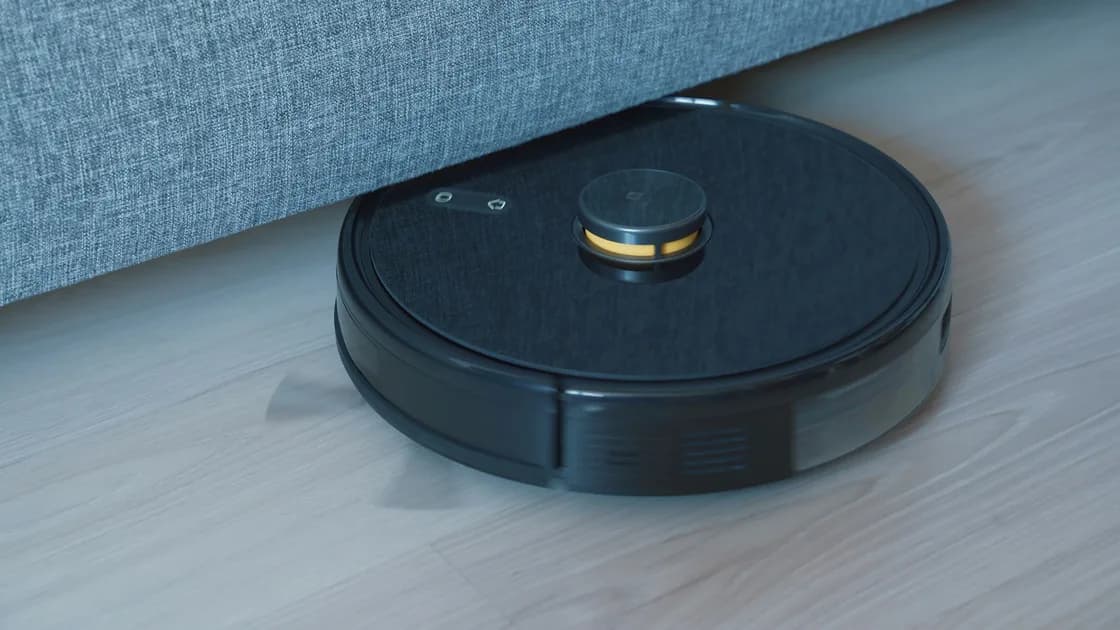

扫地机器人显示离线,通常是 App 无法再通过你的账号、家庭 Wi-Fi 和厂商云端联系到它,机器人本身往往仍能工作;Roomba、石头 Roborock 等品牌都是如此。先看机器人能否开机、响应实体按键、启动清扫或返回充电座。如果本体可以工作,重新连接前先逐层排查 App、账号、Wi-Fi 和已保存的网络配置,把恢复出厂设置留到最后;它可能删除地图、计划、偏好和账号关联。
关键要点
- App 的“离线”标签不等于机器人本体损坏。
- 修改网络前,先比较本地控制、另一台授权手机和官方服务状态。
- 充电座 有电不等于所在位置的 Wi-Fi 覆盖可用。
- 安全重启和移除设备、恢复出厂设置不是一回事。
- 频段、按键、离线功能和重置影响必须以准确型号的官方说明为准。
如果还没确定问题只影响一个 App、一台设备、家庭网络还是上游服务,先查看设备与应用故障排查指南。
它通常表示 App 暂时无法通过预期的账号和网络路径联系机器人,但没有指出哪一层出错。机器人可能休眠、没电、离开 充电座、仍记着旧 Wi-Fi、无法访问云端,或只是当前手机的 App 会话过期。
先用一张简短的证据表:
| 现象 | 更可能的层级 | 首项检查 |
|---|---|---|
| 本体没有灯光或响应 | 供电、电池、触点或硬件 | 充电座 供电和本地按键 |
| 本体可清扫,但 App 显示离线 | App、账号、云端或 Wi-Fi | 另一台授权手机和服务状态 |
| 更换路由器后离线 | 已保存网络 | SSID、密码、安全模式和频段 |
| 只有远离 充电座 时离线 | 覆盖或漫游 | 充电座 附近信号和节点位置 |
| 同一账号内所有设备都不可用 | 账号、App 或服务 | 登录状态和官方公告 |
| 一台机器人反复断开 | 机器人、充电座 位置或本地网络 | 换位置对照,并使用厂商支持的重连流程 |
记下准确型号、App 名称、账号、最后一次成功任务、故障时间和原始错误。不要公开家庭地图、Wi-Fi 密码、序列号或账号截图。
先站到机器人旁边。确认 充电座 已接电、线缆完全插入,机器人与干燥清洁的充电触点对齐,并出现正常充电反馈。插座有电或 充电座 亮灯,都不能单独证明机器人正在充电。
按型号支持的方式做本地检查:
有些型号离线时仍能开始基础清扫,另一些型号的房间选择、地图和计划更依赖 App。本地任务成功只证明部分机械功能可用,不证明 Wi-Fi、账号、地图同步或云连接正常。如果本体不能开机、充电或响应,就不要再把问题当作单纯的 App 故障。请按准确型号的供电和电池文档操作,或联系厂商支持。反复重置网络修不好损坏的触点、失效的电池、进液或机械故障。
关闭并重新打开官方 App,确认登录的是拥有或获共享该机器人的账号,并选中了正确家庭、地区和设备。不要因为设备没出现在某个房间筛选或家人的另一个账号里,就直接将它移除。
可用另一台授权手机时,对比同一台机器人:
如果问题突然出现并影响许多设备,请查看厂商的官方状态或支持渠道;不要使用要求输入账号凭据的第三方“状态查询”页面。更新官方 App 可以作为低风险检查,但不要安装非官方 APK 或所谓恢复工具。
充电座 既是充电位置,也是机器人长时间停留的地方。它需要稳定供电、安全净空和有效 Wi-Fi 覆盖。机器人可能在弱信号区域无法上报任务,回到接入点附近后又重新上线。
可以用一台普通授权手机在 充电座 旁做相对信号比较,但手机信号格不能代表机器人的无线电性能。充电座 如果藏在金属家具后、柜内、大型电器旁或 Mesh 覆盖边缘,可在不妨碍机器人进出的前提下临时换到官方允许的位置做对照。
iRobot 的配网说明要求充电座通电、配网时放在靠近路由器的平整位置、选择兼容的网络;已配置的机器人无法连接时,在 iRobot HOME App 中打开 Product Settings > Wi-Fi Settings > Reconnect or Change Product Wi-Fi。它还按型号列出频段:多数较新的 Roomba 同时支持 2.4 GHz 和 5 GHz,而 Roomba Essential、i1–i5 以及 800、900 系列等较旧型号只支持 2.4 GHz。[1]
不要仅凭通用建议就永久降低 Wi-Fi 安全级别、关闭防火墙或拆分原本正常的 Mesh,请查阅准确型号的机器人和路由器文档。Wi-Fi 频段指南解释了为什么仅凭频段名称并不能保证兼容性或覆盖。
最近的变化往往指向最短的修复路径。回顾是否有人:
SSID 或密码变化时,应使用厂商的重新连接或更改网络流程,不要仅凭模糊记忆再次改动整个家庭网络。如果更换了路由器,请确认准确型号的机器人支持其安全和频段设置。
如果机器人从未在这个网络完成首次配置,请转到智能家居设备 Wi-Fi 配网指南。本文假设机器人之前工作正常,之后才显示离线。
先记录机器人名称、型号、账号、重要地图、计划、集成和最后一条错误,然后按最窄范围操作:
iRobot 明确说明普通重启不会删除地图、计划或偏好,但不同型号的按键和时长并不相同。[2]因此不要套用“按住两个按键 20 秒”之类的通用偏方:换一个型号,它可能毫无作用,也可能触发另一种操作。
重新连接后分阶段验证:先确认设备上线,再开始一个小型本地任务,检查进度上报、回充以及原有地图和计划。还没确认同步稳定前,不要立即运行全屋任务。
只有准确型号的官方流程明确要求、确实需要转移所有权,或供电、账号、服务、Wi-Fi、安全重启和重新连接都失败时,才考虑恢复出厂设置。确认之前,先阅读重置界面和型号文档。
iRobot 将重启和恢复出厂设置明确分开:通过 App 恢复出厂设置会把机器人移出账号,并删除云端数据、设置、偏好、时区、智能音箱关联,以及型号无法提前保存的自定义地图;用实体按键手动重置则会保留云端数据和账号关联。[3]确认前先记录可恢复内容,并确保仍能登录设备所有者账号。
机器人不能充电、出现焦味或异常发热、进液、持续硬件错误或反复断电时,不要继续网络重置,应停止使用并联系支持。租住环境、单位设备或属于其他账号所有者的机器人,也不应擅自恢复出厂设置。如果重置会毁掉唯一可用的地图或访问记录,先向厂商确认恢复方案。
搜索“Roomba 离线”或“石头扫地机器人离线”时,排查层级与上文相同,但各厂商的 App、频段支持和重置影响各不相同。下表用于在你自己型号的文档中找到对应页面,不要当作其他品牌的操作步骤。
| 品牌 | 反复掉线时先查什么 |
|---|---|
| Roomba(iRobot HOME App) | 型号是否属于只支持 2.4 GHz 的旧系列;更换路由器或密码后使用 App 的重新连接入口;按该型号的按键时长重启 |
| 石头 Roborock | 该型号支持的 Wi-Fi 频段,以及 Roborock App 重新连接时请求的手机权限 |
| 其他品牌(包括 eufy RoboVac) | 厂商自己的 App、重新连接流程和重置警告;不要套用 iRobot 或 Roborock 的按键组合 |
例如,Roborock 的离线说明写的是其产品自身的 Wi-Fi 限制和 App 权限,而不是适用于所有扫地机器人的通用流程。[4]如果机器人只在家中较远处掉线,回到充电座覆盖检查;如果在受支持的网络中到处都会掉线,先记录时间和错误信息,再联系客服。
离线标签说明通信路径中断,并不等于清扫硬件损坏。先确认本体和 充电座,再比较授权手机、账号和官方服务状态,检查覆盖及最近网络变化。按准确型号安全重启,然后走官方重新连接流程。恢复出厂设置必须最后使用,因为它可能删除地图、计划、偏好、集成和账号关联。
本地清扫和云端控制是不同功能。机器人可以响应本地按键,但 Wi-Fi、账号、App 会话或云路径不可用。
有些需要,另一些也支持 5 GHz。请查看准确型号关于 2.4 GHz Wi-Fi 支持的规格,不要把同一条频段规则套用到每台机器人。
当充电座处覆盖较弱时,这是有用的临时对照。让充电座放在安全的水平表面上,保持厂商要求的净空,不要挡住它的进出路径。
机器人可能仍保存旧 SSID、密码、安全设置或网络关联,需要使用厂商的更改网络流程。
应先检查账号、服务、供电、覆盖和重新连接。移除可能影响所有权、地图、计划和集成。
厂商明确说明的普通重启通常不会,但必须使用准确型号的操作,不要与恢复出厂设置混淆。
可能会。影响取决于型号和重置方式,确认前应阅读厂商警告并保存可恢复资料。
机器人不能开机或充电、有硬件错误、在可靠兼容网络上持续掉线,或恢复过程可能危及重要地图和所有权资料时。
Sources checked 2026 年 10 月 4 日。
注册即可免费体验全部高级功能。
*仅限新用户;每位用户只能获得一次试用。