开启 3 天免费试用
注册即可免费体验全部高级功能。
*仅限新用户;每位用户只能获得一次试用。
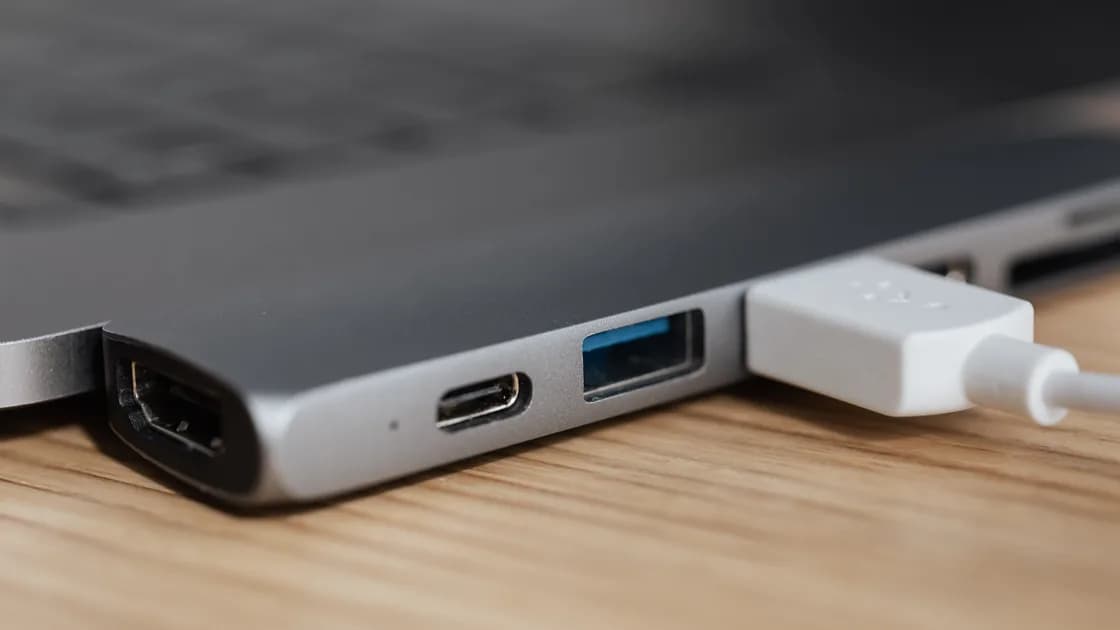

USB-C 扩展坞无法使用时,不要把它当成只有一种功能的设备。先分别记录外部供电、电脑充电、显示、USB 数据、以太网和音频是否正常。这个功能矩阵通常能指出故障来自电源、主机线缆、端口能力、某个下游设备、显示协商、软件还是扩展坞本体。
关键要点
- USB-C 是接口外形,不保证数据、视频、充电或 Thunderbolt 能力。
- 每次只用一个已知正常外设测试一项功能,不要同时接回所有设备。
- 主机、扩展坞、线缆、电源、显示器和外设都要支持目标功能。
- 把显示器或外设直连主机,可隔离扩展坞路径。
- 没有定位失败分支前,不要安装随机驱动或购买更大功率充电器。
如果多台设备同时异常,但还没确定公共层是扩展坞、电脑、系统还是电源,先查看设备与应用故障排查指南。
修改设置之前,先断开非必要设备,建立一个简单的矩阵:
| 功能 | 记录结果 | 能证明什么 |
|---|---|---|
| 扩展坞电源灯 | 亮、灭或型号本来没有 | 只代表扩展坞自身供电状态 |
| 电脑充电 | 正常、缓慢或不充电 | Power Delivery 路径和可用功率 |
| 外接显示器 | 有画面、间歇或无信号 | 视频能力和协商路径 |
| USB 键鼠 | 识别或缺失 | 基础下游 USB 数据路径 |
| 以太网 | 有链路并可联网或失败 | 网络适配器路径 |
| 音频 | 设备出现并播放或缺失 | 音频枚举和路由 |
如果充电正常但显示失败,或网口正常而 USB 存储掉线,“整个扩展坞坏了”就不是准确结论。记下电脑型号、准确端口、扩展坞型号、主机线缆、电源、显示器输入,以及哪项功能发生了变化。必要时可私下拍下标签,但不要公开序列号或公司资产标签。
如果所有功能是在进液、撞击、焦味、异常发热、插头破损或线缆开裂之后停止的,请断开电源并停止使用。电气或物理危险不适合用软件排障处理。
确认扩展坞是总线供电、可选外部供电还是必须使用原装电源。把官方指定电源直接接入已知正常插座。电源灯只能作为观察,不能单独证明正确电压和功率已到达电脑。
先用电脑正常充电器直连测试。如果直连也不能充电,应先修复电脑端。只有直连正常、通过扩展坞失败时,才继续核对:
Microsoft 的 USB-C 说明指出,电脑、充电器和线缆都必须支持兼容标准及足够功率;多个设备共享时,电脑还可能限制供电,外设也可能需要独立电源。[1]更大的瓦数不能绕过扩展坞协商上限,不兼容电源还可能损坏设备。
不要用金属工具或液体清洁端口。插头不能正常就位时,应断电检查明显异物,并遵循厂商清洁说明。
相同 USB-C 外形可能对应完全不同能力:USB 数据、充电、DisplayPort Alt Mode、USB4、Thunderbolt,或其中一部分。充电线可能没有数据;数据线也可能缺少显示能力、带宽或足够供电。
优先使用扩展坞附带的主机线缆。替代线缆必须明确标出数据速率、显示或 Thunderbolt 认证、充电额定值和长度。排障时去掉延长线、磁吸头、直角转接头和额外转换器。
Apple 的 Mac 端口说明明确表示,USB-C 端口能否连接 USB、Thunderbolt 或显示器取决于具体端口能力。[2]应查询准确电脑型号,而不是根据接口图标、颜色或相似型号推断。
可测试另一个明确兼容的主机端口。如果一个可用、另一个不可用,先确认能力差异。在受管理的电脑上,扩展坞或 Thunderbolt 配件还可能需要管理员批准或符合允许的安全策略。
遇到“扩展坞其他功能正常,但显示器黑屏”,用已知正常且兼容的线缆或转接器把显示器直接接到电脑。同时确认显示器有电、已唤醒、输入源正确,并没有超过电脑支持的显示器数量、分辨率或刷新率。
按以下结果判断:
Apple 的显示器说明指出,转接器要支持相应 DisplayPort Alt Mode 或 Thunderbolt 路径;显示器数量、分辨率和刷新率还取决于 Mac 型号、线缆、转接器和其他显示器。[3]因此 USB 键盘能通过扩展坞使用,不能证明视频一定可用。
如果显示器直连电脑也失败,应继续检查主机到显示器的路径,不要改动无关 USB 或网口设置。
每次只接一个低风险、已知正常设备。先用简单键盘或鼠标,再接网线、音频和其他外设;不要用唯一一块重要外接硬盘作为首个测试负载。
USB 数据测试顺序:
直连的非存储外设不识别时,转到 USB 设备识别指南。存储设备已枚举但磁盘或卷缺失时,转到外接硬盘指南。
网口要区分物理链路和互联网:确认系统出现扩展坞网卡、网线和交换机端口有链路、预期网络接口已启用。链路灯不能证明 DHCP、DNS、认证门户或互联网正常。
音频则要确认扩展坞音频设备出现,明确选择输入或输出,以安全音量播放本地声音。显示器扬声器、扩展坞耳机口和 USB 耳机可能是不同路由。
只有物理功能矩阵清楚后才更新。安装受支持的系统更新;如果电脑或扩展坞厂商为准确的扩展坞型号提供了获批的固件或驱动包,也可以安装。先保留当前版本信息,并阅读断电风险警告。
不要安装通用“USB 驱动更新器”、随机 DisplayLink 套件、注册表修改、内核扩展或相似型号固件。有些扩展坞使用符合通用类规范的组件,不需要厂商驱动;另一些使用特定的显示或以太网芯片。应由准确型号和操作系统决定,不能靠猜测。
公司电脑可能集中管理扩展坞固件、Thunderbolt 授权、网卡和显示驱动。如果流程要求关闭安全控制,或输入你无权使用的管理员凭据,请停止。
获批的更新完成后,重复同样的单项功能测试。同时更换软件和线缆会破坏对照。
扩展坞使用官方电源和主机线缆,在两台兼容电脑上都失败,而同一显示器和外设直连正常时,本体故障更可信。多台已知正常扩展坞或直连设备都只在同一电脑端口失败时,则更像主机问题。
申请更换或保修支持之前,收集:
扩展坞过热、有焦味、打火、反复切断电脑供电或电源接口松动时,不要继续使用。断开它并联系厂商。如果只有一个下游设备失败,在该设备和线缆通过直连对照之前,不要更换整个扩展坞。
USB-C 扩展坞包含多条独立路径。先建立供电、充电、显示、USB、网口和音频矩阵,再核对电源、主机端口和主机线缆。显示器和一个外设直连主机,可以隔离扩展坞。软件只用准确型号的官方版本,存在危险的硬件保持断开。USB-C 外形本身从不保证数据速率、视频、Thunderbolt 或充电能力。
供电和视频是不同能力。主机、线缆或 扩展坞 可能支持充电,却不支持所需 Alt Mode、Thunderbolt、带宽或显示规格。
视频路径可正常,而下游 USB 控制器、数据线、供电预算、驱动或单个端口失败。用一个已知正常的 USB 设备分别直连电脑和通过扩展坞测试。
不能。有些线只有充电或低速数据,应使用明确支持目标数据、视频、Thunderbolt 和功率的线缆。
不一定。扩展坞自身会用电,并与电脑协商输出,电源、扩展坞、线缆和电脑都会限制结果。
总功耗或带宽可能超出支持范围,也可能是某台设备扰乱总线。每次增加一个设备,找出触发因素。
不应该。只使用系统更新和电脑或扩展坞厂商为准确型号提供的软件。通用驱动工具会增加风险,并干扰排障证据。
通常可以,但要先推出已挂载存储并停止正在进行的传输。固件更新期间,或出现损坏、发热、焦味时不得插拔测试。
它在多台兼容主机上以已知正常电源和线缆重复失败,而外设直连正常,或出现电气危险时。
Sources checked 2026 年 8 月 28 日。
注册即可免费体验全部高级功能。
*仅限新用户;每位用户只能获得一次试用。