开启 3 天免费试用
注册即可免费体验全部高级功能。
*仅限新用户;每位用户只能获得一次试用。


Windows 中缺少 Wi-Fi 选项、电脑突然没有 Wi-Fi 选项时,原因通常在本机:飞行模式已开启或硬件开关关闭了无线模块、无线适配器被禁用或未被识别,或 WLAN AutoConfig 服务已停止;Windows 10 与 Windows 11 的检查方法相同。先判断只是“快速设置”按钮不见了、设置中的 Wi-Fi 页面消失了,还是适配器本身不见了。关闭飞行模式,检查笔记本的实体无线控制,重启 Windows,再从网络连接和设备管理器查找适配器。网络重置应放在后面,因为它会移除并重新安装网络适配器,还可能要求重新配置 VPN 或虚拟网络。
关键要点
- “快速设置”缺少按钮与系统缺少无线适配器不是同一问题。
- 先检查飞行模式,以及设备的实体无线开关或按键。
- 启用已有适配器,不要下载通用驱动更新器。
- 只有 WLAN AutoConfig 状态能解释现象时才重启该服务。
- 固件更新或网络重置前,保存恢复密钥、凭据和网络配置。
本文只处理整个 Wi-Fi 控件、设置入口或无线适配器消失。Wi-Fi 功能还在、只有某个网络名称不见时,请使用无线网络不显示指南。Windows 已连接却无法上网时,请使用已连接但无网络指南。遇到其它设备故障,可先参考设备和应用分层排查方法。
从任务栏打开“快速设置”,再打开“设置 > 网络和 Internet”。Windows 10 与 Windows 11 的布局不同,但症状位置能决定第一条分支。
| 发现 | 下一步重点 |
|---|---|
| 设置中能用 Wi-Fi,只有快速设置按钮缺少 | 编辑或恢复快速设置布局;适配器仍存在 |
| Wi-Fi 页面存在但开关关闭 | 打开开关,并确认飞行模式关闭 |
| Wi-Fi 页面消失,只剩以太网 | 检查网络连接、设备管理器和 WLAN AutoConfig |
| 网络连接中适配器呈禁用状态 | 启用准确的适配器后复测 |
| 设备管理器中有错误标志 | 改驱动前记录设备名称和错误代码 |
| 任何位置都没有无线适配器 | 检查隐藏设备、固件控制、实体开关和机型支持 |
Microsoft 的 Wi-Fi 状态指南把 Wi-Fi 选项缺失与普通连接故障分开,并建议检查实体开关、启用适配器以及重启 WLAN AutoConfig 服务。[1]不要先重置路由器;Windows 的整个 Wi-Fi 界面消失,通常应从本机开始排查。
改动前记录设备管理器中的设备名称、错误代码、驱动提供者和版本,以及硬件 ID。适配器若间歇出现,这可能是之后识别它的唯一记录。也要记录问题前发生的更新、驱动安装、扩展坞连接、维修、跌落、耗尽电量、睡眠或组织注册。
在快速设置或系统设置中关闭飞行模式,等待数秒。部分笔记本还有实体无线开关、功能键组合或厂商控制,可独立于 Windows Wi-Fi 开关关闭无线模块。Microsoft 针对 Wi-Fi 选项缺失的步骤要求确认笔记本的实体 Wi-Fi 开关已经打开。[1]
在键盘寻找天线或飞机图标,并查阅准确机型的手册。功能键可能要配合 Fn,厂商热键软件也可能是按键与 Windows 通信的必要组件。不要反复按全部功能键,以免同时改变显示、麦克风、相机或睡眠状态。
正常关机,断开不必要的扩展坞与 USB 设备,稍等后重新启动。扩展坞、USB 无线网卡或电源状态变化都可能影响设备枚举;若问题在连接扩展坞后出现,应脱离扩展坞测试。
Wi-Fi 与蓝牙同时消失时,它们可能共用无线模块、驱动包、固件控制或硬件连接。Windows 蓝牙指南可作为对照,但不要安装无关蓝牙软件来恢复 Wi-Fi。
受管的工作或学校电脑可能由策略限制无线界面。不要移除工作账户、设备管理、安全软件或策略键;记录提示并联系管理员。
通过 Windows 支持的搜索或设置入口打开传统“网络连接”和“设备管理器”。不要只凭“网络控制器”这类通用名称选择设备,应核实无线适配器厂商和型号。
“网络连接”中呈灰色的 Wi-Fi 适配器可能只是被禁用。启用准确的适配器,再回到设置。如果它自行再次禁用,应保留错误信息并检查驱动、固件、电源、策略或硬件,不要循环点击。
在设备管理器展开“网络适配器”。已知无线适配器正常显示时,从属性查看设备状态;出现警告标志时记录完整错误代码;完全缺失时,可执行一次“查看 > 显示隐藏的设备”。淡色的历史条目不代表当前硬件已被识别。
Microsoft 说明,无线适配器未列在设备管理器中时,Windows 没有检测到它,可能需要从电脑厂商手动安装驱动。[3]在此之前,可执行一次“扫描检测硬件改动”或重启。反复扫描不能修复已松动或失效的硬件。
可拔插的 USB 网卡可绕过集线器,在另一个已知正常的端口测试。内置网卡则不要为了重新插接而擅自拆开密封笔记本,应先检查保修与机型维修说明。
Windows 使用 WLAN AutoConfig 服务发现、连接、断开和配置无线网络。适配器存在、Wi-Fi 界面却消失时,打开“服务”,找到 WLAN AutoConfig 并查看状态和启动配置。Microsoft 把重启该服务列为 Wi-Fi 选项缺失的排障步骤。[1]
只通过标准管理控制台重启这一项,再重新打开设置。不要按网上清单禁用其它网络、RPC、安全或设备服务。服务无法启动时,保留错误信息并查看事件记录或联系管理员,不要强制修改依赖项。
驱动处理顺序应为:
不要使用通用驱动下载站或“驱动增强”工具。相似芯片名称、不同机型修订版或不同 Windows 版本的包可能让网卡彻底不可用,也会引入不可信软件。除非厂商恢复说明明确要求且替代安装包已在本机准备好,否则不要选择删除驱动软件。
BIOS 或 UEFI 更新只从电脑厂商取得,连接受支持的电源,并提前准备 BitLocker 恢复密钥。固件更新不是修复快速设置按钮的第一步,中断更新还可能使电脑无法启动。
服务从列表中消失与服务已停止是两回事:Wi-Fi 设置没有可对接的无线服务,也就无从重启。下结论前,请同时按显示名称 WLAN AutoConfig 和服务名称 WlanSvc 查找。
不要导入从其它电脑或论坛复制的注册表项、服务文件或“修复”脚本。若症状出现前运行过系统优化、精简或隐私工具,先用该工具自带的还原功能。然后按 Microsoft 的说明,在以管理员身份运行的命令提示符中执行 DISM 和系统文件检查器(System File Checker),它们会替换缺失或损坏的受保护系统文件。[4]
工作、学校或自定义制作的系统映像可能是有意移除了无线组件,应联系管理员,而不是自行重建。
可在“设置 > 账户 > 访问工作或学校”查看设备是否受管,但不要断开它。管理员可能有意限制网络设置或部署批准的驱动;出现“由组织管理”提示时应交给管理员处理。
VPN 客户端、虚拟机、容器、手机管理工具、端点安全和抓包软件会增加虚拟适配器与过滤器。不要删除所有陌生适配器,先确认其所属产品,以及实体 Wi-Fi 网卡是否仍存在。
若 Wi-Fi 在某个产品安装或更新后立即消失,只有在你有权限并已保存配置时,才使用该产品受支持的修复或卸载流程。个人电脑若在改动前建立了系统还原点,可以先查看还原会移除哪些应用和驱动,再决定是否使用。
问题若紧跟 Windows 更新,检查更新历史和电脑厂商支持公告。不要盲目卸载安全更新。优先使用修正驱动或官方已知问题恢复方案;确需暂时离线或用可信以太网时,也只保持必要时间。
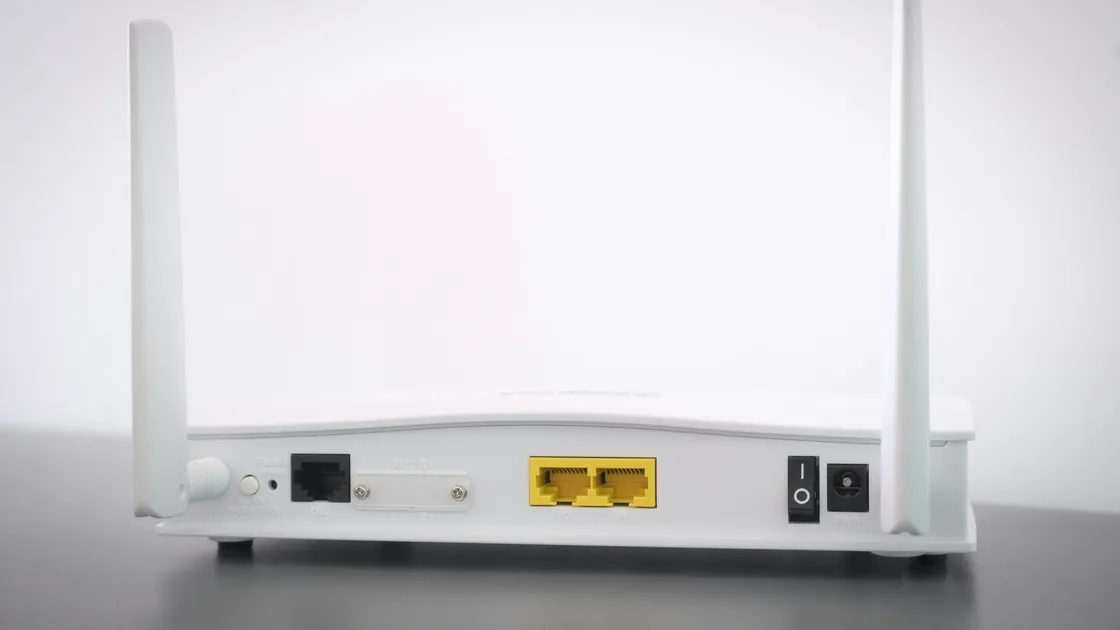
台式机还需确认本身确有 Wi-Fi 硬件。部分主板即使已装无线适配器,也需要外接天线;没有天线会削弱信号,但通常不会让 Windows 选项消失。从未配备无线功能的电脑需要兼容硬件,而不是软件重置。Microsoft 指出,大多数笔记本和部分台式机已内置无线网络适配器,可在设备管理器的“网络适配器”中查看是否安装。[2]
只有检查适配器、无线控制、服务和官方驱动路径后,才使用 Windows 网络重置。Microsoft 将它描述为最后手段:移除已安装网络适配器及其设置,重启后再重新安装。[3]
执行前保存 VPN 配置、静态 IP 与 DNS、虚拟交换机、Wi-Fi 凭据,以及你有权保留的组织说明。重置后可能要重新安装网络软件,并把可信网络重新设为专用网络。受管设备需先获得管理员许可。
网络重置要在电脑重启后才会重新安装适配器。[3]如果 Wi-Fi 在重置后立即消失,再重启一次,然后重复设备管理器和 WLAN AutoConfig 检查;适配器仍不出现时,重新安装电脑厂商为准确型号提供的驱动。
网络重置无法让固件枚举故障硬件。以下情况应联系厂商或维修:
提供准确机型、Windows 内部版本、BIOS 版本、网卡名称、设备管理器错误代码、驱动详情和最后正常事件。公开截图前去除序列号、账户名、网络名和组织资料。
按钮可能只是从布局移除,而设置中的 Wi-Fi 仍可用。Wi-Fi 页面和适配器都存在时,应恢复或编辑快速设置,而不是重装驱动。
不同。选项缺失是 Windows 隐藏或失去 Wi-Fi 控件或网卡;网络名称不显示是 Wi-Fi 正常工作,但某个 SSID 没列出,应检查路由器、距离、频段与发现过程。
它们可能共用无线模块、驱动包、固件设置或硬件连接。记录两个现象,再检查电脑厂商提供的组合无线驱动和诊断。
适配器存在但无线控制或发现功能缺失时可以。只重启该服务,并保留任何启动错误,不要改动无关服务。
不能。使用 Windows 更新或准确电脑型号的厂商支持页。错误驱动可能让网卡不可用或引入不可信软件。
通常不能。路由器影响可见网络和连接,而本机界面消失首先指向 Windows、无线控制、驱动、策略或硬件。
它会移除并重新安装网络适配器,可能要求重建 VPN、虚拟网络、静态 IP、DNS 和信任设置,因此应先保存配置并把它放在后面。
网卡从不出现在设备管理器或固件诊断、官方驱动也无效,或在撞击、进液、维修及蓝牙同时失效后消失时,更像硬件故障。
Sources checked 2026 年 10 月 4 日。
注册即可免费体验全部高级功能。
*仅限新用户;每位用户只能获得一次试用。