开启 3 天免费试用
注册即可免费体验全部高级功能。
*仅限新用户;每位用户只能获得一次试用。
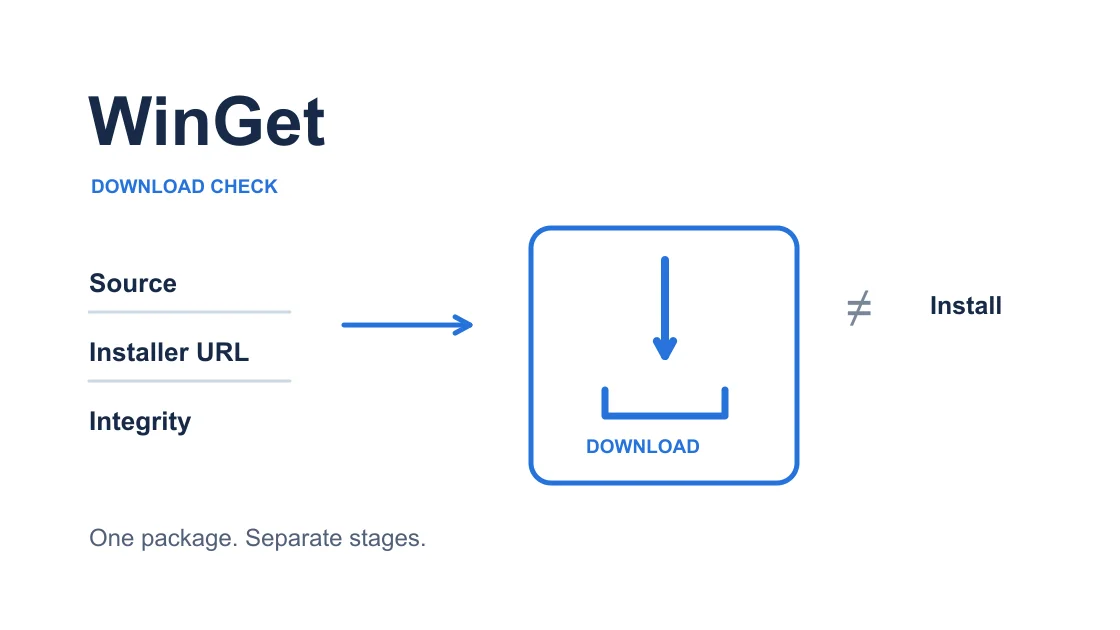

WinGet 下载失败而搜索正常时,先找到首个失败的安装包请求,不要立即重置软件源。搜索结果只证明包元数据能够获取,不代表安装包及依赖已下载;比较网络路径时,应固定包 ID、版本、架构和来源。
关键要点:
- 软件源查询、下载、完整性检查和安装是不同结果。
- 用仅下载的操作定位网络阶段,不自动启动安装器。
- 对同一个包比较获准使用的网络,保留原始错误。
- 供应商拒绝、哈希不符和安装权限问题分别处理。
用发生故障时的 Windows 账户打开普通 PowerShell 或 Windows Terminal。记录命令、时间、包 ID、版本、架构、软件源及完整错误码,并判断错误发生在传输前、传输中、校验后,还是安装器已经打开之后。
运行 winget --version 和 winget --info,记录客户端版本并找到诊断日志目录。下一次重试前复制相关日志,避免混淆尝试;WinGet 会清理日志,必要时可按 Microsoft 文档开启详细日志。[1]
把基线写具体,例如“该包的 x64 安装包在这条网络上未完成下载”。“WinGet 坏了”无法对应下一次测试。保留错误附近的上下文,因为末尾汇总错误可能掩盖较早的依赖下载失败。
先查看本机命令的 --help,确认下文参数适用于当前版本。示例不是推荐安装某款软件;PACKAGE.ID、VERSION、SOURCE 必须替换成实际结果,不能原样粘贴。
若多个不相关应用都无法联网,先按设备与应用排查顺序确认设备级网络问题,同时保留这个包的日志,避免通用排查覆盖具体线索。
按输出顺序查看。搜索成功后实际选中的版本或架构仍可能与原任务不同,因此要查看精确匹配,而不是选择第一个相似名称。官方下载命令支持按 ID、精确匹配、版本、架构和来源筛选。[2]
winget search --id PACKAGE.ID --exact --source SOURCE
winget show --id PACKAGE.ID --exact --version VERSION --source SOURCE
winget download --id PACKAGE.ID --exact --version VERSION --architecture x64 --source SOURCE --verbose-logs
只有原任务就是 x64 时才使用示例架构,否则保留目标架构。download 获取文件而不执行正常安装动作,但也可能下载依赖;逐个定位失败文件,不能默认主安装包就是原因。[2]
| 最后一个有意义的结果 | 能证明什么 | 应走的分支 |
|---|---|---|
| 软件源无法刷新或查询 | 元数据访问尚未成功 | 检查该软件源及其连接 |
| 找到包但安装包传输失败 | 元数据与文件分发链路不同 | 找出下载主机与传输错误 |
| 依赖下载失败 | 主包成功仍不足够 | 单独排查该依赖 |
| 哈希校验失败 | 收到的字节未获接受 | 停止并保留完整性错误 |
| 安装器启动后报错 | 已进入执行阶段 | 排查安装范围或权限 |
WinGet 软件源连接涉及的服务可能与安装包主机不同。记录主机名和包身份,不公开带签名的下载网址或请求头。日志中的分发跳转主机只是请求证据,不是改用非官方镜像的授权。
Microsoft Store 打包应用还有下载认证和离线许可证要求。账户或许可证提示不能当作普通超时,也不要为了让网络测试通过而加入跳过许可证的参数。[2]
先确认设备是否由学校或雇主管理。受管设备应向管理员核对软件源、分发主机、证书检查和获准网络;不要根据无关论坛建议关闭防火墙、改企业策略或安装新的信任证书。
个人设备则先保存系统代理和命令级参数。若旧的手动代理仍然生效,可按Windows 代理检查方法定位;必须使用的代理应核对配置,而不是一律删除。
一次只改变一项。若同时换软件源、版本、代理和网络,就无法判断哪个变化有效。记录获准的修正后,重新执行原命令,比较相同阶段。
浏览器能下载只是对照,不是 WinGet 的复现。浏览器可能使用不同会话、代理或请求身份;Microsoft 明确说明,供应商可能拒绝 WinGet 分发,即使浏览器仍能下载。[1]
若日志显示证书或信任失败,暂停下载测试,处理实际证书链或网络检查策略。关闭验证得到的是不可信传输,不能证明原安全路径恢复。
只在获得允许时测试另一条网络。保留原始结果和精确包选择,比较期间不启动安装器。如果供应商已有服务故障公告,应等故障恢复,不能把重复失败都归因于本机。
在个人 Windows 电脑上,AethoVPN 可为安装包请求提供第二条路径。在实际运行 WinGet 的电脑连接,开启全局模式,并选择 App 中当前可用的位置;重新执行同一个 winget download,检查原安装包及所需依赖是否在保留校验的情况下完成传输。
这项对照不提供软件分发许可、不修复错误的包清单,也不赋予管理员权限。403 持续出现时保留响应并转向供应商分支,不伪装请求。新用户可开始 3 天免费 Pro 试用进行路径对照,每人仅一次。
分别记录两次尝试的时间、路径、包身份、首个错误和最终结果。仅第二条路径下载成功,支持的是“此时此包受路径影响”,不是通用修复或速度提升证明。
VPN 连接本身不确定时,先用VPN 连接验证清单检查,再回到安装包下载。网页首页能开或图标显示已连接,都不能替代本任务验收。
同时检查最终输出和目标目录。下载目录中的文件可能不完整或来自旧尝试;只看文件存在不够。确认命令报告的是目标包完成,并且没有剩余依赖或完整性错误。[2]
下载成功与安装成功分开记录。执行前核对预期发布者,保留正常签名、哈希及警告检查,按供应商支持的方式安装,不要为了输出干净而隐藏警告。
若 WinGet 安装包下载错误在换路径后变成哈希不符,应在这里停止。保存包 ID、版本、软件源和错误,供维护者核对清单及制品;绕过完整性检查反复下载不能证明安全。
供应商支持官方手动下载时,可以把它作为独立获取方式,但这不修复 WinGet 元数据或复现其请求。如果官方浏览器下载也失败,参考浏览器传输排查步骤,继续区分两个客户端的结果。
证据指向账户要求、版本不可用、架构错误、组织限制、持续供应商拒绝或安装权限时,停止切换网络,先解决对应条件。不要把批量升级或重置所有软件源作为快捷诊断。
求助材料应包含客户端和 Windows 版本、精确包选择、软件源、首个错误、大致时间,以及仅下载操作在两条获准路径上是否不同。删除用户名、本地个人目录、令牌、私有源地址和签名网址参数;详细日志交给相应支持渠道,不用公开截图传递。
若多个 Windows 应用都有同一症状,可用Windows 应用联网排查区分系统问题和这个包的分发问题。求助同时保留共性症状与包级证据。
结束后只恢复自己记录过的临时修改,保留已获准且有证据支持的修正。最终明确标注“源查询成功”“下载成功”或“安装成功”,防止把找到软件误写成已经安装。
搜索获取元数据,安装包可能来自供应商自己的分发主机。应查看首次失败传输及实际包选择,不能把搜索成功视为所有连接都成功。
403 可能是供应商拒绝,包括拒绝通过 WinGet 分发。保留响应并核对官方支持的获取方式,换网络不会赋予分发许可。[1]
应保持哈希检查并停止使用该文件,核对清单和实际制品。反复关闭完整性检查不能证明下载内容正确或安全。
供应商支持的官方下载可以作为独立方式,但浏览器请求和包选择可能不同。将它与 WinGet 结果分别记录,不宣称包管理器故障已修复。
先保留原用户上下文并隔离下载阶段。安装权限属于后续问题,一开始提权会改变上下文,可能掩盖原先失败的阶段。
单个安装包传输失败不足以支持重置全部来源。先证明具体源查询失败,保存自定义设置,再按证据做受支持的定向修正。
先确认来源及账户或许可证要求。Microsoft Store 下载可能需要额外账户权限,VPN 连接不提供这些权限,也不应被用于掩盖认证失败。[2]
Sources checked 2026 年 10 月 6 日。
注册即可免费体验全部高级功能。
*仅限新用户;每位用户只能获得一次试用。