开启 3 天免费试用
注册即可免费体验全部高级功能。
*仅限新用户;每位用户只能获得一次试用。
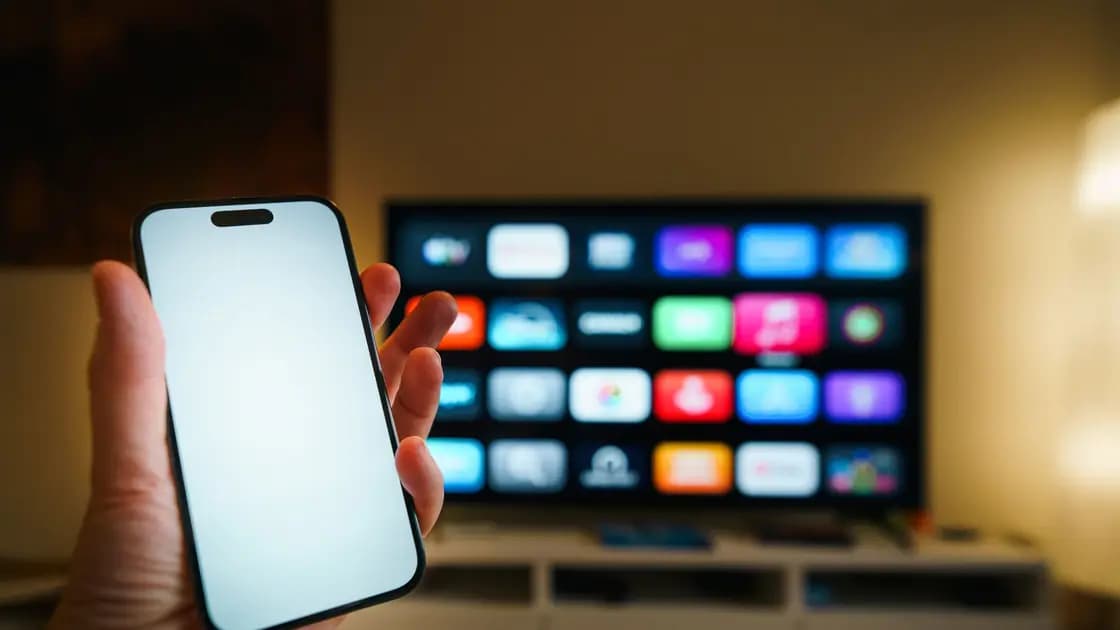

连接 VPN 后投屏会中断,通常是因为投屏同时依赖至少两条路径:手机或电脑与接收端之间的本地发现/控制,以及会话开始后的媒体传输。本地网络权限被拒、访客 Wi‑Fi、AP isolation 或防火墙也可能只切断其中一条。改变安全设置前,先判断具体症状。
关键要点
- 投屏按钮消失、找不到接收端、连接后立即中断,是不同故障。
- 发送端和接收端通常需要本地可达,才能完成发现和控制。
- VPN 路由与局域网访问行为因产品和平台而异,不能凭空假设某项功能存在。
- 访客或公共 Wi‑Fi 可能故意隔离设备,不应绕过这项保护。
- 只在受信网络做单变量测试,结束后恢复安全基线。
首次配置设备可看独立的 Chromecast 与 VPN 指南。本文处理的是投屏已经改变或失败后的诊断。更广的服务与策略背景见流媒体 VPN 指南。
可以把投屏分成两个平面:
这能解释看似矛盾的现象:接收端可能仍在播放互联网媒体,但手机已失去本地控制;也可能两台设备都能上网,本地发现数据却无法穿过 VPN 路径或隔离的 Wi‑Fi 网段。
Google 说明,支持 Cast 的 App 和 Chrome 需要本地网络访问权限来发现接收端,发送端也应位于同一 Wi‑Fi;拒绝本地网络权限后将无法继续投屏。[1]
| 症状 | 优先检查 |
|---|---|
| 投屏按钮消失 | App 支持/状态、本地网络权限、发送端网络 |
| 按钮存在但没有接收端 | 同一局域网、VPN 路由、访客 Wi‑Fi、AP isolation、防火墙 |
| 连接成功后中断 | 控制路径变化、接收端媒体可达性、App 会话 |
| 视频继续但手机不能控制 | 发送端与接收端之间的本地控制路径 |
| 只有一个 App 失败 | 该 App 的权限、会话、账户或投屏实现 |
| 连接 VPN 后所有 App 都失败 | VPN 与本地路由交互,或网络隔离 |
看到按钮不代表后续每条路径都正常;两台设备都能上网,也不代表它们可以本地通信。
每次对比都记录四个检查点:投屏按钮是否出现、接收端是否列出、会话是否开始,以及播放开始后控制是否仍然可用。使用同一 App 和接收端,并记下发送端网络、接收端网络、本地网络权限和 VPN 状态。如果另一个受支持的 App 在相同条件下正常,就先调查第一个 App,再考虑放宽防火墙或路由器设置。如果不开 VPN 时也没有任何 App 能找到接收端,就先恢复本地基线,再把故障归因于 VPN 路由。
检查两台设备显示的准确 Wi‑Fi 名称。相似名称可能属于分开的访客、扩展器、mesh 或不同网段。Google 明确指出,Chrome 无法找到其他网络中的 Google 串流设备。[2]
在自有、受信的家庭网络中,保持 Wi‑Fi 不变,也不要同时重启所有设备,只断开 VPN 对照同一个 App。如果接收端重新出现,你定位到的是 VPN 状态与本地通信的交互,还不能据此认定 VPN 服务本身有缺陷。
如果这组对照里用的是 AethoVPN,只改变它的连接状态:从 App 内列表选择一个就近位置并连接(负载显示为绿色表示服务器状态良好),确认接收端是否出现,再断开连接复查一次,就能看出隧道是否处在出故障的设备发现路径上。该产品公开说明的路由开关只有全局模式,它针对的是你当前所在地区的网站,而不是局域网里的投屏接收端,所以真正的修复仍在应用权限和局域网。要在负责投屏的 Windows 笔记本或 Android 手机上做这组对照,可下载 Windows 或 Android 版;用 iPhone 或 Mac 投屏时需通过官网设置向导获取配置,并且需要 Pro 或 Premium 套餐。
在酒店、学校、办公室、咖啡店等共享 Wi‑Fi 中,如果设备被故意隔离,应停止尝试。使用获准的网络或自己控制的设备,不要削弱网络保护。
在受支持的 Apple 系统中,App 和浏览器可能需要明确权限,才能访问本地网络设备。Google 记录了 iPhone、iPad 和 Mac 上用于 Cast 发现的 Local Network 设置。Apple 也把本地网络隐私描述为 App 与用户本地网络设备交互时的权限边界。
只为准备使用的 App 核验权限。如果一个 App 有按钮、另一个没有,请比较各自权限,并在修正误拒后重启故障 App。不要给无关 App 批量开放本地访问。
全隧道 VPN 可能改变路由,使本地设备通信中断或走不同路径。Google 在 Chrome 无法与 Google 串流设备通信时,明确建议断开 VPN 或代理进行排查。这是一项诊断步骤,不是让用户长期无保护上网的通用建议。
在受信家庭网络中:
AP isolation 也称 client isolation 或 guest mode,会阻止 Wi‑Fi 客户端相互通信。Google 说明它会妨碍设备配置,而启用隔离的公共、酒店或访客网络可能无法支持该流程。[3]
只有在你拥有路由器、且网络属于受信私有局域网时,才核验发送端与接收端是否被允许通信。应针对本地网络和投屏 App 缩小检查路由器及主机防火墙规则。Google 也把防火墙阻止和 AP isolation 列为潜在发现问题。Apple 的独立技术说明记录了上文提到的逐 App 本地网络权限边界。[4]
绝不要在不受信的公共网络中关闭隔离、防火墙或网络隐私。安全做法是把设备移到获准的受信网络,而不是让陌生客户端互相暴露。
用相同发送端和接收端尝试第二个受支持的投屏 App。若第二个能用,应回查第一个 App 的本地权限、账户、媒体资格和现行支持说明;若两个表现相同,共享本地路径更可疑。
如果接收端保持连接、只是视频缓冲,说明投屏发现可能已经正常。请用流媒体缓冲排查分别检查服务传输、Wi‑Fi、设备性能和 VPN 路径,不要与发现问题混在一起。
随后重复原始动作:打开同一 App、查找同一接收端、启动同一媒体,并操作足够久以覆盖此前故障。保留可用的投屏基线。
App 可能失去本地发现访问、切换网络接口,或权限被拒。检查该 App 的本地网络权限,以及两台设备是否仍在同一受信局域网。
互联网可达与本地设备可达是两回事。访客隔离、AP isolation、防火墙或 VPN 路由可以允许上网,同时阻止设备间发现。
在受信家庭网络中,短暂断开对照可以定位边界。是否保持断开取决于服务规则和风险场景。不要只为投屏就在不受信网络关闭保护。
不能。功能是否存在及其行为取决于 VPN 产品、操作系统和 App;权限或网络隔离仍可能阻止发现。只使用当前配置确实存在且有文档的功能。
它是阻止无线客户端直接通信的路由器或接入点策略。它对访客网络很有用,但可能阻止发送端发现接收端。
接收端可能已经直接从互联网取得媒体,而回到手机的本地控制路径已经中断。
该 App 可能被拒绝本地权限、会话过期、媒体不受支持或存在自身故障。改变网络前先对照另一个受支持 App。
Sources checked 2026 年 8 月 28 日。
注册即可免费体验全部高级功能。
*仅限新用户;每位用户只能获得一次试用。