开启 3 天免费试用
注册即可免费体验全部高级功能。
*仅限新用户;每位用户只能获得一次试用。
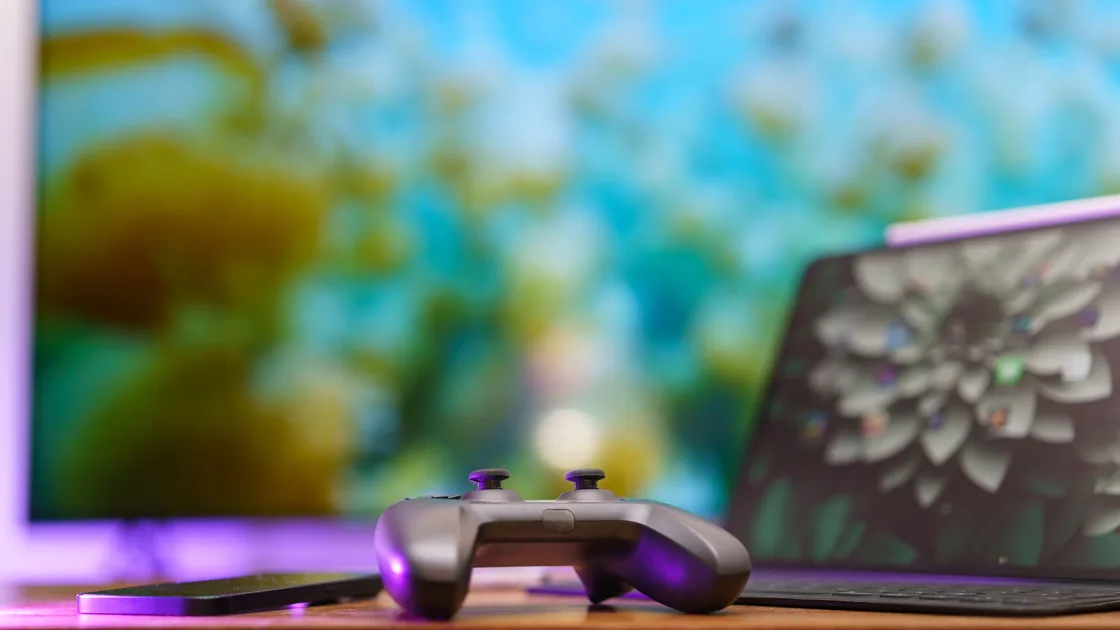

云游戏画面模糊时,先做不占用额外带宽的调整:让串流分辨率与显示器原生分辨率一致,并去掉多余的缩放和锐化。然后每次只把画质调高一档,只保留服务统计中没有新增丢帧的设置。要找出出问题的环节,先判断画面是一直发软,还是只在运动时碎成色块:固定的模糊通常指向源分辨率或显示缩放,时好时坏的像素块则更常见于码率自适应、编码格式问题,或承载不了所选串流的传输路径。
关键要点
- 把低分辨率源、压缩伪影和显示缩放分开看。
- 测试时保持同一游戏场景、设备、显示器、服务区域和帧率。
- 某个画质选项不可用,可能是套餐、客户端、浏览器、GPU 或显示器所致,不只是带宽。
- 切换编码格式是排查用的对照,不是自动升级。
- 输入延迟、抖动和丢包属于另一项云游戏延迟诊断。
云游戏延迟排查处理响应速度和不稳定传输。本文沿着画面本身走完五个阶段:服务端渲染、编码串流、网络传输、本地解码和显示缩放。
选一个可重复、有小字、远处细节和镜头移动的场景,再对照最接近的症状:
| 症状 | 优先测试的阶段 | 有用线索 |
|---|---|---|
| 菜单和文字一直发软 | 串流分辨率或显示缩放 | 场景静止时依然模糊 |
| 草地、烟雾或快速转身时变成色块 | 码率或自适应画质 | 静止几秒后画面恢复 |
| 彩色方块、撕裂或局部损坏 | 编码格式、解码器、驱动或客户端 | 码率足够时伪影仍可能存在 |
| 只有电视或外接显示器发软 | 输出分辨率、过扫描、缩放或画面处理 | 笔记本或掌机屏幕正常 |
| 网络拥塞时整个会话降分辨率 | 网络自适应 | 服务显示的串流分辨率变低 |
不要只凭游戏的动态模糊、景深、胶片颗粒或超分预设下结论,先比较静态菜单和暂停的镜头。如果游戏本地渲染选项在编码前已改变同一处细节,云端串流可能只是如实传送了本就发软的画面。
这个区分很重要:再多带宽也补不回从未渲染的细节,锐化也重建不了被重度压缩丢掉的纹理。好的诊断要找出画面最早在哪个阶段出错。
调网络前,先查服务的套餐、客户端、设备和显示器要求。原生应用、浏览器、电视、手机或掌机可用的分辨率和帧率组合可能各不相同。
NVIDIA 当前的 GeForce NOW 要求就说明了这种依赖:它按设备类别公布不同的支持模式和带宽示例,更高的分辨率或帧率可能需要受支持的原生客户端、显示器、硬件和会员等级。[1]这些数值只描述 GeForce NOW,不代表所有云游戏服务。
记录以下字段:
想要的分辨率不在选项里时,请查官方要求,不要强改配置文件或用非官方参数。浏览器上限可能低于原生应用,电视也可能只支持特定组合。测试不受支持的模式只会制造干扰,还可能引发兼容问题,源画面却不会变好。
普通视频的容量规划可参考 HD 与 4K 流媒体网速,它解释了为什么不应把各服务的数字平均成一条通用规则。云游戏还要在此之上叠加实时编码、输入和帧率约束。
自动模式适合日常游玩,却会掩盖哪个变量变了。做短时诊断时,把服务允许控制的变量都固定下来。
NVIDIA 建议让串流分辨率与显示器或笔记本的最高分辨率一致,并指出最大码率设得过低会降低游戏串流画质,尽管能减少流量或系统开销。它的“根据网络状况调整”选项可在网络暂时出问题时自动降低串流分辨率,以保证可玩。[2]
这解释了一种常见现象:游戏仍跟手,文字或纹理却变软,因为客户端主动用分辨率换取连续性。不要只为让测试画面更清晰就永久关闭自适应。先弄清固定画质能否持续,再恢复在真实条件下能安全降级的设置。
做三次短对照,每次只改一个变量:
用服务统计叠加层记录串流分辨率、帧率、码率、丢帧和解码时间(如有)。不要把测速工具的数值和叠加层数据混在一起,好像它们测的是同一时段、同一路径。
如果色块主要出现在快速转镜头、树叶、粒子、雨或烟雾中,编码器可能没有足够码率描述这么多变化细节。如果同时报告的分辨率或码率也下降,自适应就是更强的线索。如果统计稳定却出现彩色损坏,转到编码格式和解码器分支。
有线以太网基线,或近距离、无拥塞的 Wi-Fi 测试,可以看出接入链路是否在推动自适应。NVIDIA 目前建议其服务使用有线以太网或 5 GHz Wi-Fi,并公布了该服务的容量示例。[1]这不代表模糊都是 Wi-Fi 的问题,只是提供受控对照。
如果会话还伴有输入延迟、卡顿、帧节奏不均或丢包,就不要继续展开本文的分支,改用专门的延迟、抖动与丢包排查流程。画质和响应可能同时出问题,但需要的证据不同。
编码格式决定服务如何压缩视频,也决定本地设备必须解码什么。较新的编码格式在受支持硬件上效率更高,但不受支持或不稳定的解码路径可能导致画面损坏、解码时间过长,或可用模式减少。
GeForce NOW 目前在受支持系统上支持 AV1、H.265 和 H.264,通常会根据设备、操作系统、浏览器、串流设置和服务器可用性自动选择编码格式。NVIDIA 表示,排查视频损坏、视觉伪影、性能或兼容性问题时可以手动选择。[3]
把编码格式选择当作受控测试:
如果原生客户端清晰而浏览器发软,比较服务文档中浏览器的上限和编码支持。如果两者在同一报告分辨率下都发软,就检查游戏渲染和显示链路。不要安装非官方解码器包,也不要关闭浏览器安全控制来强行启用某个模式。
驱动和操作系统更新也可能有影响,因为硬件解码支持属于这一层。请用设备或 GPU 厂商的官方更新途径,重启后重复同一基线。改动奏效只说明这套设备兼容性变好,不能证明某种编码格式普遍最好。
清晰的串流如果被缩放不止一次,看起来仍会发软。沿输出链路逐项排查:
锐化开到最大不等于细节最多。锐化会在文字周围加光晕,并放大压缩色块;降噪可能抹掉细纹理,过扫描则可能把原本正确的 1080p 或 4K 输出再缩放一次。
如服务提供原生分辨率截图,就拿它和显示器画面比较。截图已发软,问题在面板上游;截图清晰而实拍屏幕发软,就集中检查输出分辨率、缩放和画面处理。
按照对响应速度从没有影响到可能有影响的顺序调整:
在串流选项很少的游戏机、电视或掌机客户端上,能调的往往只有游戏机的输出分辨率和电视的画面设置。做完这些检查仍然发软,就对照服务为该设备公布的模式,做法见第一步。如果调清晰后出现延迟或卡顿,就退回较轻的设置并改用延迟排查流程,不要用响应速度换细节。
每个阶段写一行:
这份五阶段记录是本文最实用之处,能避免“画面难看”变成同时乱改路由器、游戏、浏览器、驱动和电视。
如果要了解整体游戏网速而非诊断画质,请看游戏需要多快的网速。把各服务的云串流要求与游戏下载、常规联网游戏分开看。
测速可能使用另一台服务器、另一条路径和另一段时间。服务也可能因为套餐、客户端、设备、编码格式或自适应规则而发送较低分辨率。请查看会话实际的串流统计,确认云游戏画质卡在哪一环。
快速运动时帧与帧之间变化的像素更多,会暴露码率不足或压缩过猛。改显示设置之前,先比较运动时报告的码率和分辨率。
通常应该。服务和设备都支持时,匹配原生分辨率可避免多余缩放。设成不受支持的高分辨率可能降低稳定性,或者根本无法选用。
不一定。效率取决于编码器和设置,而流畅播放还需要受支持且稳定的解码。默认使用服务的自动选择,只把手动选择编码格式当作受控排查对照。[3]
锐化让边缘更明显,但补不回被压缩丢弃的纹理,过度锐化还会突出色块并产生光晕。
浏览器在分辨率、帧率、HDR 或编码格式上可能有不同上限。保持设备、显示器和场景不变,对照服务对两种客户端的当前要求。
VPN 不会增加服务分辨率、编码支持、解码能力或显示细节。路由状况可能影响自适应,但应诊断服务统计和底层路径,不要指望 VPN 带来改善。VPN 在流媒体场景中适合做什么、不适合做什么,可以看流媒体服务与连接总指南。
当同一套受支持设备反复拿到低于文档所述的模式、只有某一款游戏受影响,或在受支持编码格式和最新客户端下损坏依旧时,就该联系服务商。附上五阶段记录,但不要包含账户机密。AethoVPN 可能改变云游戏使用的路由,但画面模糊也可能来自编码格式选择、设备解码、服务码率或显示设置。
Sources checked 2026 年 10 月 4 日。
注册即可免费体验全部高级功能。
*仅限新用户;每位用户只能获得一次试用。