开启 3 天免费试用
注册即可免费体验全部高级功能。
*仅限新用户;每位用户只能获得一次试用。
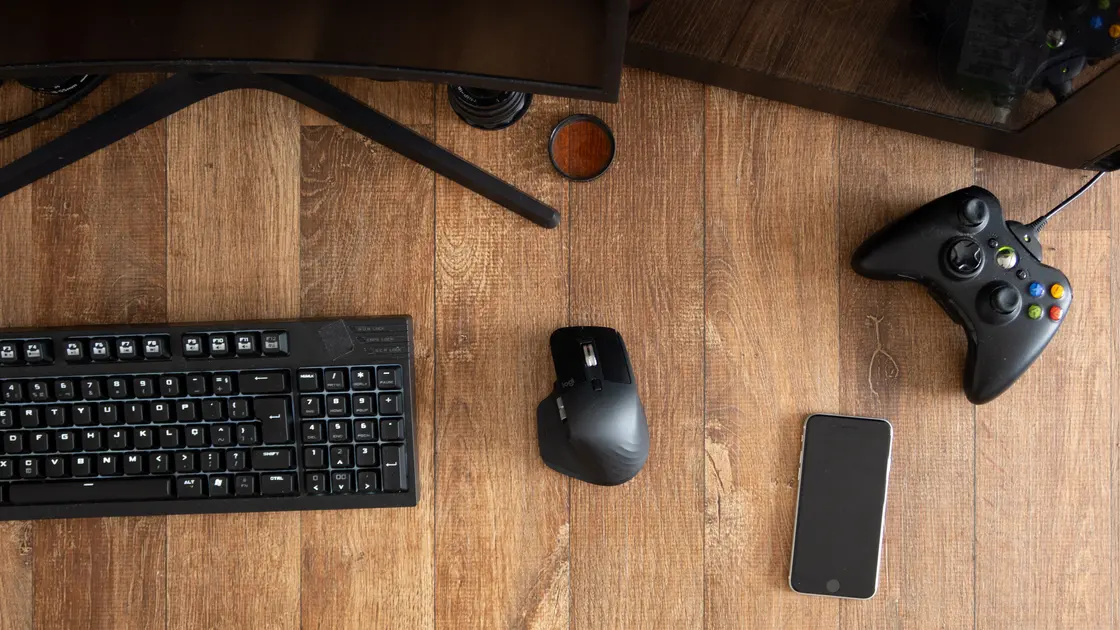

云游戏检测不到手柄或无法识别手柄?解决办法是找出第一个丢失输入的层级:本地操作系统、浏览器或原生客户端(焦点、支持范围或被其他程序占用)、云服务,还是游戏会话。先测试本地按键输入,再用一种受支持的连接方式验证每次交接,然后才考虑重置账号或网络。检测成功后的输入延迟另有排障路径。
关键要点
- 打开云游戏会话前,先确认本地设备能收到按键输入。
- 手柄支持有线连接时,用一根确定能传数据的 USB 线建立干净基线。
- 按你所用客户端平台查看服务的手柄清单,而不只看手柄型号。
- 在浏览器中,先让游戏页面获得焦点并按一次按键,页面才可能拿到手柄。
- 区分“完全不显示”“显示但按键无反应”和“服务菜单可用但某款游戏无效”。
娱乐排障中心把云游戏与相关的设备和网络检查归在一起。手柄已被检测到但操作感觉延迟时,请看手柄输入延迟指南;问题在画质、延迟、抖动或丢包时,请看云游戏网络指南。
使用一张简单的四层对照表:
| 层级 | 快速观察 | 失败意味着什么 |
|---|---|---|
| 操作系统 | 手柄出现,按键在本机有反应 | 缺失时查线缆、蓝牙、供电、驱动或系统 |
| 浏览器或原生客户端 | 服务菜单有响应,或客户端报告手柄 | 缺失时查客户端权限、兼容性、焦点或旧会话 |
| 云服务 | 会话接受导航或输入 | 菜单无响应时查服务平台或映射 |
| 单款游戏 | 启动后游戏有响应 | 仅一款失败时查该游戏的手柄模式或会话 |
写下手柄型号、连接方式、客户端设备、系统版本、浏览器或 App 版本、云服务和受影响的游戏。蓝牙设置里的“已连接”只证明无线链路存在,不代表每个按键都已映射,也不代表云客户端支持该设备。
不要一开始就改路由器、DNS 或区域设置。它们可能影响会话传输,却很少能解释本地系统为何看不到已连接的手柄。
先断开手柄与附近其他主机的连接,避免它自动连到别处。充电后,在系统的手柄或输入设置中确认设备出现;厂商提供官方测试或配件 App 时,在其中检查按键和摇杆。
无线手柄只删除它自己的旧配对,按官方说明进入配对模式后重新配对。Apple 的支持说明把“让手柄可被发现”“在蓝牙设置中选择它”和“为支持有线连接的型号使用能传输数据的 USB 线”分开介绍,并指出按键和功能支持会因手柄和 App 而异。[1]
手柄支持 USB 时,用一根确定能传数据的线直接插到设备端口。只充电的线能供电却不传输入。基线测试不要用无供电集线器,测完再恢复平常连接。
本地收不到输入时,先不要排查云服务。通过官方工具更新操作系统和手柄固件,测试一个受支持的端口或线缆,再带着本地测试结果联系手柄或设备厂商。
是否支持取决于手柄、客户端系统、App 或浏览器与服务的组合。Windows 上受支持的手柄,在电视、手机浏览器、电视棒或头戴设备上可能另有限制。
阅读服务针对具体客户端的当前要求。例如 NVIDIA GeForce NOW 的系统要求按平台列出受支持的手柄系列,并说明其他手柄可能需要驱动或软件更新;电视客户端即使能用键盘操作 App 菜单,游玩时也可能要求受支持的手柄。[2] 这是该服务的具体说明,不是通用兼容名单。
逐项核对:
不要仅因手柄不在名单上就安装非官方映射器或驱动。它们可能生成重复虚拟设备、改变按键顺序、与反作弊冲突,或取得过宽的输入权限。
使用浏览器玩云游戏时,只打开一个游戏页面,点击页面内部,再按一次手柄按键。W3C Gamepad 规范说明,作为降低指纹识别风险的措施,浏览器在观察到手柄操作之前可以返回空的手柄列表;规范还要求文档处于活动状态,并获准使用 gamepad 权限。[3]
做一次干净的对照:
不要给无关网页授予广泛权限。服务在受支持的原生 App 中正常、只在某个浏览器配置文件中失败时,应检查浏览器版本、站点权限、扩展和企业策略,而不是再修手柄。
嵌入的框架也可能受页面策略限制。请使用服务官方的启动网址,而不是第三方门户里的嵌入页面。
每次只关闭一个非必要的手柄相关工具:游戏启动器、重映射工具、虚拟手柄驱动、远程桌面客户端、模拟器、辅助功能层或叠加层软件。然后重新打开云客户端测试。
留意重复设备。实体手柄加一个虚拟副本,可能让服务选错索引或收到冲突输入。平台启动器也可能为本地游戏转换手柄输入,却不把这种转换传进浏览器。
卸载驱动或删除映射前先记录当前状态,优先用各应用正常的停用或退出功能。关闭某个工具后检测恢复时,应更新它或设置限定范围的例外,而不是让所有输入软件一直停用。
这说明操作系统、客户端和至少一部分云服务都能看到输入。把重点放在会话和游戏上:
有些游戏按最后一次输入在键鼠和手柄提示间切换,图标改变不代表所有操作有效。先不重映射,测试方向输入、一个面键和一个扳机键。
如果只有一款游戏失败,记录游戏名称、会话区域和游戏版本。服务菜单和其他游戏都正常时,不要继续修改本地蓝牙配对。
针对失败层级采取最小的可逆操作。修改权限或映射后,重启浏览器或原生客户端;固件更新后,重新开关手柄;只有驱动或系统更新要求时,才重启客户端设备。
只有官方支持流程建议时才清除站点权限或 App 缓存,并先保护登录信息和已下载数据。手柄连系统输入测试都过不了时,重装云游戏 App 无济于事。把手柄恢复出厂设置是最后手段,因为它会删除配对和配置,却无法证明原因。
固件只从手柄厂商获取,客户端只从官方商店或服务获取。避开要求关闭安全控制或安装未签名内核驱动的软件包。
按层级整理记录:
删除账号 ID、设备序列号、蓝牙地址和会话令牌。
蓝牙只确认链路存在,不代表按键已映射或客户端兼容。先验证本地输入,再确认浏览器或原生客户端以及服务是否支持这种连接方式。
会。它能给手柄供电,却不传数据。建立基线时,使用确定能传数据的线和直连端口。
浏览器可能要先观察到一次手柄操作,才会把已连接的设备暴露给页面。让官方游戏标签页获得焦点,再操作手柄。
只有服务或手柄厂商明确支持时才考虑。非官方映射器可能生成重复设备、错误布局、安全风险或反作弊冲突。
客户端和服务都能看到它,剩下的问题多半在会话焦点、游戏输入模式、映射或该游戏的支持。结束会话,再与另一款受支持的游戏比较。
网络差可能中断云会话,但通常无法解释本地操作系统输入测试的失败。先诊断检测问题,再看延迟或串流画质。
不应该。记录后,只删除受影响手柄的失效条目。删除无关配对只会扩大影响,却不能改善证据。
耳机孔、触控板、体感、自适应扳机、振动和按键自定义的支持范围,可能比基础输入更窄。查看服务和客户端平台的说明。
Sources checked 2026 年 10 月 4 日。
注册即可免费体验全部高级功能。
*仅限新用户;每位用户只能获得一次试用。