开启 3 天免费试用
注册即可免费体验全部高级功能。
*仅限新用户;每位用户只能获得一次试用。
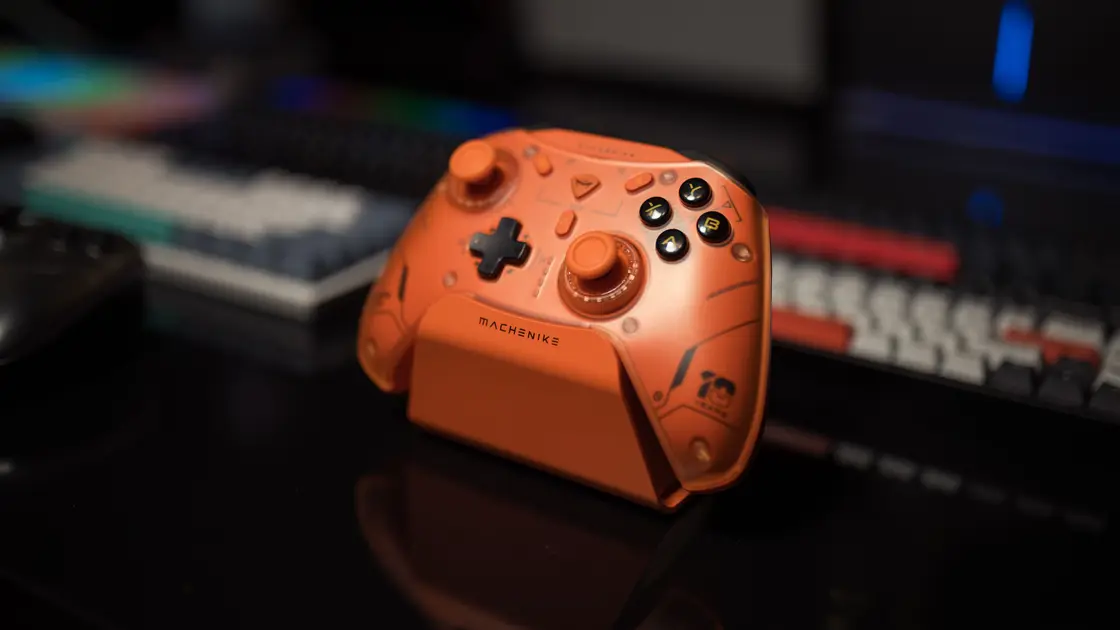

遇到 DLC 已安装但未显示,先从 DLC 的商店页面确认兼容性:页面应写明与你相同的基础游戏、平台、版本和地区。然后核对账户、存储位置、游戏版本号和游戏内解锁节点,最后才考虑恢复许可证或重装。
关键要点
- 本文假设你拥有基础游戏和 DLC,且平台显示 DLC 已安装。
- 让 DLC 与准确的基础游戏版本、平台、账户和地区对应。
- DLC 和所需游戏更新安装完成后,完全关闭并重新打开游戏。
- 检查内容是否出现在菜单、物品栏、地图、任务、模式或需要进度解锁的位置。
- 只有所有权、兼容性和激活记录一致后,才恢复许可证或重装。
如果缺少订单或所有权记录,请到此为止,改用游戏内购买核对指南或基础游戏所有权检查清单。如果文件报告损坏,请按安装完整性指南处理。流媒体与游戏总览把付款、安装和游戏内显示作为不同层级分开。
请看平台的 DLC 管理、下载队列、存储视图或产品页,而非邮件收据。“已拥有”“已购买”“已下载”和“已安装”可能对应不同阶段。
| 症状 | 应记录的证据 | 下一项检查 |
|---|---|---|
| DLC 只显示为已拥有 | 账户和产品权益 | 检查是否需要单独下载 |
| 下载一直在排队 | 队列、剩余空间、大小和目标位置 | 等待传输和校验完成 |
| 平台显示已安装 | 组件、位置、版本和地区 | 与准确的基础游戏对应 |
| 启动器显示已启用 | 游戏和 DLC 版本 | 完全退出并重启已更新的游戏 |
| 游戏内没有标记 | 存档、角色、进度和预期入口 | 检查文档说明的解锁节点 |
记录 DLC 的准确名称、版本、大小、安装位置、拥有账户和基础游戏版本。已安装的原声集、美术设定集、游戏内货币包、兼容包或升级凭证,不一定会出现在游戏菜单中。
兼容性比同名更具体。逐项比较:
PlayStation 的 DLC 支持会请用户核对交易、安装状态、游戏版本,以及光盘与账户地区是否一致。[1]Nintendo 的支持同样把缺少完整游戏和缺少 DLC 分开,并引导用户先检查具体的可下载内容条目,再重新下载。[2]Nintendo 还说明,可下载内容必须与兼容地区版本的软件相匹配。[3]这些是各平台的流程,但都支持同一规则:改动文件前,先确定准确的基础游戏与 DLC 组合。
从基础游戏的商店页打开 DLC(那里集中列出它的可下载内容),不要从通用搜索结果进入。以 Nintendo eShop 为例,游戏页的“Downloadable Content”区域会显示你的账户是否已拥有每个项目。[2]然后逐项阅读页面信息:
页面对其中任何一项写得不清楚时,购买前先询问商店或发行商。仅凭标题相同,不能证明产品匹配。
不要为测试再买其他地区版本。光盘包装、账户国家和 DLC 商店不同时,保留这些事实,并查阅平台官方兼容说明或支持渠道。
按一套受控顺序进行:
Nintendo 针对 DLC 缺失的步骤包括:重启主机,等下载完成后再启动游戏;重新安装游戏卡带后,先安装可用的软件更新,再重新载入 DLC。[2]不要把某个平台的菜单路径推广到所有平台,但要保留这一顺序:下载完成、游戏已更新、完全重启,再到游戏内检查。
DLC 可能改变游戏的不同层面。按产品说明去找,而不是按你的预期位置去找。
| 内容类型 | 可能的位置 | 常见前提 |
|---|---|---|
| 剧情扩展 | 地图、任务日志、消息或新游戏选项 | 进度、完成教程或到达特定地点 |
| 角色或职业 | 角色列表、配装、创建界面或单独模式 | 兼容存档、权益检查或下载包 |
| 外观道具 | 物品栏、衣柜、邮箱或领取菜单 | 正确的个人资料、角色或手动领取 |
| 地图或多人包 | 模式选择或匹配筛选 | 当前游戏版本和兼容的队伍播放列表 |
| 原声集或美术设定集 | 独立应用或平台库 | 单独下载,而不是在游戏内显示 |
| 升级或季票权益 | 现有菜单发生变化,没有新图标 | 符合条件的基础版本、账户和发布窗口 |
阅读该 DLC 的官方产品说明和发行商指引。不要把随便一段视频或论坛截图当作各版本菜单相同的证据。
内容需要进度解锁时,不要下载来路不明的存档或绕过游戏保护。先备份,测试文档说明的触发条件,并告诉客服所用的存档、章节、角色和模式。
基础游戏可以共享,不代表每个 DLC 都会共享。平台可能区分购买账户、主设备、离线授权、订阅游戏库、消耗品、货币和绑定账户的扩展。请查看产品和平台条款,不要从别的游戏推断。
比较以下身份:
跨平台联机和跨平台存档不等于跨平台购买。在一个平台上拥有的 DLC,不一定会随发行商账户带到另一个商店。不要为了强制同步而解除账户关联,这可能影响存档和其他权益。
当正确账户拥有该准确 DLC、兼容性一致、平台报告许可证不一致,且平台有文档说明该操作时,才恢复许可证。PlayStation 把恢复许可证列为 DLC 排障步骤之一。[1]记录操作前后的状态,不要反复点击。
平台显示基础游戏和 DLC 分开存放、目标位置受支持且能安全转移时,才移动或重新连接存储。移动或校验期间不要拔出存储设备。检查剩余空间,因为“已安装”记录可能与未完成的更新或兼容包同时存在。
按成本由低到高重装:
不要随安装一起删除本地存档、云端冲突副本、截图、模组或自定义配置。如果游戏使用模组,先建立官方的无模组基线,但不要毁掉模组列表。
准备一份可复现的资料包:
所有权已完成但本地缺少安装包的,交给平台支持;已安装、已授权、游戏却识别不到的,附上平台证据交给发行商或开发商。不要在公开帖子中发布完整账户 ID、收据或存档文件。
平台可能已登记安装包,而基础游戏是不同的版本、地区、版本号、账户或存储位置。核对产品记录,并完全重启已更新的游戏。
会。剧情、角色和外观内容可能取决于教程、任务、地点、存档、邮箱或领取菜单。请按发行商针对该 DLC 的说明操作。
不是。跨平台联机描述的是谁能一起玩,本身并不授予跨平台购买。请查看各商店 DLC 的条款。
取决于平台、内容类型、主设备设置和发行商账户。请核实官方共享规则,不要从基础游戏的访问权推断。
不应该。恢复许可证无法让不兼容的地区或平台 DLC 匹配另一款基础游戏。先确认产品组合。
单独管理的 DLC 文件通常与存档数据不同,但表现因平台和游戏而异。删除任何东西之前,先找到并备份存档,并按官方卸载路径操作。
运行中的游戏可能在安装完成前就读取了内容列表。完全退出再启动,才能让它识别新安装的内容包。
通常不是。货币和消耗品购买可能是服务器端的账户记录,而不是已安装的 DLC 包。请使用游戏内购买指南,并保留收据。
来源:
Sources checked 2026 年 10 月 4 日。
延伸阅读:
注册即可免费体验全部高级功能。
*仅限新用户;每位用户只能获得一次试用。