开启 3 天免费试用
注册即可免费体验全部高级功能。
*仅限新用户;每位用户只能获得一次试用。
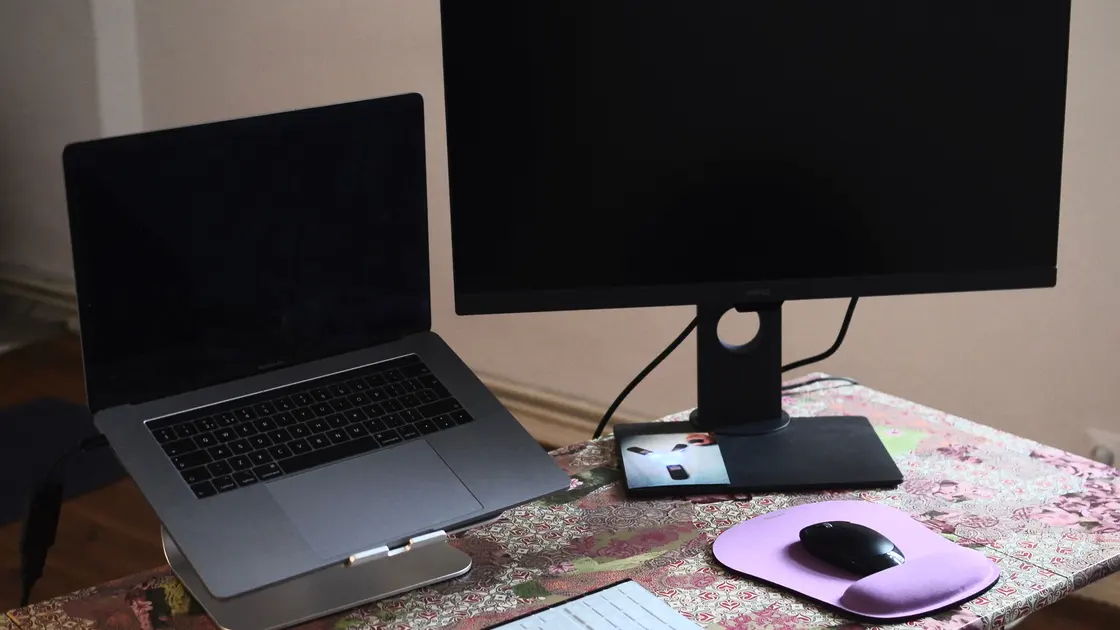

要在 Windows 中更改游戏使用的显卡,打开“显示设置”中的“图形设置”,添加游戏真正的可执行文件,在其选项中选择高性能 GPU,保存后完全重启游戏。[1][2]若此后游戏使用了错误显卡,先证明究竟是哪块 GPU 在渲染游戏进程,而不是凭低 FPS 或风扇声音推断,再检查显示链路、电源状态和混合显卡设计。确认显卡正确后,剩余的性能问题另行处理。
关键要点
- 性能低本身不能证明核显正在工作。
- 问题出现时,要核对游戏进程和对应 GPU 引擎。
- 应选择真正负责渲染的程序,而不只是启动器或更新程序。
- 图形偏好通常要在应用重启后才会生效。
- 部分接口和笔记本设计会决定最终显示链路由哪块 GPU 管理。
娱乐排障中心把硬件选择和网络问题分开。目标显卡已经工作但帧率仍低时,请看低 FPS 清单;平均帧率正常但偶发卡顿时,请看帧时间指南。
启动游戏并复现问题,在真正的游戏场景渲染时查看系统或厂商工具。先匹配进程名和路径,再查看 GPU 引擎、适配器名称、利用率、显存活动或进程级指标。
记录:
不要把桌面、浏览器、启动器或视频解码进程当成游戏。启动器可在核显上运行,而独立游戏进程正确使用独显;反过来,只给启动器设偏好也可能完全没有影响渲染程序。
监控工具对 GPU 引擎的标注也可能不同。至少用一种受支持的进程级视图,配合可重复的负载来确认。避免同时运行多个叠加层,它们会增加开销,或挂接到错误的进程上。
游戏可能分别使用启动器、更新器、反作弊引导程序、DirectX/Vulkan 版本和游戏主体。通过进程属性或官方安装目录,找出游玩时持续存在的那个程序。
参考下表:
| 进程类型 | 是否应设置图形偏好 | 原因 |
|---|---|---|
| 商店或启动器外壳 | 通常只设置它并不足够 | 它可能只负责启动另一进程 |
| 游戏渲染进程 | 是 | 该进程提交图形工作负载 |
| 更新器或崩溃报告器 | 否 | 它不渲染正常游戏画面 |
| 备用渲染可执行文件 | 仅在使用该模式时 | DirectX 与 Vulkan 版本可能是不同文件 |
| 反作弊引导进程 | 遵循官方说明 | 它可能把控制权交给受保护的游戏进程 |
不要通过重命名、复制或替换受保护程序来强行匹配,否则会破坏签名、更新或反作弊。通过系统正常图形设置添加受支持的可执行文件。
受支持的 Windows 笔记本可为每个应用设置图形偏好。AMD 文档说明,Windows 10 1803 及更高版本提供此能力,并建议在 Windows 图形设置中选择桌面或商店应用;其示例把省电核显和高性能独显分开。[1]
以当前系统显示的名称为准:
不要假设旧版显卡控制面板截图仍适用于当前驱动。较新的配置可能由系统管理偏好。若系统只列出一块显卡或没有高性能选项,应核对驱动和硬件设计,而不是修改注册表。
正在运行的应用通常会继续使用启动时创建的图形设备。NVIDIA 的混合显卡文档说明,修改首选图形处理器后,已运行程序仍使用原处理器;必须重启程序,新偏好才会生效。文档也指出,程序须特定 GPU 时,驱动可能覆盖选择。[2]
完全退出游戏,包括启动器保留的后台或暂停实例。确认渲染进程消失后再打开,随后重复同一场景。安装驱动后重启系统是合理步骤,但不能取代对进程和适配器的再次确认。
若偏好会恢复,先保存应用与显卡选择的证据,再排查驱动。不要反复切换全局默认值;按应用设置的影响范围更小。
台式机要确认显示器接在目标显卡输出,而不是主板视频接口,具体以硬件文档为准。笔记本的 USB-C、HDMI、DisplayPort、扩展坞和内置屏幕可能连接不同适配器,或经过混合链路。
负责渲染的 GPU 与负责显示输出的 GPU 不一定相同。混合系统可由独显生成画面,再通过核显链路输出。因此两块显卡同时有活动,并不能自动证明选择错误。
可暂时移除非必要扩展坞或转接器做可逆对照。接口路由、支持的显示模式和硬件切换器应以设备厂商资料为准,不要拆机或移动内部线缆。
连接正确电源适配器,并确认系统已经识别。省电、静音、环保、温控或厂商性能配置可能偏向核显,或限制独显可用性。
逐项检查:
不要关闭温度保护或套用非官方固件设置。部分电源状态下禁用独显可能是正常设计。保留原模式,仅在厂商要求时重启。
先在设备管理或系统硬件视图中检查适配器是否缺失、出现警告,或只加载了通用显示驱动。再把故障时间与系统、固件和显卡驱动更新对照。
使用笔记本或 GPU 厂商支持的安装程序。混合显卡笔记本可能依赖 OEM 验证过的核显与独显组合。不要使用随机驱动下载站、硬件 ID 工具或注册表清理器。
每轮只改变一个驱动层,并保存版本号。若更新没有改变活动显卡,回到程序选择、供电策略和显示链路。重装驱动无法让不支持的硬件出现,也不能覆盖游戏有意选择的适配器。
整理一份简短记录:
删除用户名和暴露个人信息的路径。除非官方支持明确索取有限字段,不要公开注册表导出或完整系统清单。
它们是不同进程,负载与偏好也可能不同。应查看实际渲染进程,不能仅凭启动器使用哪张显卡判断游戏结果。
桌面应用应定位真正可执行文件,打包应用则从系统提供的列表选择。不要只添加快捷方式。
通常指系统判断的高性能适配器,但仍要看选项中的显卡名称,并在游玩时确认。不同硬件和驱动设计可能不同。
应用通常在启动时创建图形设备,修改偏好会影响下一次启动,而不是正在运行的进程。
不是。混合系统可能在一块 GPU 渲染,再由另一块输出。应结合进程级证据和设备显示路由资料。
部分设备换接口会改变显示路径。先查厂商的端口连接说明,再做可恢复的比较,不要假定所有接口都连接同一显卡。
优先按应用设置。全局强制独显可能增加耗电并影响其他软件,却不能证明需要修改的是哪个可执行文件。
停止修改显卡选择。按单独的性能清单,在同一场景测量 GPU 负载、CPU 限制、内存、供电、温度、分辨率和帧率上限。
Sources checked 2026 年 10 月 4 日。
注册即可免费体验全部高级功能。
*仅限新用户;每位用户只能获得一次试用。