开启 3 天免费试用
注册即可免费体验全部高级功能。
*仅限新用户;每位用户只能获得一次试用。


Mac 怎么查有没有恶意软件?先把误区放前面:Mac 的安全性通常不错,但它并不是“不会中恶意软件”。Apple 自己就明确写了,恶意软件同样可能通过网站、邮件、消息和下载内容进入 Mac。[1][2]
所以如果你的 Mac 最近开始弹奇怪提示、浏览器乱跳、风扇持续转、或者多出你没装过的项目,别只盯着一个弹窗看,而要把系统设置、登录项、扩展和扫描一起过一遍。
你可以把这篇网络安全指南作为基线清单,顺手检查账号、设备、浏览器和网络加固。
关键要点:
- Apple 明确说明,恶意软件可能通过下载内容进入 Mac,来源不明的项目应当删除。[1]
- Apple 也提醒,绕过系统安全检查去打开未经检查的 App,是 Mac 感染恶意软件的常见途径之一。[2]
Login Items & Extensions是排查异常自启动项目的重要位置。[3]- 如果页面要求你“立即致电修复电脑”,应优先按假病毒警报或技术支持骗局处理。[4]
- 可靠的排查通常包括:看异常迹象、查登录项与扩展、删除可疑 App、更新系统、执行完整扫描。[1][2][3]
后台异常进程、广告软件或其他恶意活动都可能拖垮资源。[5]
主页被改、搜索结果被劫持、莫名跳到广告页,往往更像扩展或劫持项问题。
尤其是那种要求你立刻下载工具、拨打电话或付费清理的提示。
如果你不记得自己装过,就不要默认它“应该没事”。
这往往要去 Login Items & Extensions 里看。[3]
Apple 明确提醒,这正是 Mac 常见感染入口之一。[2]
重点回看:
这一步能帮你快速缩小范围。
打开应用程序文件夹,找这些特征:
Apple 对来源不确定的恶意项目建议直接移到废纸篓。[1]
到 System Settings > General > Login Items & Extensions 查看开机自动运行项。[3]
这里特别适合抓:
很多“Mac 中毒”最后查出来,其实是:
这一步别漏。
Apple 的安全文档提到,macOS 通过 Gatekeeper、Notarization 和 XProtect 等多层防护来阻止和补救恶意软件。[4] 系统保持最新,本身就是排查和修复的一部分。
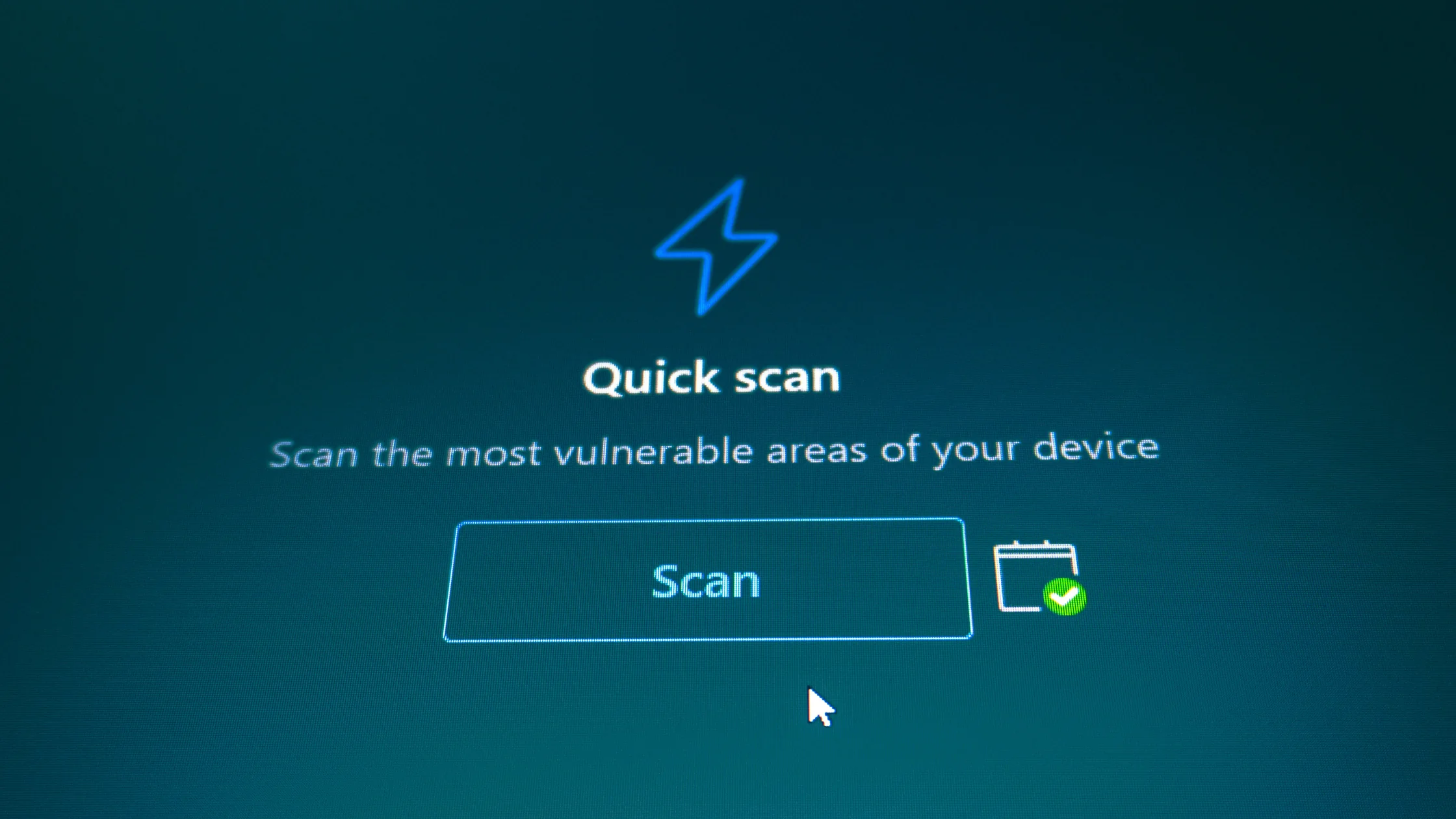
如果你怀疑下载过恶意文件,完整扫描尤其重要。
如果你删完 App、清完扩展、更新完系统后,异常仍然不断回来,那说明残留入口可能没清干净。 这时就别急着在同一台设备上继续登录重要账户。
真正的安全警告不会靠恐吓你立刻拨某个陌生电话来修复。[4]
这个想法最容易让人放松下载和授权习惯。
如果浏览器扩展、登录项或通知权限没清掉,问题还会回来。
如果你最近看到的是满屏恐吓式安全警告,也可以继续看什么是假病毒警报?。
会。Apple 明确说明,恶意软件同样可能危害 Mac 和你的隐私。[1]
通常先看最近下载和安装的项目,再看应用程序列表、登录项、扩展和浏览器设置。
因为不少问题是广告软件、劫持扩展或通知权限造成的,不一定表现为系统级崩溃。
这代表该 App 没通过 Apple 的相关检查。Apple 提醒,手动绕过这类提示是常见感染入口。[2]
不一定。更新很重要,但如果你已经装了可疑 App 或扩展,还需要一起清理。
不能直接替代扫描。VPN 保护的是网络连接,系统里的恶意项目仍要靠排查和安全工具处理。
免责声明
本文仅供一般数字安全教育参考,不构成取证、维修或企业终端处置建议。不同 macOS 版本界面与路径可能略有差异。
VPN 不能检查可疑进程、删除恶意登录项或恢复被篡改的系统设置。
来源
Sources checked 2026 年 5 月 8 日。
延伸阅读:
注册即可免费体验全部高级功能。
*仅限新用户;每位用户只能获得一次试用。