开启 3 天免费试用
注册即可免费体验全部高级功能。
*仅限新用户;每位用户只能获得一次试用。
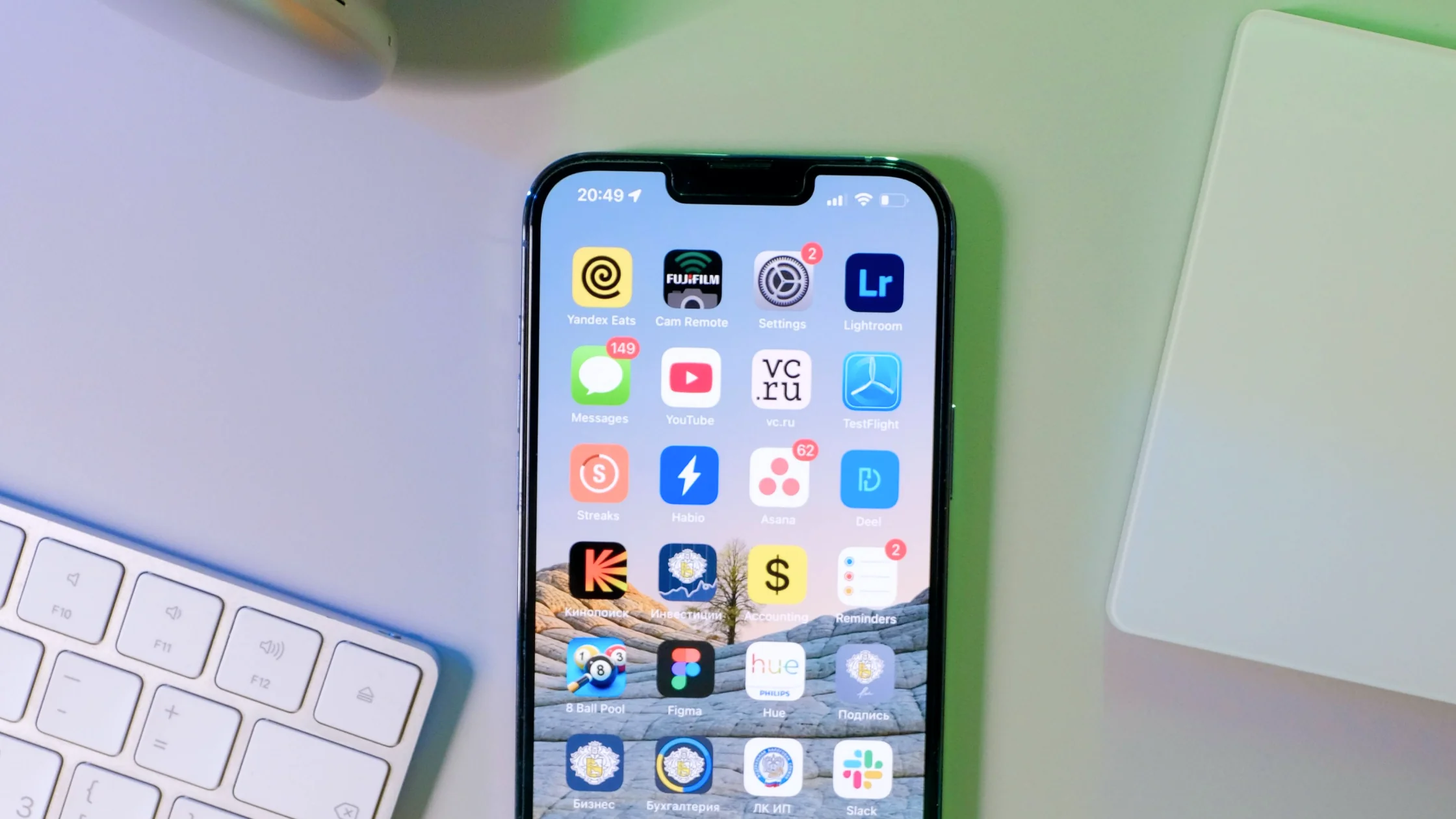

怎么检查 iPhone 有没有病毒?答案是别先找“杀毒 App”,而是按 7 个排查点走一遍:陌生 App、Safari 弹窗、权限、电池和流量、描述文件、iOS 更新,以及你的 Apple 账户。iOS 用沙盒隔离各个 App,所以任何 App 都没法像电脑杀毒软件那样扫描整部手机。[2] 很多所谓“中病毒”,最后查出来其实是恶意网页、假安全警报、可疑 App、描述文件、日历垃圾订阅,或者账号本身出了事。[1][2][5]
这篇就按最实用的顺序来。你不需要一次做很复杂的取证,先把最常见、最容易忽略的地方查清楚。
你可以把这篇账号与设备隐私指南作为更完整的排查清单,顺手检查账号、设备、标识符和数据经纪人暴露面。
关键要点
- iPhone 没有传统桌面杀毒那套扫描逻辑,排查重点是异常行为和高风险入口。[1][2]
- Safari 跳转、陌生 App、配置文件、异常耗电和异常流量,都是很值得查的信号。[2][3]
- Apple 明确建议删除被系统标记为恶意的第三方 App,不要尝试继续使用。[1]
- 如果你最近点过短信或邮件里的可疑链接,排查优先级要上调。[4]
- 排查之后如果问题仍反复,最稳的收尾通常是系统更新、账号改密,必要时抹掉并恢复。[2][3]
如果有,下面这 7 步建议完整做一遍。
打开主屏幕和“设置 > 通用 > iPhone 储存空间”,把最近安装的 App 过一遍。
重点盯这些特征:
Apple 已明确说明,如果 iPhone 提示某个第三方 App 含恶意软件,应该直接删除。[1]
你要看的是:
如果有,先清除 Safari 历史记录与网站数据,再观察是否复发。 很多“病毒”其实停留在网页层或通知层。[2] 想减少弹窗复发,可以打开“设置 > App > Safari 浏览器”(较旧的 iOS 直接在“设置 > Safari 浏览器”),开启“阻止弹出式窗口”和“欺骗性网站警告”。[5]
如果你不确定弹窗真假,可以先看什么是假病毒警报?。
打开“设置 > 隐私与安全性”,重点看:
如果一个和定位无关的 App 长期开着位置,一个简单工具却拿着通讯录和相册权限,这就值得警惕。
去“设置 > 电池”和“设置 > 蜂窝网络”看最近 24 小时与 10 天的数据。
你要找的不是“耗电最多的就是坏的”,而是:
如果你曾点过企业分发链接、装过测试版软件、用了陌生“加速工具”,这一步一定别跳。
打开“设置 > 通用 > VPN 与设备管理”,看看有没有:
这类项目不一定都恶意,但来源不明时就要谨慎。
到“设置 > 通用 > 软件更新”检查系统版本。
这一步的意义不是“万能修复”,而是补掉已知漏洞。CISA 指出很多更新就是为修复安全风险而发布,并建议开启自动更新,手机和电脑都一样。[3] 在 iPhone 上,这个开关就在同一页面的“自动更新”里。
很多人排设备,却忘了排账号。 你要看:
如果你在可疑页面输过账号、密码或验证码,这一步甚至比查 Safari 更重要。 必要时立即改密,并开启双重认证。[4]
如果你:
那很多时候更像一次恶意网页骚扰,而不是设备已经深度中招。
出现下面这些情况时,别只做表面排查:
这时建议先备份重要资料,再考虑抹掉设备并重新设置。[2]
通常不能。iOS 用沙盒隔离 App,并严格管控 App 访问用户数据,所以“病毒扫描”类 App 无法像电脑杀毒软件那样检查其他 App,排查只能依靠异常行为和入口检查。[2]
大多数网页弹窗不要信。“你的 iPhone 已感染 4 个病毒”这类提示,来自冒充 Apple 或其他知名公司的网页和广告。[4][5] 先关闭标签页,别点里面的按钮,再按本文步骤排查。
不一定。如果问题来自 App、权限、描述文件或账号泄露,只删浏览记录不够。
先删除,再观察异常是否停止;如果系统已明确提示该 App 含恶意软件,不要继续打开。[1]
因为很多异常后台活动都会先体现在耗电和网络使用上,这往往比“感觉卡顿”更客观。
当异常持续复发、可疑内容删不干净、账号已受影响,或你明确运行过高风险内容时,可以把它当成更稳的最后手段。[2]
免责声明
本文仅供一般数字安全教育参考,不构成专业取证、维修或法律建议。不同 iOS 版本与设置路径可能略有差异。
VPN 不能诊断可疑应用、移除有害描述文件或重置泄露的 Apple 账户。
来源
Sources checked 2026 年 10 月 4 日。
延伸阅读:
注册即可免费体验全部高级功能。
*仅限新用户;每位用户只能获得一次试用。